
Excelショートカットキー・関数・ピボットテーブルで作業効率を大幅アップ

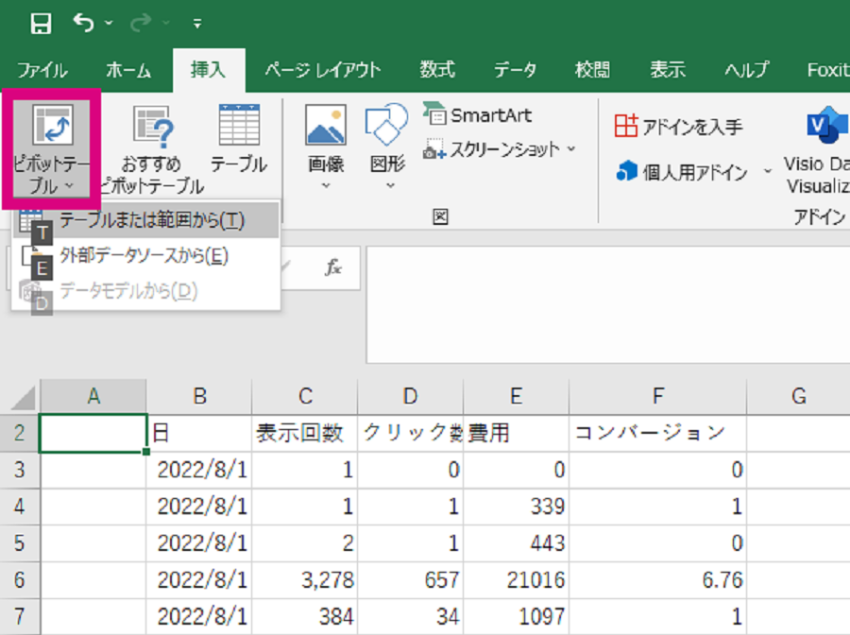
この記事では、Excelのショートカットキー、関数、ピボットテーブルなどの機能を活用して、作業効率を大幅にアップする方法を紹介します。Excelは、データの管理や分析に欠かせないツールですが、機能が豊富すぎて、初心者が使いこなすのが難しい場合があります。そこで、この記事では、Excelの基本的な機能をマスターすることで、作業の効率化を実現するための秘訣をご紹介します。
Excelのショートカットキーをマスターすることで、マウス操作を減らし、作業のスピードを上げることができます。また、関数を活用することで、複雑な計算を効率化し、データの分析を容易に実行できます。さらに、ピボットテーブルを使用することで、大量のデータを整理し、必要な情報を素早く抽出することができます。この記事では、これらの機能を活用することで、作業効率を大幅にアップする方法を詳しく解説します。
Excelのショートカットキーをマスターする
Excelのショートカットキーをマスターすることで、作業効率を大幅にアップすることができます。ショートカットキーは、マウス操作を減らし、キーボード操作を中心に作業することで、作業のスピードを上げることができます。たとえば、セルを選択するときにマウスでクリックするのではなく、Ctrl +矢印キーを使用してセルを移動することができます。また、Ctrl + CやCtrl + Vなどの基本的なショートカットキーを使用することで、コピーと貼り付けを素早く行うことができます。
ショートカットキーをマスターすることで、作業の効率化だけでなく、ミスを減らすこともできます。たとえば、Ctrl + Zを使用してアクションを元に戻すことができます。また、Ctrl + Sを使用してファイルを保存することができます。これらのショートカットキーを使用することで、作業の品質を上げることができます。
ショートカットキーをマスターするには、練習が必要です。ショートカットキーを覚えるために、Excelのチュートリアルやオンラインのリソースを活用することができます。また、ショートカットキーを使用することで、作業のスピードを上げることができるため、生産性を高めることができます。
関数を活用して複雑な計算を効率化する
関数を活用することで、Excelでの複雑な計算を効率化することができます。SUMIFやAVERAGEIFなどの条件付き関数を使用することで、特定の条件に基づいてデータを集計することができます。また、VLOOKUPやINDEX/MATCHなどの関数を使用することで、データを検索し、特定の値を返すことができます。
さらに、IFやIFERRORなどの論理関数を使用することで、データの条件に基づいて異なる値を返すことができます。これにより、複雑な計算を簡単に実行することができます。また、関数を組み合わせることで、より複雑な計算を実行することができます。
関数を活用することで、Excelでの作業効率を大幅にアップすることができます。データの分析や集計を迅速かつ正確に行うことができるため、ビジネスや研究などの分野で非常に役立ちます。
ピボットテーブルで大量のデータを整理する
ピボットテーブルは、Excelで大量のデータを整理するための強力なツールです。大量のデータを分析する際に、データの全体像を把握することが難しい場合がありますが、ピボットテーブルを使用することで、データを簡単に整理し、分析することができます。
ピボットテーブルを使用することで、データをさまざまな角度から分析することができます。たとえば、データを日付別、部門別、商品別などに整理することができます。また、ピボットテーブルを使用することで、データの集計や平均値の計算も簡単に実行できます。
さらに、ピボットテーブルは、データの更新に伴って自動的に更新されるため、データの変更に伴う手間を省くことができます。また、ピボットテーブルを使用することで、データの分析結果をグラフや表として簡単に表示することができます。
マクロを活用して繰り返し作業を自動化する
マクロを活用することで、繰り返し作業を自動化することができます。マクロは、Excelで繰り返し行う作業を自動化するためのプログラムです。マクロを使用することで、作業の効率化が可能になります。たとえば、毎日行うレポート作成作業をマクロ化することで、作業時間を大幅に短縮することができます。
また、マクロを活用することで、作業の精度も向上します。マクロは、人間が行う作業と同じように、作業を自動化するため、作業ミスを防ぐことができます。さらに、マクロを使用することで、作業の標準化も可能になります。マクロを使用することで、作業の手順を標準化することができ、作業の品質を維持することができます。
マクロを活用するには、まずマクロの作成が必要です。マクロの作成には、VBA(Visual Basic for Applications)の知識が必要です。VBAは、Excelでマクロを作成するためのプログラミング言語です。VBAを使用することで、作業の自動化が可能になります。
データ入力規則を設定してデータの品質を維持する
データ入力規則を設定することで、データの品質を維持することができます。データ入力規則とは、データバリデーション機能を使用して、セルに入力できるデータの形式や範囲を制限することです。たとえば、日付や時刻、電話番号などの特定の形式のデータを入力する必要がある場合、データ入力規則を設定することで、間違った形式のデータが入力されることを防ぐことができます。
また、データ入力規則を設定することで、データの一貫性を維持することもできます。たとえば、顧客名や商品名などのデータを入力する場合、データ入力規則を設定することで、同じデータが異なる形式で入力されることを防ぐことができます。これにより、データの品質を維持し、データの分析や処理を容易にすることができます。
データ入力規則を設定するには、データバリデーション機能を使用します。データバリデーション機能は、セルに入力できるデータの形式や範囲を制限することができます。また、エラーメッセージを表示することもできます。たとえば、間違った形式のデータが入力された場合、エラーメッセージを表示して、ユーザーに正しい形式のデータを入力するように促すことができます。
まとめ
Excel を使いこなすことで、作業効率を大幅にアップすることができます。特に、ショートカットキー、関数、ピボットテーブル の活用が重要です。これらの機能をマスターすることで、作業の効率化が可能になります。
ショートカットキー をマスターすることで、マウス操作を減らし、作業のスピードを上げることができます。たとえば、セルを選択するときにマウスを使用するのではなく、Ctrl + Home などのショートカットキーを使用することで、作業の効率化が可能になります。また、関数 を活用することで、複雑な計算を効率化できます。たとえば、SUMIF 関数を使用することで、条件に基づいて合計を計算することができます。
ピボットテーブル を使用することで、大量のデータを整理し、分析することができます。たとえば、ピボットテーブル を使用することで、データを集計し、グラフを作成することができます。また、マクロ を活用することで、繰り返し作業を自動化できます。たとえば、マクロ を使用することで、データの入力や加工を自動化することができます。
これらの機能を活用することで、作業の効率化が可能になります。さらに、データ入力規則 を設定することで、データの品質を維持することができます。たとえば、データ入力規則 を使用することで、データの入力エラーを防止することができます。
よくある質問
Excelショートカットキーを使用することでどのようなメリットがありますか?
Excelショートカットキーを使用することで、作業効率が大幅に向上します。ショートカットキーを使用することで、マウス操作を減らし、キーボード操作に集中することができます。これにより、データ入力やデータ編集などの作業がより迅速に行えるようになります。また、ショートカットキーを使用することで、エラーを減らし、作業精度を向上させることもできます。
ピボットテーブルとは何ですか?
ピボットテーブルは、データを集計し、分析するためのツールです。ピボットテーブルを使用することで、大量のデータを簡単に分析し、傾向やパターンを発見することができます。ピボットテーブルは、データを整理し、要約することができるため、レポートや分析に役立ちます。
Excel関数を使用することでどのようなメリットがありますか?
Excel関数を使用することで、複雑な計算を簡単に行うことができます。関数を使用することで、データを分析し、傾向やパターンを発見することができます。また、関数を使用することで、エラーを減らし、作業精度を向上させることもできます。SUMやAVERAGEなどの関数を使用することで、データを集計し、分析することができます。
Excelショートカットキーとピボットテーブルを組み合わせて使用することでどのようなメリットがありますか?
Excelショートカットキーとピボットテーブルを組み合わせて使用することで、作業効率が大幅に向上します。ショートカットキーを使用してデータを入力し、ピボットテーブルを使用してデータを分析することができます。これにより、レポートや分析に役立ちます。また、ショートカットキーとピボットテーブルを組み合わせて使用することで、エラーを減らし、作業精度を向上させることもできます。
コメントを残す
コメントを投稿するにはログインしてください。
関連ブログ記事