
Excelでシートを一括コピーする方法と注意点まとめ

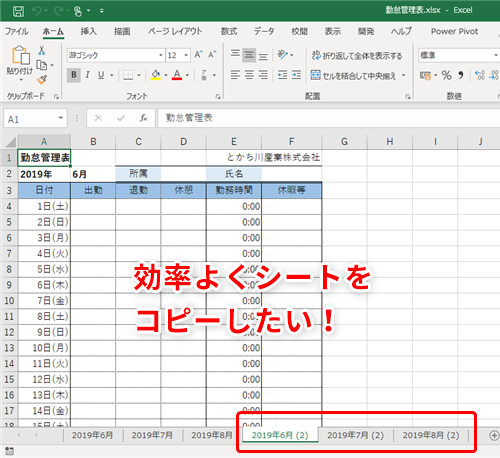
Excelを使用する際に、シートを一括でコピーする方法を知っていると、作業の効率化やデータのバックアップが容易になります。この記事では、Excelでシートを一括コピーする方法と、コピーの際に注意すべき点について解説します。
シートを一括でコピーするには、コピーしたいシートを選択し、右クリックメニューから「コピー」を選択するか、Ctrl+Cキーを押します。次に、コピー先のワークブックを開き、ペースト先として適切なシートを選択します。右クリックメニューから「ペースト」を選択するか、Ctrl+Vキーを押して、シートをペーストします。
この方法を使用することで、複数のシートを簡単にコピーすることができますが、シート名の重複やリンクの更新に注意する必要があります。以下では、これらの注意点について詳しく解説します。
Excelでシートを一括コピーする方法
Excelでシートを一括コピーする方法は、シートの選択から始まります。コピーしたいシートを選択するには、Ctrlキーを押しながら他のシートを選択するか、Shiftキーを使用して連続して選択します。この方法により、複数のシートを同時に選択することができます。
選択したシートをコピーするには、右クリックして「コピー」をクリックします。あるいは、Ctrl+Cキーを押します。これにより、選択したシートがクリップボードにコピーされます。次に、コピー先のワークブックを開き、ペースト先として適切なシートを選択します。
コピーしたシートをペーストするには、選択したシートを右クリックして「ペースト」をクリックします。あるいは、Ctrl+Vキーを押します。これにより、コピーしたシートがペースト先のワークブックに貼り付けられます。
シートの選択とコピー
Excelでシートを一括コピーするには、まずコピーしたいシートを選択する必要があります。シートの選択は、Ctrlキーを押しながら他のシートを選択するか、Shiftキーを使用して連続して選択することで行うことができます。選択したシートは、タブバーで選択された状態になります。
次に、選択したシートを右クリックして、「コピー」をクリックします。あるいは、Ctrl+Cキーを押してコピーすることもできます。これにより、選択したシートがクリップボードにコピーされます。
ここで重要な点は、コピーするシートが複数の場合、シート名の重複に注意する必要があります。コピー先のワークブックに同じ名前のシートが存在する場合、コピーしたシートの名前が自動的に変更されるため、注意が必要です。
コピーしたシートのペースト
コピーしたシートのペーストを行う際には、ペースト先のワークブックを開き、適切なシートを選択する必要があります。ペースト先のシートは、コピーしたシートと同様のフォーマットや構成を持つことが望ましいです。そうすることで、コピーしたシートのデータやフォーマットが正しく反映されます。
ペースト先のシートを選択したら、右クリックして「ペースト」をクリックするか、Ctrl+Vキーを押してペーストを行います。ペーストが完了すると、コピーしたシートのデータやフォーマットがペースト先のシートに反映されます。ただし、シート名の重複やリンクの更新に注意する必要があります。
注意点と対策
シート名の重複に注意する必要があります。コピー先のワークブックに同名のシートが存在する場合、Excelは自動的にシート名に"(2)"などの番号を付加します。ただし、この番号は自動的に付加されるため、シート名の管理が複雑になる可能性があります。したがって、コピー先のワークブックのシート名を確認し、必要に応じてシート名を変更することが重要です。
また、リンクの更新にも注意する必要があります。コピーしたシートに他のシートやワークブックへのリンクが含まれている場合、リンクが更新されない可能性があります。リンクが更新されない場合、データの整合性が損なわれる可能性があります。したがって、コピーしたシートのリンクを確認し、必要に応じてリンクを更新することが重要です。
さらに、データの整合性にも注意する必要があります。コピーしたシートのデータがコピー元のシートのデータと一致しない場合、データの整合性が損なわれる可能性があります。したがって、コピーしたシートのデータを確認し、必要に応じてデータを更新することが重要です。
まとめ
Excelでシートを一括コピーする方法は、シートの選択から始まります。コピーしたいシートを選択するには、Ctrlキーを押しながら他のシートを選択するか、Shiftキーを使用して連続して選択します。この方法により、複数のシートをまとめて選択することができます。
選択したシートをコピーするには、右クリックして「コピー」をクリックします。あるいは、Ctrl+Cキーを押します。これにより、選択したシートがクリップボードにコピーされます。次に、コピー先のワークブックを開き、ペースト先として適切なシートを選択します。選択したシートを右クリックして、「ペースト」をクリックします。あるいは、Ctrl+Vキーを押します。
シートを一括コピーする際には、シート名の重複やリンクの更新に注意する必要があります。シート名が重複すると、エラーが発生する可能性があります。また、リンクが更新されない場合、データの整合性が失われる可能性があります。したがって、シートを一括コピーする際には、これらの点に注意する必要があります。
よくある質問
Excelでシートを一括コピーする方法は何ですか?
Excelでシートを一括コピーする方法は、「シートのコピー」 機能を使用することです。この機能は、「ホーム」タブ の 「セル」グループ にあります。シートを一括コピーするには、コピーしたいシートを選択し、「シートのコピー」 ボタンをクリックします。次に、コピー先のワークブックを選択し、「OK」 ボタンをクリックします。これで、選択したシートが一括でコピーされます。
Excelでシートを一括コピーする際に注意すべき点は何ですか?
Excelでシートを一括コピーする際に注意すべき点は、「シートのフォーマット」 と 「データの整合性」 です。シートをコピーすると、元のシートのフォーマットが保持されますが、データの整合性が失われる可能性があります。特に、「参照セル」 や 「関数」 を含むシートをコピーする場合、データの整合性に注意する必要があります。
Excelでシートを一括コピーする際に、元のシートのフォーマットが保持されない場合がありますか?
はい、Excelでシートを一括コピーする際に、元のシートのフォーマットが保持されない場合があります。これは、「コピー先のワークブックの設定」 によって、フォーマットが保持されない可能性があります。特に、「コピー先のワークブックのテーマ」 や 「フォント設定」 が異なる場合、フォーマットが保持されない可能性があります。
Excelでシートを一括コピーする際に、データの整合性を保持する方法は何ですか?
Excelでシートを一括コピーする際に、データの整合性を保持する方法は、「参照セルを絶対参照に変更する」 ことです。これは、「コピー元のシートの参照セル」 を 「絶対参照」 に変更することで、データの整合性を保持できます。さらに、「コピー先のワークブックのデータを更新する」 ことで、データの整合性を保持できます。
コメントを残す
コメントを投稿するにはログインしてください。
関連ブログ記事