
Excelでパーセント計算の方法と実践例: 基本から複雑な計算まで

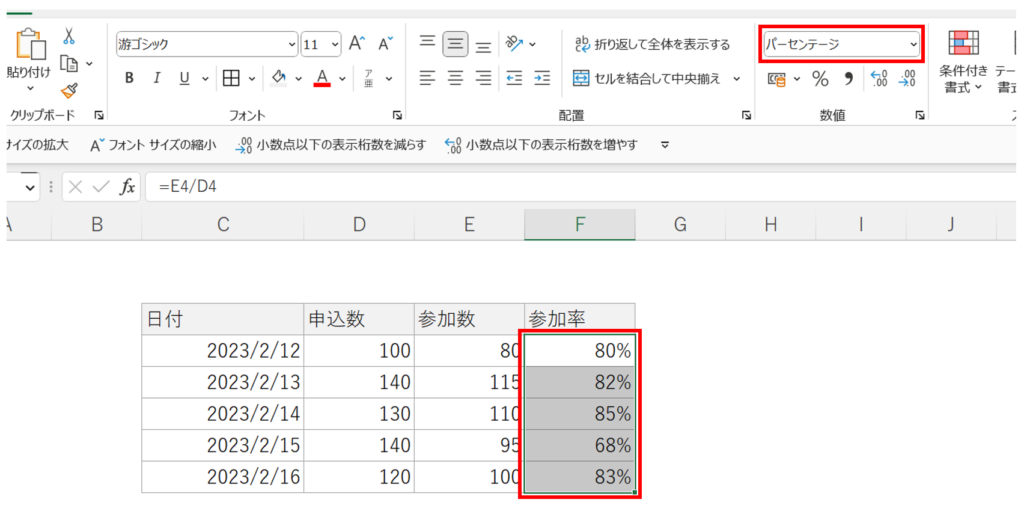
Excel でパーセント計算を行う方法について説明します。パーセント計算は、データの割合や率を求めるのに使われます。基本的なパーセント計算の公式は、数値1を数値2で割ることで、数値1が数値2の何パーセントかを計算します。この記事では、基本的なパーセント計算から始めて、IF関数 や VLOOKUP関数 などの関数を組み合わせて、より複雑なパーセント計算を行う方法について説明します。
パーセント計算は、ビジネスや経済の分野でよく使われます。例えば、売上の増加率や利益率を計算するときにパーセント計算が使われます。また、パーセント計算は、データの分析や比較にも役立ちます。パーセント表示 にすることで、データの割合や率を一目でわかりやすく表示することができます。
この記事では、Excel でパーセント計算を行う方法について詳しく説明します。基本的なパーセント計算から始めて、より複雑な計算まで、実践例を交えて説明します。
パーセント計算の基本
パーセント計算は、データの割合や率を求めるのに使われます。基本的なパーセント計算の公式は、数値1を数値2で割ることで、数値1が数値2の何パーセントかを計算します。たとえば、売上高が100万円で、利益が20万円の場合、利益率は20%になります。Excelでは、この計算を簡単に行うことができます。
パーセント計算の公式は、= (数値1 / 数値2) * 100 です。この公式を使用して、数値1が数値2の何パーセントかを計算することができます。たとえば、= (20 / 100) * 100 と入力すると、結果は20%になります。
Excelでは、パーセント計算の結果をパーセント表示にするには、計算式を入力したセルを選択し、ホームタブの「数値の書式」グループで「パーセント」をクリックします。これにより、計算結果がパーセント表示になります。
Excelでのパーセント計算の方法
Excelでのパーセント計算の方法は、基本的な割合の計算から始まります。パーセント計算は、データの割合や率を求めるのに使われます。パーセント は、数値1を数値2で割ることで、数値1が数値2の何パーセントかを計算します。たとえば、セルA1に100、セルB1に20が入力されている場合、セルC1に =B1/A1 と入力すると、20% という結果が得られます。
この計算結果をパーセント表示にするには、計算式を入力したセルを選択し、ホームタブの「数値の書式」グループで「パーセント」をクリックします。これにより、計算結果がパーセント表示に変換されます。さらに、数値の増減率をパーセントで計算するには、新しい値から古い値を引いて、古い値で割ります。たとえば、セルA1に100、セルB1に120が入力されている場合、セルC1に =(B1-A1)/A1 と入力すると、20% という増加率が得られます。
Excelでは、IF関数やVLOOKUP関数などの関数を組み合わせて、より複雑なパーセント計算を行うことができます。たとえば、セルA1に100、セルB1に20が入力されている場合、セルC1に =IF(B1/A1>0.2,"20%以上","20%未満") と入力すると、20% 以上かどうかを判断することができます。このように、Excelの関数を活用することで、より複雑なパーセント計算を行うことができます。
IF関数とVLOOKUP関数を使用した複雑なパーセント計算
IF関数とVLOOKUP関数を組み合わせることで、より複雑なパーセント計算を行うことができます。たとえば、売上データから、各商品の売上率を計算し、一定の売上率を超えた商品を特定することができます。
このような計算を行うには、まずIF関数を使用して、売上率が一定の値を超えたかどうかを判断します。次に、VLOOKUP関数を使用して、商品名と対応する売上率を取得します。最後に、パーセント計算を使用して、売上率をパーセント表示にします。
この方法を使用することで、複雑なデータから必要な情報を抽出し、パーセント表示にすることができます。また、IF関数とVLOOKUP関数を組み合わせることで、より柔軟な計算が可能になります。
計算結果をパーセント表示にする方法
Excelでパーセント計算を行う場合、計算結果をパーセント表示にする必要があります。計算結果をパーセント表示にするには、計算式を入力したセルを選択し、ホームタブの「数値の書式」グループで「パーセント」をクリックします。これにより、計算結果がパーセント表示に変換されます。
また、計算結果をパーセント表示にする際には、小数点以下の桁数を指定することもできます。小数点以下の桁数を指定するには、ホームタブの「数値の書式」グループで「小数点以下の桁数」をクリックし、必要な桁数を選択します。
計算結果をパーセント表示にすることで、データの割合や率を直感的に理解することができます。たとえば、売上の増加率をパーセント表示にすることで、売上の増加がどの程度であるかを一目でわかります。
数値の増減率をパーセントで計算する方法
数値の増減率をパーセントで計算するには、新しい値から古い値を引いて、古い値で割る必要があります。たとえば、ある商品の価格が1000円から1200円に上がった場合、増加率をパーセントで計算するには、次の式を使用します。
=(新しい値 - 古い値) / 古い値
この式をExcelで入力すると、次のようになります。
=(1200 - 1000) / 1000 = 0.2
この結果をパーセント表示にするには、計算式を入力したセルを選択し、ホームタブの「数値の書式」グループで「パーセント」をクリックします。すると、結果は20%になります。
この方法は、増加率だけでなく、減少率も計算できます。たとえば、ある商品の価格が1000円から800円に下がった場合、減少率をパーセントで計算するには、次の式を使用します。
=(古い値 - 新しい値) / 古い値
この式をExcelで入力すると、次のようになります。
=(1000 - 800) / 1000 = 0.2
この結果をパーセント表示にするには、計算式を入力したセルを選択し、ホームタブの「数値の書式」グループで「パーセント」をクリックします。すると、結果は20%になります。
実践例: パーセント計算の応用
パーセント計算 は、データの割合や率を求めるのに使われます。Excelでは、基本的なパーセント計算の公式は、数値1を数値2で割ることで、数値1が数値2の何パーセントかを計算します。たとえば、セルA1に100、セルB1に200と入力し、セルC1に=A1/B1と入力すると、セルC1には0.5と表示されます。この結果をパーセント表示にするには、セルC1を選択し、ホームタブの「数値の書式」グループで「パーセント」をクリックすると、50%と表示されます。
IF関数 や VLOOKUP関数 などの関数を組み合わせて、より複雑なパーセント計算を行うことができます。たとえば、セルA1に100、セルB1に200、セルC1に300と入力し、セルD1に=IF(A1>B1,A1/B1,A1/C1)と入力すると、セルD1には0.5と表示されます。この結果をパーセント表示にするには、セルD1を選択し、ホームタブの「数値の書式」グループで「パーセント」をクリックすると、50%と表示されます。
数値の増減率 をパーセントで計算するには、新しい値から古い値を引いて、古い値で割ります。たとえば、セルA1に100、セルB1に120と入力し、セルC1に=(B1-A1)/A1と入力すると、セルC1には0.2と表示されます。この結果をパーセント表示にするには、セルC1を選択し、ホームタブの「数値の書式」グループで「パーセント」をクリックすると、20%と表示されます。
まとめ
Excelでパーセント計算を行う場合、基本的な計算式を理解することが重要です。パーセント計算は、データの割合や率を求めるのに使われます。パーセント計算の公式は、数値1を数値2で割ることで、数値1が数値2の何パーセントかを計算します。たとえば、セルA1に100、セルB1に200と入力し、セルC1に=A1/B1と入力すると、セルC1には0.5と表示されます。
この計算結果をパーセント表示にするには、計算式を入力したセルを選択し、ホームタブの「数値の書式」グループで「パーセント」をクリックします。すると、セルC1には50%と表示されます。数値の増減率をパーセントで計算するには、新しい値から古い値を引いて、古い値で割ります。たとえば、セルA1に100、セルB1に120と入力し、セルC1に=(B1-A1)/A1と入力すると、セルC1には0.2と表示されます。
この計算結果をパーセント表示にするには、計算式を入力したセルを選択し、ホームタブの「数値の書式」グループで「パーセント」をクリックします。すると、セルC1には20%と表示されます。Excelでは、IF関数やVLOOKUP関数などの関数を組み合わせて、より複雑なパーセント計算を行うことができます。たとえば、セルA1に100、セルB1に200と入力し、セルC1に=IF(A1>B1, A1/B1, "条件を満たしていません")と入力すると、セルC1には条件を満たしていない場合には「条件を満たしていません」と表示されます。
よくある質問
Excelでパーセント計算を行う方法は何ですか?
Excelでパーセント計算を行うには、基本的な四則演算を使用します。パーセント計算は、割合 を表す数値を計算することです。たとえば、セルA1に100、セルB1に25と入力し、セルC1に =(A1*B1)/100 と入力すると、25% の計算結果が表示されます。また、パーセント形式 に設定することで、数値をパーセント表示にすることもできます。
Excelで複雑なパーセント計算を行うにはどうすればよいですか?
Excelで複雑なパーセント計算を行うには、関数 を使用します。たとえば、IF関数を使用して条件付きのパーセント計算を行うことができます。また、配列式 を使用して、複数のセル範囲に対してパーセント計算を行うこともできます。さらに、マクロ を使用して、複雑なパーセント計算を自動化することもできます。
Excelでパーセント計算の結果を小数点以下の桁数を指定するにはどうすればよいですか?
Excelでパーセント計算の結果を小数点以下の桁数を指定するには、小数点以下の桁数を指定する関数 を使用します。たとえば、ROUND関数を使用して、小数点以下の桁数を指定することができます。また、セルの書式設定 を使用して、小数点以下の桁数を指定することもできます。
Excelでパーセント計算の結果をグラフで表示するにはどうすればよいですか?
Excelでパーセント計算の結果をグラフで表示するには、グラフツール を使用します。たとえば、円グラフ を使用して、パーセント計算の結果をグラフで表示することができます。また、棒グラフ を使用して、パーセント計算の結果をグラフで表示することもできます。さらに、グラフの書式設定 を使用して、グラフの表示をカスタマイズすることもできます。
コメントを残す
コメントを投稿するにはログインしてください。
関連ブログ記事