
Excelテキスト関数:文字列操作の便利なテクニックと活用方法

Excelテキスト関数は、文字列の操作を行う上で非常に便利な機能です。文字列の抽出、置換、結合など、様々な操作を行うことができます。この記事では、Excelテキスト関数の便利なテクニックと活用方法について解説します。
文字列操作は、データの整理や分析において非常に重要な役割を果たします。Excelテキスト関数を使用することで、データの整理や分析が効率化されます。また、Excelにはオートコレクト機能や自動入力機能があり、決まった文字を自動で入力することができます。
この記事では、CONCATENATE、TEXTJOIN、LEFT、RIGHT、MID、REPLACE、SUBSTITUTE、UPPER、LOWER、PROPER、TRIM、FIND、SEARCHなどのテキスト関数について解説します。これらの関数を活用することで、データの整理や分析が効率化されます。
Excelのテキスト関数の概要
Excelのテキスト関数は、文字列の操作を行う上で非常に便利な機能です。文字列の抽出、置換、結合など、様々な操作を行うことができます。テキスト関数を使用することで、データの整理や分析が効率化されます。たとえば、データベースから抽出したデータに含まれる不要な文字を削除したり、データを特定の形式に整形したりすることができます。
また、Excelのテキスト関数は、文字列の操作に特化しています。文字列の長さを取得したり、特定の文字を検索したり、文字列を分割したりすることができます。これらの機能を活用することで、データの分析や整理がより効率的に行うことができます。
さらに、Excelのテキスト関数は、数値や日付の変換にも対応しています。たとえば、数値を文字列に変換したり、日付を特定の形式に整形したりすることができます。これらの機能を活用することで、データの分析や整理がより効率的に行うことができます。
文字列操作の基本的なテキスト関数
Excelのテキスト関数は、文字列の操作を行う上で非常に便利な機能です。文字列の抽出、置換、結合など、様々な操作を行うことができます。CONCATENATE関数やTEXTJOIN関数を使用すると、複数の文字列を結合することができます。また、LEFT関数やRIGHT関数を使用すると、文字列の左側や右側から指定した文字数を抽出することができます。
さらに、MID関数を使用すると、文字列の中から指定した位置と文字数を抽出することができます。REPLACE関数やSUBSTITUTE関数を使用すると、文字列の中から指定した文字を置換することができます。これらの関数を活用することで、データの整理や分析が効率化されます。
また、UPPER関数やLOWER関数を使用すると、文字列を大文字や小文字に変換することができます。PROPER関数を使用すると、文字列を適切な大文字と小文字の組み合わせに変換することができます。さらに、TRIM関数を使用すると、文字列の前後の空白を削除することができます。これらの関数を使用することで、データの整理や分析がさらに効率化されます。
文字列の抽出と置換
Excelのテキスト関数を使用すると、文字列の抽出と置換が簡単に実行できます。LEFT関数やRIGHT関数を使用すると、文字列の左側または右側から指定した文字数を抽出することができます。また、MID関数を使用すると、文字列の指定した位置から指定した文字数を抽出することができます。
文字列の置換には、REPLACE関数やSUBSTITUTE関数を使用します。REPLACE関数は、文字列の指定した位置から指定した文字数を置換することができます。一方、SUBSTITUTE関数は、文字列の中で指定した文字列を検索し、置換することができます。これらの関数を使用することで、データの整理や分析が効率化されます。
さらに、FIND関数やSEARCH関数を使用すると、文字列の中で指定した文字列を検索することができます。FIND関数は、大文字と小文字を区別して検索しますが、SEARCH関数は、大文字と小文字を区別せずに検索します。これらの関数を使用することで、データの分析がより正確になります。
文字列の結合と分割
文字列の結合と分割は、Excelのテキスト関数を使用することで簡単に実行できます。CONCATENATE 関数や TEXTJOIN 関数を使用すると、複数の文字列を1つの文字列に結合することができます。たとえば、名前と苗字を別々の列に格納している場合、これらの関数を使用してフルネームを作成することができます。
一方、文字列を分割するには、LEFT 関数、RIGHT 関数、MID 関数を使用します。これらの関数を使用すると、文字列の指定された部分を抽出することができます。たとえば、電話番号を格納している列から、市外局番を抽出することができます。
さらに、REPLACE 関数や SUBSTITUTE 関数を使用すると、文字列内の特定の文字を置換することができます。これは、データの整理や分析に役立ちます。たとえば、商品名に含まれるスペースを削除することができます。
大文字と小文字の変換
Excelのテキスト関数には、大文字と小文字の変換を行う関数があります。UPPER関数は、指定された文字列をすべて大文字に変換します。一方、LOWER関数は、指定された文字列をすべて小文字に変換します。また、PROPER関数は、指定された文字列の最初の文字を大文字に変換し、残りの文字を小文字に変換します。これらの関数は、データの整理や分析において非常に便利です。
たとえば、顧客名のデータを扱う場合、すべて大文字または小文字に統一する必要がある場合があります。このような場合、UPPER関数やLOWER関数を使用することで、簡単に変換を行うことができます。また、PROPER関数を使用することで、顧客名の最初の文字を大文字に変換し、残りの文字を小文字に変換することもできます。
これらの関数を活用することで、データの整理や分析が効率化されます。また、データの入力ミスを防ぐこともできます。Excelのテキスト関数は、文字列の操作を行う上で非常に便利な機能です。
文字列の検索と置換
文字列の検索と置換は、Excelのテキスト関数を使用することで非常に簡単に行うことができます。FIND関数とSEARCH関数は、文字列の中から特定の文字列を検索することができます。FIND関数は、大文字と小文字を区別して検索を行いますが、SEARCH関数は大文字と小文字を区別せずに検索を行います。
一方、REPLACE関数とSUBSTITUTE関数は、文字列の中から特定の文字列を置換することができます。REPLACE関数は、置換する文字列の位置を指定する必要がありますが、SUBSTITUTE関数は、置換する文字列を自動的に検索して置換を行います。
これらの関数を活用することで、データの整理や分析が効率化されます。たとえば、顧客の名前や住所などのデータを整理する際に、特定の文字列を検索して置換することができます。また、データの分析を行う際に、特定の文字列を検索して抽出することができます。
オートコレクト機能と自動入力機能
Excelには、オートコレクト機能と自動入力機能が備わっています。これらの機能を使用すると、決まった文字を自動で入力することができます。たとえば、特定の文字列を入力したときに、自動で別の文字列に置換することができます。また、オートコレクト機能を使用すると、入力した文字列を自動で修正することもできます。
自動入力機能は、特定の文字列を入力したときに、自動で候補を表示します。たとえば、特定の文字列を入力したときに、自動で関連する文字列を表示することができます。これらの機能を活用することで、データの入力を効率化することができます。また、オートコレクト機能と自動入力機能を組み合わせることで、より効率的なデータ入力を実現することができます。
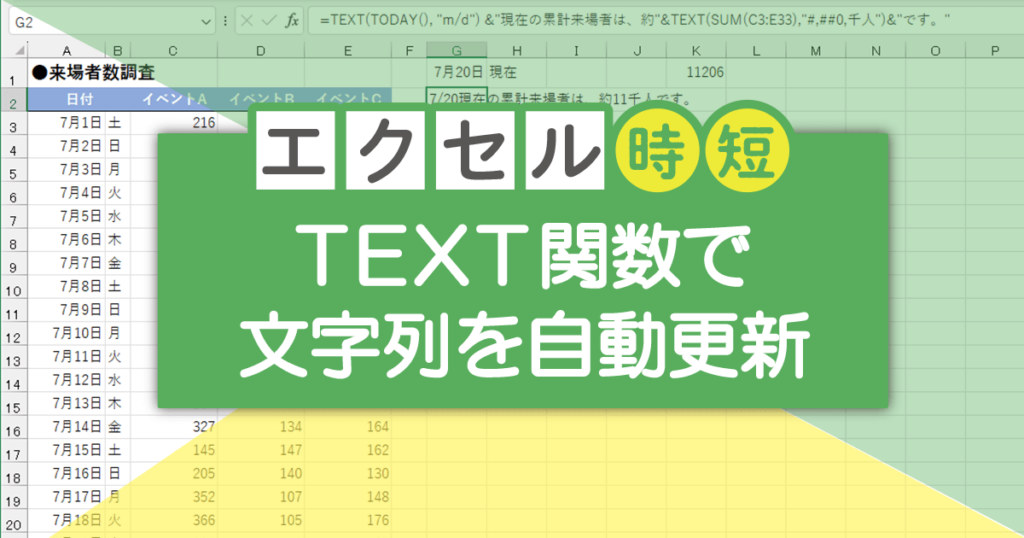
さらに、ExcelにはTEXT関数を使用して、数値や日付などのデータを文字列に変換することができます。これにより、データの整理や分析が効率化されます。また、TEXT関数を使用すると、特定の形式の文字列を生成することもできます。たとえば、特定の形式の日付文字列を生成することができます。これらの機能を活用することで、データの整理や分析がより効率化されます。
TEXT関数を使用したデータの変換
TEXT関数は、数値や日付などのデータを文字列に変換するために使用されます。たとえば、セルA1に日付「2022/01/01」が入力されている場合、TEXT関数を使用してこの日付を文字列に変換することができます。=TEXT(A1,"yyyy/mm/dd") と入力すると、日付が文字列に変換されます。
このように、TEXT関数を使用することで、データの形式を変換することができます。また、TEXT関数は、数値を文字列に変換する際にも使用できます。たとえば、セルA1に数値「12345」が入力されている場合、=TEXT(A1,"#,##0") と入力すると、数値が文字列に変換され、カンマ区切りで表示されます。
TEXT関数を使用することで、データの形式を自由に変換することができます。これにより、データの整理や分析が効率化されます。また、TEXT関数は、他の関数と組み合わせて使用することで、より複雑なデータの変換を行うことができます。
テキスト関数の活用方法と例
テキスト関数は、Excelにおける文字列操作の重要なツールです。CONCATENATE関数やTEXTJOIN関数を使用すると、複数の文字列を結合することができます。たとえば、名前と苗字を別々の列に格納している場合、これらの関数を使用してフルネームを作成することができます。
また、LEFT関数やRIGHT関数を使用すると、文字列の左側または右側から指定された数の文字を抽出することができます。MID関数を使用すると、文字列の中間から指定された数の文字を抽出することができます。これらの関数は、データの整理や分析に役立ちます。
さらに、REPLACE関数やSUBSTITUTE関数を使用すると、文字列内の特定の文字を置換することができます。たとえば、電話番号の国番号を変更する場合、これらの関数を使用して一括で置換することができます。また、UPPER関数やLOWER関数を使用すると、文字列を大文字または小文字に変換することができます。PROPER関数を使用すると、文字列を適切な大文字と小文字の組み合わせに変換することができます。
まとめ
Excelのテキスト関数は、文字列の操作を行う上で非常に便利な機能です。文字列の抽出、置換、結合など、様々な操作を行うことができます。主なテキスト関数には、CONCATENATE、TEXTJOIN、LEFT、RIGHT、MID、REPLACE、SUBSTITUTE、UPPER、LOWER、PROPER、TRIM、FIND、SEARCHなどがあります。これらの関数を活用することで、データの整理や分析が効率化されます。
また、Excelにはオートコレクト機能や自動入力機能があり、決まった文字を自動で入力することができます。さらに、TEXT関数を使用すると、数値や日付などのデータを文字列に変換することができます。これにより、データの形式を統一することができ、データの分析や整理が容易になります。
テキスト関数を使用することで、データの操作が簡単になり、時間の節約につながります。また、データの分析や整理が効率化されるため、ビジネスや研究などの分野で非常に役立ちます。したがって、Excelのテキスト関数を活用することで、データの操作や分析をより効率的に行うことができます。
よくある質問
Excelのテキスト関数とは何か?
Excelのテキスト関数は、文字列を操作するための便利な機能です。テキスト関数を使用すると、文字列を結合したり、分割したり、検索したり、置換したりすることができます。たとえば、LEFT関数やRIGHT関数を使用して、文字列の左側や右側の指定された文字数を抽出することができます。また、FIND関数やSEARCH関数を使用して、文字列の中に指定された文字列が存在するかどうかを検索することができます。
Excelのテキスト関数を使用する方法は?
Excelのテキスト関数を使用するには、まず関数を選択し、次に引数を入力する必要があります。たとえば、CONCATENATE関数を使用して文字列を結合する場合、=CONCATENATE(A1, B1) と入力します。ここで、A1とB1は結合する文字列が入っているセルです。また、REPLACE関数を使用して文字列を置換する場合、=REPLACE(A1, 1, 3, "新しい文字列") と入力します。ここで、A1は置換する文字列が入っているセル、1は置換する文字列の開始位置、3は置換する文字列の長さ、"新しい文字列"は置換後の文字列です。
Excelのテキスト関数を使用する利点は?
Excelのテキスト関数を使用する利点は、文字列を効率的に操作できることです。テキスト関数を使用すると、文字列を手動で操作する必要がなくなり、時間と労力が節約されます。また、テキスト関数を使用すると、文字列を正確に操作できるため、エラーが減ります。さらに、テキスト関数を使用すると、文字列を柔軟に操作できるため、さまざまな状況に対応することができます。
Excelのテキスト関数を使用する注意点は?
Excelのテキスト関数を使用する注意点は、引数を正確に入力する必要があることです。テキスト関数の引数を間違えると、エラーが発生したり、期待した結果が得られなかったりします。また、テキスト関数を使用する場合、文字列の長さやフォーマットに注意する必要があります。たとえば、LEFT関数やRIGHT関数を使用する場合、文字列の長さを超える文字数を指定すると、エラーが発生します。
コメントを残す
コメントを投稿するにはログインしてください。
関連ブログ記事