
Excelリンクの設定方法と活用:シート内リンク、外部リンク、編集と削除

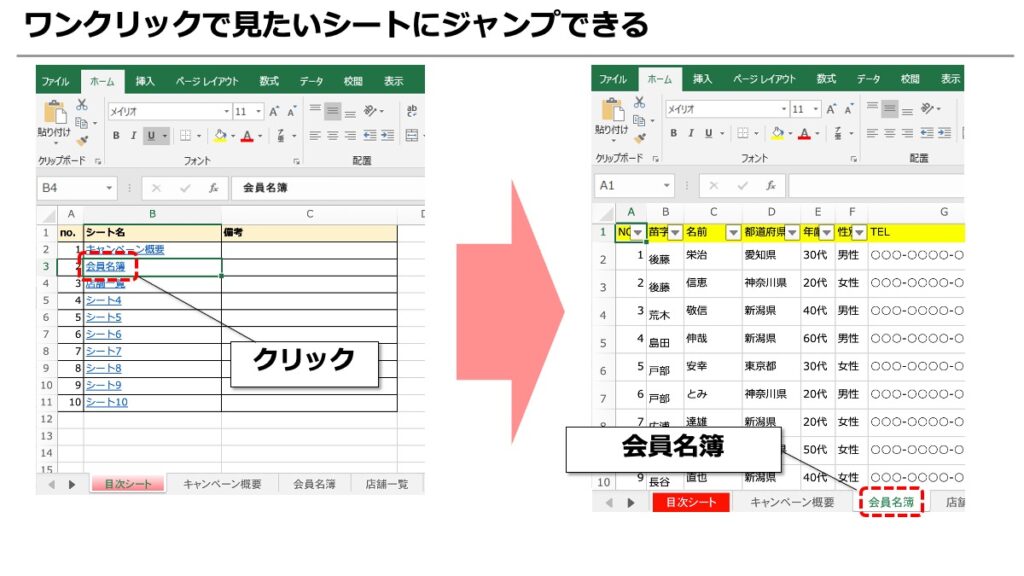
Excelリンクの設定方法と活用について解説します。この記事では、Excelのリンク機能を使用して、別のワークシートやワークブックとのデータの連携を可能にする方法について説明します。リンク設定により、データの入力や更新が容易になり、作業効率が向上します。
シート内リンク、外部リンク、およびリンクの編集と削除方法について詳しく説明します。また、リンクの種類やよくある質問にも回答します。Excelリンクの設定方法を理解することで、Excelの機能をより効果的に活用することができます。
この記事では、Excelのリンク機能の基本的な概念から、実際の設定方法までを解説します。Excelの初心者から上級者まで、誰でも理解できるように解説します。
Excelリンクの概要と利点
Excelリンクは、Excelのワークシートやワークブック間でデータを連携する機能です。リンクを設定することで、別のシートやブックのデータを参照したり、更新したりすることができます。これにより、データの入力や更新が容易になり、作業効率が向上します。
Excelリンクの利点は、データの管理が容易になることです。例えば、複数のシートやブックに同じデータを入力する必要がある場合、リンクを設定することで、一度の入力で全てのシートやブックに反映させることができます。また、データの更新も容易になります。リンク先のデータを更新すると、リンク元のデータも自動的に更新されます。
さらに、Excelリンクは、外部のウェブページやファイルにもリンクを設定することができます。これにより、外部のデータを参照したり、更新したりすることができます。例えば、ウェブページのデータをExcelに取り込む場合、リンクを設定することで、ウェブページの更新に合わせてExcelのデータも更新することができます。
シート内リンクの設定方法
シート内リンクの設定方法は、Excelの挿入タブのハイパーリンク機能を利用します。ハイパーリンクをクリックすると、リンク先の指定画面が表示されます。この画面では、このドキュメント内の場所を選び、リンク先のセルを指定します。リンク先のセルを指定するには、セルの参照を入力するか、セルを直接クリックして選択します。
リンク先のセルを指定したら、リンクのテキストを入力します。リンクのテキストは、リンクが表示されるテキストです。リンクのテキストを入力したら、OKボタンをクリックしてリンクを設定します。リンクが設定されると、指定したセルにリンクが表示されます。
シート内リンクを設定することで、同じワークシート内のデータを簡単に参照することができます。例えば、データのまとめシートを作成し、各データの詳細を別のシートにリンクすることができます。これにより、データの入力や更新が容易になります。
別のシートやブックへのリンクの設定方法
別のシートやブックへのリンクを設定するには、まず挿入タブのハイパーリンクをクリックします。次に、ドキュメント内の既存のファイルまたはウェブページを選びます。ここで、リンク先のシートやブックを指定する必要があります。リンク先のシートやブックは、同じワークブック内にあっても、別のワークブック内にあってもかまいません。
リンク先のシートやブックを指定したら、OKボタンをクリックしてリンクを設定します。リンクが設定されると、指定したセルにリンクが表示されます。リンクをクリックすると、リンク先のシートやブックが開きます。
別のシートやブックへのリンクを設定することで、データの連携が容易になります。たとえば、別のシートにまとめたデータを、現在のシートで参照することができます。また、別のブックに保存されたデータを、現在のブックで参照することもできます。
外部のウェブページやファイルへのリンクの設定方法
外部のウェブページやファイルへのリンクを設定するには、まず挿入タブのハイパーリンクをクリックします。次に、リンク先のURLやファイルを指定する必要があります。ウェブページのアドレスを直接入力するか、ドキュメント内の既存のファイルまたはウェブページを選択することができます。
リンク先のURLやファイルを指定したら、リンクのテキストを入力します。リンクのテキストは、リンク先の内容を簡潔に表すものでなければなりません。リンクのテキストを入力したら、OKボタンをクリックしてリンクを設定します。
外部のウェブページやファイルへのリンクを設定することで、Excelファイルから外部のデータにアクセスすることができます。例えば、外部のデータベースやクラウドストレージに保存されているデータをExcelファイルにリンクすることができます。これにより、データの更新や共有が容易になります。
メールアドレスへのリンクの設定方法
メールアドレスへのリンクを設定するには、まず挿入タブのハイパーリンクをクリックします。次に、Eメールアドレスを選択し、宛先のメールアドレスを入力します。リンクのテキストを入力することもできます。例えば、「メールを送信する」というテキストを入力すると、ユーザーがクリックするとメールクライアントが起動し、宛先のメールアドレスが自動的に入力されます。
また、メールアドレスへのリンクを設定する際には、メールの件名や本文も指定することができます。これにより、ユーザーがメールを送信する際に、件名や本文が自動的に入力されるため、ユーザーの手間が省けます。
メールアドレスへのリンクを設定することで、ユーザーが簡単にメールを送信できるようになり、業務の効率化につながります。
リンクの編集と削除方法
リンクの編集と削除は、Excelのリンク機能を効果的に活用するために重要なステップです。リンクを編集するには、リンクが設定されているセルを選択し、右クリックして「ハイパーリンクの編集」を選択します。ここで、リンク先のアドレスやテキストを変更することができます。
リンクを削除するには、リンクが設定されているセルを選択し、右クリックして「ハイパーリンクの削除」を選択します。リンクが削除されると、セルにはリンク先のテキストのみが残ります。リンクを削除しても、リンク先のデータに影響はありません。
また、リンクの編集と削除は、リンクの種類によって異なる場合があります。たとえば、シート内リンクの場合、リンク先のセルを変更するには、リンクを編集する必要があります。一方、外部リンクの場合、リンク先のURLを変更するには、リンクを編集する必要があります。リンクの編集と削除方法を理解することで、Excelのリンク機能をより効果的に活用することができます。
リンクの種類と活用方法
Excelのリンク機能は、データの連携や更新を容易にするために使用されます。リンクの種類は主に2つあります。シート内リンクと外部リンクです。シート内リンクは、同じワークブック内の別のシートやセルへのリンクを指します。このタイプのリンクは、データの入力や更新を容易にするために使用されます。
一方、外部リンクは、別のワークブックやファイル、ウェブページへのリンクを指します。このタイプのリンクは、外部のデータや情報を参照するために使用されます。外部リンクは、ハイパーリンクを使用して設定できます。ハイパーリンクは、リンク先のURLやファイルを指定することで、リンクを設定できます。
リンクの活用方法としては、データの更新や入力を容易にするために使用できます。例えば、同じワークブック内の別のシートにデータを入力する場合、シート内リンクを使用してデータを更新できます。また、外部のデータや情報を参照する場合、外部リンクを使用してリンク先のデータを参照できます。リンクの活用方法は、データの連携や更新を容易にするために使用されます。
よくある質問とトラブルシューティング
Excelリンクの設定方法についてよくある質問には、リンクの設定方法やデータの更新とリンクの更新に関するものがあります。たとえば、リンク先のデータを更新してもリンク元のデータが更新されない場合、リンクの設定が正しくない可能性があります。この場合、リンクの設定を再確認し、必要に応じてリンクの更新を行う必要があります。
また、リンクの解除についてもよく質問されます。リンクを解除するには、リンクを右クリックし、「リンクの編集」を選択してリンクを削除するか、リンクを選択して「リンクの削除」をクリックします。ただし、リンクを解除すると、リンク先のデータとの連携が失われるため、注意が必要です。
さらに、複数のExcelファイルを1つのWord文書にリンクする方法についてもよく質問されます。この場合、Word文書内で「挿入」タブの「オブジェクト」をクリックし、「ファイルから挿入」を選択して、Excelファイルを選択します。すると、Word文書内にExcelファイルのデータがリンクされます。ただし、リンク先のExcelファイルのデータを更新すると、Word文書内のデータも更新されるため、注意が必要です。
まとめ
Excelリンクの設定方法は、ワークシートやワークブック間のデータの連携を可能にする機能です。リンク設定により、データの入力や更新が容易になり、作業効率が向上します。リンクの種類には、シート内リンク、別のシートやブックへのリンク、外部のウェブページやファイルへのリンク、メールアドレスへのリンクがあります。
シート内リンクを設定するには、挿入タブのハイパーリンクをクリックし、このドキュメント内の場所を選んで、リンク先のセルを指定します。別のシートやブックへのリンクを設定するには、挿入タブのハイパーリンクをクリックし、ドキュメント内の既存のファイルまたはウェブページを選んで、リンク先のシートやブックを指定します。外部のウェブページやファイルへのリンクを設定するには、挿入タブのハイパーリンクをクリックし、ウェブページのアドレスかドキュメント内の既存のファイルまたはウェブページを選んで、リンク先のURLやファイルを指定します。
リンクの編集と削除も簡単です。リンクを編集するには、リンクを右クリックし、リンクの編集を選択します。リンクを削除するには、リンクを右クリックし、リンクの削除を選択します。リンクの種類を変更するには、リンクを右クリックし、リンクの編集を選択し、リンクの種類を変更します。
リンクの活用により、データの入力や更新が容易になり、作業効率が向上します。また、リンクを使用することで、データの整合性が保たれ、エラーが減ります。リンクの活用方法には、データの更新とリンクの更新、リンクの解除、複数のExcelファイルを1つのWord文書にリンクする方法があります。
よくある質問
Excelでシート内リンクを設定する方法は?
Excelでシート内リンクを設定するには、ハイパーリンク 機能を使用します。まず、リンクを設定したいセルを選択し、「挿入」タブ の 「リンク」 ボタンをクリックします。次に、「このファイルの場所」 を選択し、リンク先のセルまたは範囲を指定します。リンクのテキストを入力し、「OK」 ボタンをクリックすると、シート内リンクが設定されます。
Excelで外部リンクを設定する方法は?
Excelで外部リンクを設定するには、ハイパーリンク 機能を使用します。まず、リンクを設定したいセルを選択し、「挿入」タブ の 「リンク」 ボタンをクリックします。次に、「Webページ」 または 「ファイル」 を選択し、リンク先のURLまたはファイルパスを入力します。リンクのテキストを入力し、「OK」 ボタンをクリックすると、外部リンクが設定されます。
Excelでリンクを編集する方法は?
Excelでリンクを編集するには、リンクを選択し、「挿入」タブ の 「リンク」 ボタンをクリックします。次に、「リンクの編集」 を選択し、リンクの設定を変更します。リンクのテキスト、リンク先のURLまたはファイルパス、リンクの形式などを変更できます。変更を完了したら、「OK」 ボタンをクリックします。
Excelでリンクを削除する方法は?
Excelでリンクを削除するには、リンクを選択し、「ホーム」タブ の 「編集」 グループの 「クリア」 ボタンをクリックします。次に、「ハイパーリンクの削除」 を選択します。リンクが削除され、セルにはリンクのテキストのみが残ります。
コメントを残す
コメントを投稿するにはログインしてください。
関連ブログ記事