
Excelの切り取りをスピードアップ!ショートカットキー活用法

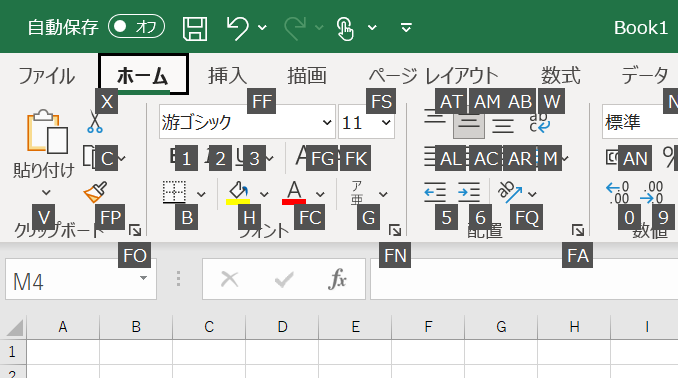
Excelのショートカットキーを活用することで、データの入力、編集、分析を効率的に行うことができます。本記事では、Excelでよく使用される切り取りのショートカットキーに焦点を当て、その使い方や便利なポイントを詳しく解説します。Microsoft Excelは、データの管理や分析に不可欠なツールですが、ショートカットキーを活用することで、作業のスピードアップと効率化を実現できます。
ショートカットキーを使用することで、データの切り取り、コピー、貼り付けなどの基本的な操作を素早く行うことができます。また、ショートカットキーを組み合わせて使用することで、より複雑な操作も可能になります。本記事では、切り取りのショートカットキーに特に焦点を当て、ショートカットキーの使い方や便利なポイントを詳しく解説します。
Excelの切り取りショートカットキーとは
Excelの切り取りショートカットキーとは、データの入力や編集、分析を効率的に行うために使用されるキーボードのショートカットキーです。切り取りショートカットキーを使用することで、選択したセルや範囲のデータをクリップボードに一時的に保存し、別の場所に貼り付けることができます。
切り取りショートカットキーには、「Ctrl + X」、「Shift + 矢印キー」、「Ctrl + Space」、「Shift + Space」などがあります。これらのキーを組み合わせて押すことで、選択したセルや範囲のデータを切り取り、クリップボードに一時的に保存し、別の場所に貼り付けることができます。また、複数の範囲を切り取りたい場合は、「Ctrl」キーを押しながら、切り取りたい範囲を選択し、「Ctrl + X」で切り取ります。
切り取りをキャンセルするには、「Esc」キーを押します。これにより、切り取り操作が取り消され、データが元の位置に戻ります。切り取りショートカットキーを活用することで、Excelでの作業がスピードアップし、効率的にデータを操作できます。
切り取りショートカットキーの使い方
ショートカットキー を使用することで、Excelでのデータの入力、編集、分析を効率的に行うことができます。切り取りショートカットキーは、選択したセルや範囲のデータを切り取り、クリップボードに一時的に保存し、別の場所に貼り付けることができます。切り取りショートカットキーには、「Ctrl + X」、「Shift + 矢印キー」、「Ctrl + Space」、「Shift + Space」などがあります。
これらのキーを組み合わせて押すことで、選択したセルや範囲のデータを切り取り、クリップボードに一時的に保存し、別の場所に貼り付けることができます。たとえば、「Ctrl + X」を押すと、選択したセルや範囲のデータが切り取られ、クリップボードに保存されます。その後、別の場所にカーソルを移動し、「Ctrl + V」を押すと、切り取ったデータが貼り付けられます。
また、複数の範囲を切り取りたい場合は、「Ctrl」キーを押しながら、切り取りたい範囲を選択し、「Ctrl + X」で切り取ります。切り取った複数の範囲は、同時に貼り付けることができます。切り取りをキャンセルするには、「Esc」キーを押します。これにより、切り取り操作が取り消され、データが元の位置に戻ります。
複数の範囲を切り取る方法
Excelでは、複数の範囲を切り取ることができます。これは、データの整理や分析を行う際に非常に便利です。複数の範囲を切り取るには、Ctrlキーを押しながら、切り取りたい範囲を選択します。選択した範囲は、複数選択されるため、複数の範囲を同時に切り取ることができます。
選択した範囲を切り取るには、Ctrl + Xキーを押します。これにより、選択した範囲が切り取られ、クリップボードに一時的に保存されます。切り取った範囲は、別の場所に貼り付けることができます。
複数の範囲を切り取る際には、範囲の選択に注意する必要があります。選択した範囲が重なっている場合、切り取った範囲が重複する可能性があります。したがって、範囲の選択には注意が必要です。
切り取りをキャンセルする方法
切り取りをキャンセルするには、Esc キーを押します。これにより、切り取り操作が取り消され、データが元の位置に戻ります。切り取りをキャンセルする機能は、間違ってデータを切り取りしてしまった場合や、切り取りを取り消したい場合に便利です。
また、切り取りをキャンセルすることで、クリップボードに保存されていたデータも消去されます。したがって、切り取りをキャンセルする前に、クリップボードのデータを保存したい場合は、別の場所に貼り付けておく必要があります。
切り取りをキャンセルする方法は、Esc キーを押すだけなので、非常に簡単です。ただし、切り取りをキャンセルする機能は、切り取り操作のみに適用されます。貼り付け操作をキャンセルする場合は、別の方法を使用する必要があります。
まとめ
Excelの切り取りをスピードアップするためには、ショートカットキーの活用が重要です。ショートカットキーを使用することで、データの入力、編集、分析を効率的に行うことができます。特に、切り取りのショートカットキーは、データの操作を迅速化する上で非常に役立ちます。
Ctrl + X は、選択したセルや範囲のデータを切り取り、クリップボードに一時的に保存するためのショートカットキーです。このキーを使用することで、データを別の場所に貼り付けることができます。また、Shift + 矢印キー を使用することで、選択したセルを拡張または縮小することができます。
複数の範囲を切り取りたい場合は、Ctrl キーを押しながら、切り取りたい範囲を選択し、Ctrl + X で切り取ります。切り取った複数の範囲は、同時に貼り付けることができます。切り取りをキャンセルするには、Esc キーを押します。これにより、切り取り操作が取り消され、データが元の位置に戻ります。
ショートカットキーを活用することで、Excelでの作業がスピードアップし、効率的にデータを操作できます。特に、切り取りのショートカットキーは、データの操作を迅速化する上で非常に役立ちます。したがって、ショートカットキーの活用を心がけ、Excelでの作業を効率化しましょう。
よくある質問
Excelの切り取りをスピードアップするショートカットキーは何ですか?
Excelの切り取りをスピードアップするショートカットキーは、Ctrl + X です。このショートカットキーを使用すると、選択したセルや範囲をすぐに切り取ることができます。また、切り取ったデータを別の場所に貼り付ける場合は、Ctrl + V を使用します。ショートカットキーを使用することで、マウスを使用するよりも速く切り取りを行うことができます。
Excelのショートカットキーを使用することで、どのようなメリットがありますか?
Excelのショートカットキーを使用することで、作業の効率が大幅に向上します。ショートカットキーを使用することで、マウスの操作を最小限に抑える ことができ、作業時間を短縮することができます。また、ショートカットキーを使用することで、ミスを減らす ことができ、作業の品質も向上します。さらに、ショートカットキーを使用することで、作業のストレスを軽減 することができます。
Excelのショートカットキーは、初心者でも簡単に覚えることができますか?
Excelのショートカットキーは、初心者でも簡単に覚えることができます。ショートカットキーは、論理的に配置されている ため、覚えやすいです。また、ショートカットキーを使用することで、作業の流れを理解する ことができ、Excelの操作に慣れることができます。さらに、ショートカットキーを使用することで、Excelの機能を活用する ことができ、作業の効率を向上させることができます。
Excelのショートカットキーは、どのような場面で使用することができますか?
Excelのショートカットキーは、データの入力 、 データの編集 、 データの分析 など、様々な場面で使用することができます。ショートカットキーを使用することで、作業の効率を向上させる ことができ、作業時間を短縮する ことができます。また、ショートカットキーを使用することで、ミスを減らす ことができ、作業の品質を向上させることができます。
コメントを残す
コメントを投稿するにはログインしてください。
関連ブログ記事