
Excelが反応しない時の対処法:再起動から修復までの5つの解決策

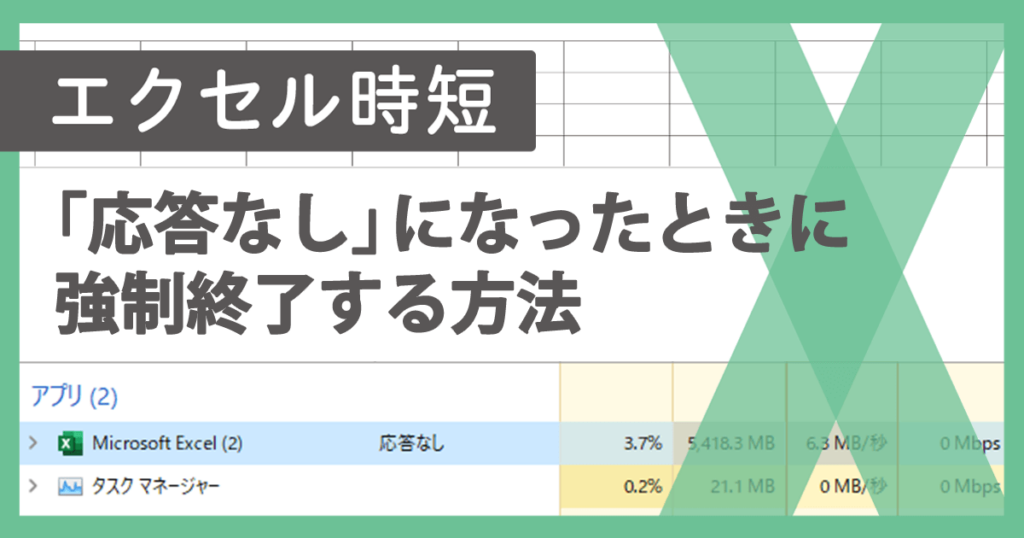
Microsoft Excelが反応しない場合の対処法について解説します。この記事では、Excelがハングアップやフリーズした際に、正常に動作させるための方法を紹介します。再起動、コンピュータの再起動、アドインの無効化、修復、サポートに相談する方法など、Excelを復旧させるための手順を詳しく説明します。
Excelが反応しない場合、多くのユーザーは困惑します。しかし、適切な対処法を知っていれば、Excelを正常に動作させることができます。この記事では、Excelが反応しない場合の原因と、安全に復旧できる方法についても触れます。また、再発防止のためのベストプラクティスについても解説します。
Excelが反応しない原因と症状
Excelが反応しない原因は、ハングアップやフリーズなど、さまざまな要因によって発生する可能性があります。一般的には、コンピュータのリソース不足や、ソフトウェアのバグ、不正な操作などが原因となります。また、アドインやマクロの使用も、Excelの反応を遅くしたり、フリーズを引き起こしたりする可能性があります。
Excelが反応しない症状としては、画面が固まったり、操作が反映されなかったり、エラーメッセージが表示されたりすることが挙げられます。また、CPU使用率が高くなったり、メモリ使用量が増加したりすることも、Excelが反応しない原因のひとつです。こうした症状が発生した場合、すぐに対処する必要があります。
Excelが反応しない原因を特定するには、イベントビューアやシステムログを確認することが有効です。これらのツールを使用することで、エラーの原因を特定し、適切な対処法を講じることができます。また、セーフモードでExcelを起動することも、トラブルシューティングの有効な手段です。
解決策1:プログラムの再起動
Excelが反応しない場合、まずはプログラムの再起動を試してみましょう。多くの場合、単純な再起動で問題が解決します。Excelを閉じて、再度起動してみてください。もし、Excelが強制終了しなければならない場合は、タスクマネージャーを開いて、Excelのプロセスを終了する必要があります。
タスクマネージャーを開くには、Windowsキー + Xキーを押して、「タスクマネージャー」を選択します。次に、「プロセス」タブを開いて、Excelのプロセスを探します。プロセスを右クリックして、「タスクの終了」を選択して、Excelを強制終了します。Excelが終了したら、再度起動してみてください。
もし、再起動しても問題が解決しない場合は、コンピュータの再起動を試してみましょう。コンピュータの再起動は、多くの場合、問題を解決するのに役立ちます。
解決策2:コンピュータの再起動
コンピュータの再起動は、Excelが反応しない場合の最も単純な解決策のひとつです。コンピュータを再起動することで、システムリソースをリセットし、Excelが占有していたメモリを解放することができます。これにより、Excelが正常に動作するための環境が整います。
コンピュータを再起動するには、スタートメニューから「再起動」を選択するか、Windowsキー + Xを押して「再起動」を選択します。再起動が完了したら、Excelを再度起動してみてください。正常に動作する場合は、問題は解決したことになります。
ただし、コンピュータの再起動だけでは問題が解決しない場合もあります。その場合は、他の解決策を試す必要があります。次の節では、アドインの無効化について説明します。
解決策3:アドインの無効化
Excelが反応しない場合、アドインが原因である可能性があります。アドインは、Excelの機能を拡張するために使用されるプログラムですが、場合によってはExcelの動作に影響を与えることがあります。アドインの無効化は、Excelを正常に動作させるための有効な手段です。
アドインを無効化するには、Excelを安全モードで起動する必要があります。安全モードで起動するには、Windowsのスタートメニューから「Excel」を検索し、「Excel (安全モード)」を選択します。Excelが起動したら、「ファイル」メニューから「オプション」を選択し、「アドイン」をクリックします。ここで、アドインの管理ボタンをクリックし、使用中のアドインを無効化します。
アドインを無効化したら、Excelを再起動して正常に動作するかどうかを確認します。アドインの無効化によってExcelが正常に動作するようになった場合は、問題のあるアドインを特定し、アドインの更新またはアドインの削除を行う必要があります。
解決策4:Excelの修復
Excelが反応しない場合、修復が必要になることがあります。Excelの修復は、プログラムの内部的な問題を解決するために行われます。修復の方法は、Excelのバージョンによって異なりますが、基本的には、コントロールパネルからExcelをアンインストールし、再度インストールすることで修復できます。
修復の前に、重要なデータをバックアップすることをお勧めします。修復の過程で、データが失われる可能性があるためです。また、修復の前に、他のOfficeアプリケーションを閉じておくことも重要です。修復の過程で、他のアプリケーションに影響が及ぶ可能性があるためです。
修復が完了したら、Excelを再度起動してみてください。正常に動作する場合は、修復が成功したことになります。ただし、修復しても問題が解決しない場合は、サポートに相談することをお勧めします。サポートは、より詳細なトラブルシューティングを行うことができます。
解決策5:サポートに相談する
Excelが反応しない問題を解決するための最後の手段として、Microsoftサポートに相談する方法があります。Microsoftサポートでは、Excelに関する問題を解決するための専門的なアドバイスとサポートを提供しています。サポートに相談するには、Microsoftの公式ウェブサイトにアクセスし、サポートページから連絡先情報を入手する必要があります。
サポートに相談する際には、問題の詳細をできるだけ具体的に説明することが重要です。具体的には、問題が発生した時点、エラーメッセージの内容、使用しているExcelのバージョンなどを提供する必要があります。これにより、サポートスタッフが問題をより正確に把握し、効果的な解決策を提供できるようになります。
また、サポートに相談する前に、問題を解決するための基本的な手順を実行することをお勧めします。たとえば、Excelを再起動したり、コンピュータを再起動したり、アドインを無効化したりすることで、問題が解決される可能性があります。基本的な手順を実行しても問題が解決されない場合は、サポートに相談することを検討してください。
Excelのハングアップやフリーズを防ぐベストプラクティス
Excelのハングアップやフリーズを防ぐためには、定期的なメンテナンスが重要です。コンピュータのスペックやソフトウェアのバージョンに応じて、Excelのパフォーマンスを最適化することができます。たとえば、不要なアドインを削除したり、ファイルのサイズを縮小したりすることで、Excelの動作を軽快にすることができます。
また、データのバックアップも重要です。Excelのファイルを定期的にバックアップすることで、ハングアップやフリーズが発生した場合でも、データを安全に復旧することができます。クラウドストレージを利用することで、自動的にバックアップを取ることができます。
さらに、ソフトウェアの更新も重要です。Microsoft Excelの最新バージョンをインストールすることで、バグやセキュリティの問題を解決することができます。自動更新を有効にすることで、常に最新バージョンを利用することができます。
まとめ
Excelが反応しない場合、最も簡単な対処法はプログラムの再起動です。Excelを閉じて、再度起動することで、多くの場合、正常に動作するようになります。しかし、再起動しても問題が解決しない場合は、コンピュータの再起動を試してみましょう。コンピュータを再起動することで、システムのリソースをリセットし、Excelが正常に動作する環境を再構築することができます。
Excelが反応しない原因のひとつは、アドインの問題です。アドインは、Excelの機能を拡張するためのプログラムですが、場合によっては、Excelの動作に影響を与えることがあります。アドインを無効化することで、問題が解決する場合があります。アドインを無効化するには、Excelの「ファイル」メニューから「オプション」を選択し、「アドイン」をクリックします。次に、アドインの一覧から、無効化したいアドインを選択し、「無効化」をクリックします。
Excelが反応しない場合、修復が必要な場合があります。修復とは、Excelのプログラムファイルを修正または置き換えることで、正常に動作するようにすることです。修復は、Microsoftのサポートサイトからダウンロードできる修復ツールを使用して行うことができます。修復ツールを実行することで、Excelのプログラムファイルをスキャンし、問題を検出して修正します。
最後に、Excelが反応しない場合、サポートに相談することをお勧めします。Microsoftのサポートサイトでは、Excelに関するFAQやトラブルシューティングガイドが提供されています。また、サポートフォーラムでは、他のユーザーからの質問と回答を閲覧することができます。さらに、サポートに直接連絡することで、専門家からのアドバイスを受けることができます。
よくある質問
Excel が反応しない原因は何ですか?
Excel が反応しない原因は、ソフトウェアのバグやシステムの不具合など、さまざまな要因が考えられます。例えば、マクロの実行中にエラーが発生した場合や、アドインの互換性に問題がある場合など、Excel の機能が正常に動作しないことがあります。また、コンピュータのスペックが不足している場合や、メモリの使用率が高い場合も、Excel の反応が遅くなることがあります。
Excel が反応しない場合の最初の対処法は何ですか?
Excel が反応しない場合の最初の対処法は、再起動です。再起動することで、Excel のキャッシュがクリアされ、メモリが解放されます。これにより、Excel の機能が正常に動作するようになることがあります。また、タスクマネージャーを使用して、Excel のプロセスを終了することもできます。
Excel の修復方法は何ですか?
Excel の修復方法は、Microsoft Office の修復ツールを使用することです。このツールを使用することで、Excel のファイルやレジストリを修復することができます。また、Microsoft Office の更新を実行することで、Excel のバグを修正することもできます。
Excel のデータを復元する方法は何ですか?
Excel のデータを復元する方法は、バックアップから復元することです。自動バックアップを設定している場合、Excel のデータは定期的にバックアップされます。このバックアップからデータを復元することで、失われたデータを取り戻すことができます。また、Excel のファイルを外部ハードディスクに保存することで、データを安全に保管することもできます。
コメントを残す
コメントを投稿するにはログインしてください。
関連ブログ記事