
Excelで差し込み印刷の方法と設定:データ整理から印刷までのステップ

Excel で差し込み印刷を行う方法について解説します。差し込み印刷とは、データベースや表計算ソフトに入力されたデータを、一つのテンプレートにまとめて印刷するための機能です。この機能を使用することで、データの入力から印刷設定まで、効率的に差し込み印刷を行うことができます。
この記事では、差し込み印刷 の目的を確認し、必要なデータを整理する方法から、Excel でデータを表形式に整理し、ヘッダー行に列の名前を付ける方法までを解説します。また、文書作成ソフトで差し込み印刷用のテンプレートを作成し、プレースホルダを設定する方法や、差し込み印刷の設定を行い、Excel データの列とプレースホルダを対応させる方法についても説明します。
この記事を読むことで、Excel で差し込み印刷を行う方法を理解し、効率的に差し込み印刷を行うことができるようになります。
差し込み印刷とは何か
差し込み印刷とは、データベースや表計算ソフトに入力されたデータを、一つのテンプレートにまとめて印刷するための機能です。データの入力から印刷設定まで、効率的に差し込み印刷を行うことができます。Excelでは、データの整理、テンプレートの作成、印刷設定まで、すべてのステップを一つのソフトウェアで行うことができます。
この機能は、データの管理と印刷を効率化するために使用されます。例えば、顧客リストや請求書、レポートなど、さまざまな文書を作成する際に、差し込み印刷を使用することができます。データを一つのテンプレートにまとめて印刷することで、時間と労力を節約することができます。
また、差し込み印刷では、データの更新が容易に行えるため、データの変更が頻繁に発生する場合でも、効率的に印刷を行うことができます。 Excelでは、データの入力から印刷設定まで、すべてのステップを自動化することができるため、差し込み印刷の設定と実行が容易に行えるようになっています。
Excelで差し込み印刷を行う目的と利点
Excelで差し込み印刷を行う目的は、データベースや表計算ソフトに入力されたデータを、一つのテンプレートにまとめて印刷することです。差し込み印刷は、データの入力から印刷設定まで、効率的に行うことができます。例えば、顧客リストや請求書、レポートなど、多くのデータを含む文書を作成する場合、差し込み印刷は非常に便利です。
また、差し込み印刷には、データの整理やテンプレートの作成、印刷設定など、複数のステップが含まれます。ただし、Excelでは、これらのステップを効率的に行うことができます。Excelのデータ整理機能を使用して、データを表形式に整理し、ヘッダー行に列の名前を付けることができます。さらに、テンプレートの作成には、文書作成ソフトを使用して、差し込み印刷用のテンプレートを作成し、プレースホルダを設定することができます。
このように、Excelで差し込み印刷を行うことで、生産性と効率を向上させることができます。さらに、差し込み印刷は、データの管理や文書の作成を自動化することができるため、多くの業務で役立ちます。
差し込み印刷の準備:データ整理と表作成
差し込み印刷の準備として、まずデータを整理する必要があります。Excelで差し込み印刷を行うには、データを表形式に整理する必要があります。表形式に整理することで、データの管理が容易になり、差し込み印刷の設定も簡単になります。
データを表形式に整理する際には、ヘッダー行に列の名前を付けることが重要です。ヘッダー行に列の名前を付けることで、データの内容が一目でわかり、差し込み印刷の設定も容易になります。例えば、顧客データの場合、ヘッダー行には「名前」、「住所」、「電話番号」などの列の名前を付けることができます。
データを表形式に整理したら、次はテンプレートを作成する必要があります。テンプレートは、差し込み印刷の結果を出力するための文書です。テンプレートには、データを挿入するためのプレースホルダを設定する必要があります。プレースホルダは、データを挿入するためのマーカーであり、差し込み印刷の設定でデータをプレースホルダに紐付けることができます。
差し込み印刷用テンプレートの作成とプレースホルダの設定
差し込み印刷用テンプレートの作成は、文書作成ソフトで行います。テンプレートには、差し込み印刷で使用するデータのプレースホルダを設定する必要があります。プレースホルダとは、データが挿入される場所を示す記号です。例えば、名前、住所、電話番号などのプレースホルダを設定します。
テンプレートを作成する際には、差し込み印刷の目的と必要なデータを考慮する必要があります。テンプレートのレイアウトやデザインも重要です。差し込み印刷用テンプレートは、WordやGoogle ドキュメントなどの文書作成ソフトで作成できます。
プレースホルダを設定する際には、Mail Merge機能を使用します。この機能により、プレースホルダにデータを自動的に挿入することができます。プレースホルダの設定方法は、使用する文書作成ソフトによって異なります。したがって、使用するソフトのヘルプを参照する必要があります。
Excelデータの列とプレースホルダの対応付け
Excelデータの列とプレースホルダの対応付けは、差し込み印刷の設定において非常に重要なステップです。データ整理が完了したら、Excelデータの列とプレースホルダを対応させる必要があります。プレースホルダとは、文書作成ソフトで作成したテンプレートに挿入された、データを入力するためのマーカーです。
この対応付けを行うには、Excelデータの列の名前とプレースホルダの名前を一致させる必要があります。たとえば、Excelデータに「名前」、「住所」、「電話番号」という列がある場合、プレースホルダにも同じ名前を付ける必要があります。これにより、差し込み印刷の設定で、Excelデータの列とプレースホルダを自動的に対応させることができます。
対応付けが完了したら、プレビューで結果を確認することができます。プレビューでは、実際の印刷結果を確認することができるため、エラーが発生していないかどうかを確認することができます。問題がなければ、印刷を行うことができます。
差し込み印刷の設定とプレビュー
差し込み印刷の設定を行うには、まずExcelで整理したデータを文書作成ソフトで開きます。ここでは、Microsoft Wordを使用します。Wordで差し込み印刷用のテンプレートを作成し、プレースホルダを設定します。プレースホルダとは、差し込み印刷でデータを挿入する場所を示す記号です。
次に、Wordの「メール マージ」機能を使用して、Excelデータの列とプレースホルダを対応させます。この機能により、ExcelデータをWord文書に自動的に挿入することができます。メール マージの設定を行うには、Wordの「ツール」メニューから「メール マージ」を選択し、Excelデータファイルを指定します。
設定が完了したら、プレビューで結果を確認します。プレビューでは、差し込み印刷の結果を確認し、問題がなければ印刷を行うことができます。プレビューは、印刷前にエラーを発見し、修正することができるため、非常に重要なステップです。
結果の確認と印刷
差し込み印刷の設定が完了したら、結果を確認するためにプレビューを行います。プレビューでは、テンプレートにデータが正しく反映されているかどうかを確認できます。問題がなければ、印刷ボタンをクリックして印刷を行います。
プレビューは、印刷前に結果を確認するための重要なステップです。データの整理やテンプレートの設定に間違いがある場合、プレビューでそれを発見することができます。プレビューで問題が見つかった場合は、設定を修正して再度プレビューを行います。
印刷の結果は、テンプレートのデザインやデータの内容によって異なります。差し込み印刷では、データベースや表計算ソフトに入力されたデータを、一つのテンプレートにまとめて印刷することができます。結果は、テンプレートのレイアウトやフォント、データの内容によってカスタマイズできます。
印刷が完了したら、結果を確認してデータの正確性を確認します。データの正確性は、差し込み印刷の結果を評価するための重要な指標です。データの整理やテンプレートの設定に間違いがある場合、印刷結果にエラーが発生する可能性があります。
よくある質問とトラブルシューティング
差し込み印刷を行う際に、よくある質問やトラブルシューティングについて解説します。まず、ExcelとWordのどちらで差し込み印刷の設定を行うかという質問があります。基本的には、Excelでデータを整理し、Wordでテンプレートを作成して差し込み印刷の設定を行います。しかし、Excelのみで差し込み印刷を行うことも可能です。
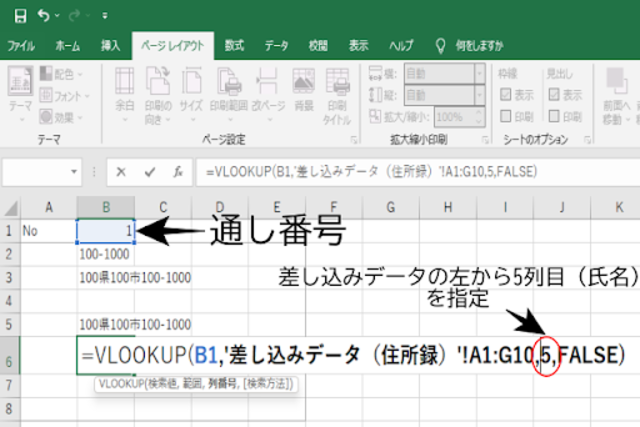
差し込み印刷でよく使われる関数として、VLOOKUP関数やINDEX/MATCH関数があります。これらの関数を使用することで、データを効率的に整理し、差し込み印刷の設定を行うことができます。また、差し込み印刷の結果をプレビューする方法として、Wordのプレビュー機能やExcelの印刷プレビュー機能を使用することができます。
差し込み印刷のトラブルシューティングとして、データの整理やテンプレートの設定に問題がある場合が多いです。データの整理が不十分な場合、差し込み印刷の結果が正しく表示されないことがあります。また、テンプレートの設定が不正確な場合、差し込み印刷の結果が期待どおりにならないことがあります。したがって、データの整理とテンプレートの設定を十分に確認することが重要です。
まとめ
Excelで差し込み印刷を行うには、まずデータ整理が必要です。データベースや表計算ソフトに入力されたデータを、一つのテンプレートにまとめて印刷するための機能である差し込み印刷では、データの入力から印刷設定まで、効率的に行うことができます。Excelでは、データの入力から印刷設定まで、効率的に差し込み印刷を行うことができます。
差し込み印刷の目的を確認し、必要なデータを整理することが重要です。Excelでデータを表形式に整理し、ヘッダー行に列の名前を付けることで、データの管理が容易になります。また、文書作成ソフトで差し込み印刷用のテンプレートを作成し、プレースホルダを設定することで、データの挿入が容易になります。
差し込み印刷の設定を行うには、Excelデータの列とプレースホルダを対応させる必要があります。これにより、データの挿入が正確に行われ、印刷結果が期待どおりになります。プレビューで結果を確認し、問題がなければ印刷を行うことで、差し込み印刷が完了します。
まとめ
この記事では、Excelで差し込み印刷の方法と設定について解説しました。データ整理から印刷までのステップを理解することで、効率的に差し込み印刷を行うことができます。差し込み印刷の機能を活用することで、データの管理と印刷が容易になり、業務の効率化が実現できます。
よくある質問
Excelで差し込み印刷とは何ですか?
Excelで差し込み印刷とは、データベースや表に保存されたデータを、テンプレートに自動的に挿入して印刷する機能です。差し込み印刷を使用すると、同じレイアウトで異なるデータを印刷することができます。たとえば、顧客リストをExcelで作成し、顧客ごとに異なる住所や氏名を含む文書を印刷することができます。差し込み印刷は、メールマージとも呼ばれます。
Excelで差し込み印刷を行うには、どのような準備が必要ですか?
Excelで差し込み印刷を行うには、まずデータソースを準備する必要があります。データソースとは、差し込み印刷に使用するデータが保存されたワークシートやデータベースです。データソースには、差し込み印刷に必要なデータが整理された状態で保存されている必要があります。次に、テンプレートを準備する必要があります。テンプレートとは、差し込み印刷のレイアウトが設定された文書です。テンプレートには、差し込み印刷で使用するデータのフィールドが設定されている必要があります。
Excelで差し込み印刷の設定はどうすればよいですか?
Excelで差し込み印刷の設定を行うには、まずデータソースを選択する必要があります。次に、テンプレートを選択し、差し込み印刷のフィールドを設定する必要があります。フィールドとは、差し込み印刷で使用するデータの項目です。たとえば、顧客リストの場合、氏名、住所、電話番号などのフィールドを設定することができます。フィールドを設定したら、差し込み印刷ボタンをクリックして印刷を開始します。
Excelで差し込み印刷の結果を確認するにはどうすればよいですか?
Excelで差し込み印刷の結果を確認するには、プレビュー機能を使用することができます。プレビュー機能では、差し込み印刷の結果を画面上で確認することができます。プレビュー機能を使用するには、差し込み印刷ボタンをクリックし、プレビューオプションを選択します。プレビュー画面では、差し込み印刷の結果を確認し、必要に応じて編集を行うことができます。
コメントを残す
コメントを投稿するにはログインしてください。
関連ブログ記事