
Excelグラフのタイトルを自動更新する方法 - セル参照の使い方

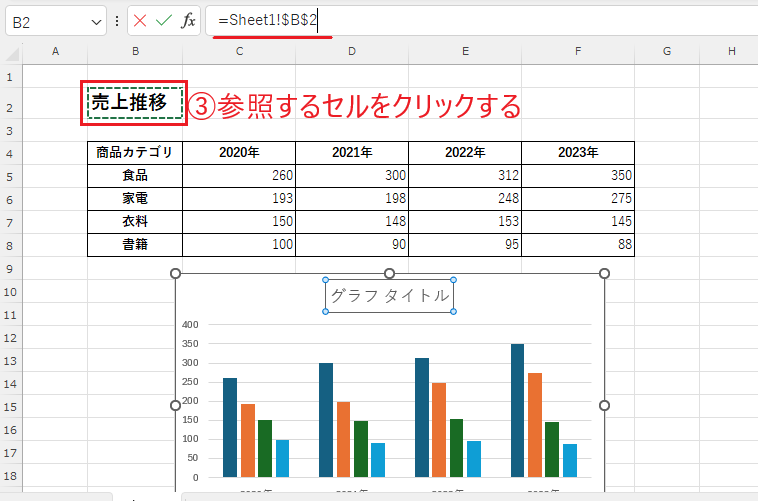
この記事では、Excelグラフのタイトルを自動更新する方法について説明します。具体的には、セル参照を使用してグラフのタイトルを動的に変更する方法を紹介します。この機能を使うことで、グラフのタイトルを手動で変更する手間が省け、データが更新されるたびに自動的にグラフのタイトルも変更されるようになります。
Excelグラフのタイトルを自動更新するには、まずタイトルに使用したい文字列を入力したセルを用意する必要があります。このセルは、グラフのタイトルに使用される文字列を格納する役割を果たします。次に、グラフを選択し、グラフのタイトルをダブルクリックしてテキストボックスに入力できる状態にします。
ここで、セル参照を使用してグラフのタイトルを設定します。テキストボックスに「=」を入力し、続けてタイトルに使用したいセルの参照を入力します。Enterキーを押すと、グラフのタイトルがセル参照に基づいて表示されます。この方法を使用することで、グラフのタイトルを簡単に自動更新することができます。
Excelグラフのタイトルを自動更新する利点
Excelグラフのタイトルを自動更新する方法を使用することで、データの更新に伴ってグラフのタイトルも自動的に変更されるようになります。これにより、グラフのタイトルを手動で変更する手間が省け、データの整合性が保たれます。また、グラフのタイトルを自動更新することで、作業効率が向上し、エラーのリスクが軽減されます。
さらに、Excelグラフのタイトルを自動更新する方法は、動的にグラフのタイトルを変更することができるため、データの変化に応じてグラフのタイトルも変化するようになります。これにより、グラフのタイトルが常に最新の情報を反映するようになり、ユーザーがグラフの内容を正確に理解することができます。
Excelグラフのタイトルを自動更新する方法は、セル参照を使用して実現します。セル参照とは、セルの内容を参照してグラフのタイトルを設定する方法です。セル参照を使用することで、グラフのタイトルを自動的に更新することができ、データの整合性と作業効率が向上します。
セル参照を使用したグラフタイトルの設定方法
セル参照を使用してグラフのタイトルを設定するには、まずタイトルに使用したい文字列を入力したセルを用意する必要があります。このセルは、グラフと同じシート内にあっても、別のシート内にあっても構いません。ただし、別のシート内に置く場合は、シート名とセル番地を「!」でつなげた形式で指定する必要があります。
グラフのタイトルを設定するには、グラフを選択し、グラフのタイトルをダブルクリックしてテキストボックスに入力できる状態にします。その後、「=」を入力し、続けてタイトルに使用したいセルの参照を入力します。セル参照を使用することで、グラフのタイトルを手動で変更する手間が省け、データが更新されるたびに自動的にグラフのタイトルも変更されるようになります。
また、複数のセルの内容を組み合わせてグラフのタイトルに設定することも可能です。たとえば、セルA1に「売上高」、セルB1に「2022年」という文字列が入力されている場合、「=A1&" "&B1」という式を使用してグラフのタイトルを設定することができます。このように、セル参照を使用してグラフのタイトルを設定することで、柔軟性と自動性を高めることができます。
複数のセルを組み合わせたグラフタイトルの設定方法
グラフのタイトルを自動更新する方法として、セル参照を使用する方法を紹介しました。ここでは、複数のセルを組み合わせてグラフのタイトルを設定する方法について説明します。
複数のセルを組み合わせてグラフのタイトルを設定するには、セル参照を使用して各セルの内容を結合する必要があります。たとえば、セルA1に「売上高」、セルB1に「2022年」という文字列が入力されている場合、グラフのタイトルを「2022年売上高」と設定したいとします。この場合、グラフのタイトルをダブルクリックしてテキストボックスに入力できる状態にし、「=B1&A1」と入力します。Enterキーを押すと、グラフのタイトルが「2022年売上高」と表示されます。
また、セル参照とIF関数を組み合わせることで、特定の条件に応じてグラフのタイトルを変更することができます。たとえば、セルA1に「売上高」、セルB1に「2022年」、セルC1に「2023年」という文字列が入力されている場合、セルD1の値が「2022」であればグラフのタイトルを「2022年売上高」に、セルD1の値が「2023」であればグラフのタイトルを「2023年売上高」に設定したいとします。この場合、グラフのタイトルをダブルクリックしてテキストボックスに入力できる状態にし、「=IF(D1=2022,B1&A1,C1&A1)」と入力します。Enterキーを押すと、グラフのタイトルがセルD1の値に応じて自動的に変更されます。
セル参照とIF関数を組み合わせたグラフタイトルの設定方法
セル参照とIF関数を組み合わせることで、特定の条件に応じてグラフのタイトルを変更することができます。たとえば、セルA1に年度の値が入力され、グラフのタイトルにその年度を表示したい場合、IF関数を使用して条件に応じてタイトルを変更することができます。
グラフのタイトルを設定するセルに、=IF(A1>2022,"令和"&A1-2018&"年度","令和"&A1-2018&"年度(予定)") という式を入力します。この式では、セルA1の値が2022より大きい場合、グラフのタイトルに「令和」に続けて年度の値を表示します。2022以下の場合には、「令和」に続けて年度の値と「(予定)」を表示します。
このように、セル参照とIF関数を組み合わせることで、条件に応じたグラフタイトルの自動更新が可能になります。また、IF関数を複数組み合わせることで、より複雑な条件に応じたグラフタイトルの設定も可能です。さらに、セル参照の柔軟性を活用することで、グラフのタイトルをより動的に変更することができます。
まとめ
Excelグラフのタイトルを自動更新する方法は、セル参照を利用することで実現できます。グラフのタイトルをセル参照で動的に変更することで、データが更新されるたびに自動的にグラフのタイトルも変更されるようになります。
まず、タイトルに使用したい文字列を入力したセルを用意します。このセルは、グラフのタイトルに使用される文字列を格納する役割を果たします。次に、グラフを選択し、グラフのタイトルをダブルクリックしてテキストボックスに入力できる状態にします。その後、「=」を入力し、続けてタイトルに使用したいセルの参照を入力します。セル参照を使用することで、グラフのタイトルが自動的に更新されるようになります。
また、セル参照の書式は、シート名とセル番地を「!」でつなげた形式で指定します。たとえば、「Sheet1!A1」という形式で指定します。複数のセルの内容を組み合わせてグラフのタイトルに設定することも可能です。さらに、セル参照とIF関数を組み合わせることで、特定の条件に応じてグラフのタイトルを変更することができます。
まとめ
セル参照を利用することで、Excelグラフのタイトルを自動更新することができます。データが更新されるたびに自動的にグラフのタイトルも変更されるようになるため、グラフの管理が容易になります。セル参照とIF関数を組み合わせることで、より複雑な条件に応じてグラフのタイトルを変更することができます。
よくある質問
Excelグラフのタイトルを自動更新する方法はあるのですか?
Excelグラフのタイトルを自動更新するには、セル参照を使用します。セル参照とは、セルの値をグラフのタイトルに反映させる機能です。たとえば、セルA1に「2022年売上高」というテキストを入力し、グラフのタイトルに=A1という式を入力すると、グラフのタイトルは「2022年売上高」と表示されます。セルA1の値を変更すると、グラフのタイトルも自動的に更新されます。
セル参照を使用するには、どのような手順が必要ですか?
セル参照を使用するには、次の手順を実行します。まず、グラフのタイトルを選択し、「グラフのタイトル」をクリックします。次に、「セル参照」を選択し、参照するセルを選択します。最後に、「OK」をクリックすると、グラフのタイトルにセル参照が反映されます。
セル参照は、どのような形式のデータに使用できますか?
セル参照は、テキスト、数値、日付などの形式のデータに使用できます。ただし、数式を使用する場合は、セル参照の式に=セル参照という形式で入力する必要があります。また、テキストを使用する場合は、セル参照の式に=セル参照&""という形式で入力する必要があります。
セル参照を使用する際に注意すべき点はありますか?
セル参照を使用する際には、セルの値が変更された場合にグラフのタイトルも更新されることに注意する必要があります。また、セル参照を使用する場合は、グラフのタイトルがセルの値に依存するため、セルの値を変更するとグラフのタイトルも変更されます。したがって、セル参照を使用する場合は、セルの値を変更する前にグラフのタイトルを確認する必要があります。
コメントを残す
コメントを投稿するにはログインしてください。
関連ブログ記事