
Excelのスライサー:データ分析のためのフィルタリングと活用方法

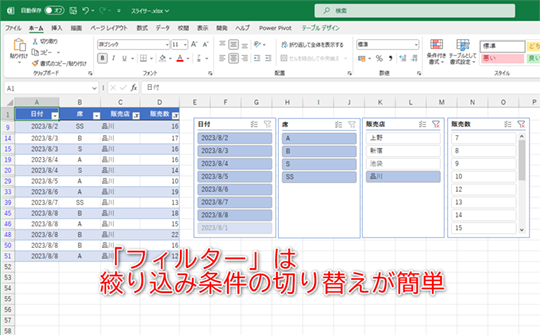
Excelのスライサーは、データを簡単にフィルタリングして分析できる機能です。この記事では、スライサーの作成方法、スライサーによるデータのフィルタリング、スライサーのカスタマイズ、スライサーとの連動、スライサーの活用例などについて詳しく解説します。データ分析のためのフィルタリングと活用方法を学ぶことで、Excelでのデータ分析の効率を高めることができます。
スライサーは、ピボットテーブルやピボットチャートのデータを瞬時にフィルタリングできる機能です。スライサーを使用することで、データの分析をより直感的に行うことができます。また、スライサーは複数のピボットテーブルとの連動も可能であり、データの分析をより効率的に行うことができます。
この記事では、スライサーの基本的な機能から、スライサーの活用例までを詳しく解説します。データ分析のためのフィルタリングと活用方法を学ぶことで、Excelでのデータ分析の効率を高めることができます。
Excelのスライサーとは
Excelのスライサーは、データを簡単にフィルタリングして分析できる機能です。スライサーを使用すると、ピボットテーブルやピボットチャートのデータを瞬時にフィルタリングできます。スライサーは、データの分析をより直感的かつ効率的に行うことができるため、Excelユーザーにとって非常に便利な機能です。
スライサーの主な機能は、データを特定の条件に基づいてフィルタリングすることです。たとえば、セールスデータを分析する場合、スライサーを使用して特定の地域や製品のデータを抽出できます。これにより、データの分析をより細かく行うことができ、より正確なビジネス上の意思決定を行うことができます。
スライサーは、ピボットテーブルやピボットチャートと連動して使用することができます。スライサーを使用してデータをフィルタリングすると、連動するピボットテーブルやピボットチャートも自動的に更新されます。これにより、データの分析をより迅速かつ効率的に行うことができます。
スライサーの作成方法
スライサーの作成方法は非常に簡単です。まず、ピボットテーブルやピボットチャートを作成します。次に、ピボットテーブルのフィールドリストからスライサーを作成したいフィールドを選択し、スライサーの作成ボタンをクリックします。これで、スライサーが作成され、ピボットテーブルやピボットチャートに追加されます。
スライサーの作成時には、スライサーのスタイルを選択することもできます。スライサーのスタイルには、テーブルスタイル、ピボットスタイル、カスタムスタイルなどがあります。スライサーのスタイルを選択することで、スライサーの見た目をカスタマイズすることができます。
スライサーを作成したら、スライサーのフィルタリングを設定する必要があります。スライサーのフィルタリングでは、ピボットテーブルやピボットチャートのデータを特定の条件に基づいてフィルタリングすることができます。フィルタリングの条件には、等しい、等しくない、大きい、小さいなどがあります。スライサーのフィルタリングを設定することで、ピボットテーブルやピボットチャートのデータを簡単にフィルタリングすることができます。
スライサーによるデータのフィルタリング
スライサーによるデータのフィルタリングは、ピボットテーブルやピボットチャートのデータを瞬時にフィルタリングできる機能です。スライサーを使用すると、データを簡単にフィルタリングして分析できるため、データ分析の効率が大幅に向上します。スライサーは、フィルタリング条件を指定することで、データを特定の条件に基づいて表示させることができます。
スライサーを使用することで、データを動的にフィルタリングすることができます。たとえば、ピボットテーブルでデータをフィルタリングする場合、スライサーを使用して、データを特定の条件に基づいて表示させることができます。また、スライサーを使用して、ピボットチャートのデータをフィルタリングすることもできます。
スライサーによるデータのフィルタリングは、直感的な操作が可能です。スライサーを使用することで、データを簡単にフィルタリングして分析できるため、データ分析の効率が大幅に向上します。また、スライサーは、カスタマイズ性が高いため、データを特定の条件に基づいて表示させることができます。
スライサーのカスタマイズ
スライサーのカスタマイズは、スライサーの外観や動作を変更することで、データのフィルタリングをより効率的に行うことができます。スライサーのカスタマイズでは、スライサーのスタイルやスライサーのレイアウトを変更することができます。たとえば、スライサーの背景色やフォントを変更することで、スライサーをより目立たせることができます。また、スライサーのレイアウトを変更することで、スライサーをよりコンパクトに表示することができます。
スライサーのカスタマイズを行うには、スライサーを選択し、スライサーのツールタブをクリックします。スライサーのツールタブでは、スライサーのスタイルやレイアウトを変更するためのオプションが表示されます。たとえば、スライサーのスタイルを変更するには、スライサーのスタイルのドロップダウンメニューから希望のスタイルを選択します。また、スライサーのレイアウトを変更するには、スライサーのレイアウトのドロップダウンメニューから希望のレイアウトを選択します。
スライサーのカスタマイズを行うことで、データのフィルタリングをより効率的に行うことができます。また、スライサーのカスタマイズを行うことで、スライサーをより目立たせることができます。したがって、スライサーのカスタマイズは、データ分析のための重要な機能です。
スライサーとの連動
スライサーは、ピボットテーブルやピボットチャートと連動して使用することができます。スライサーを使用すると、ピボットテーブルのデータを瞬時にフィルタリングできます。たとえば、ピボットテーブルを作成し、スライサーを追加すると、スライサーで選択したデータのみがピボットテーブルに表示されます。これにより、データの分析がより効率化されます。
また、スライサーは複数のピボットテーブルと連動することもできます。たとえば、ピボットテーブルAとピボットテーブルBを作成し、スライサーを追加すると、スライサーで選択したデータが両方のピボットテーブルに反映されます。これにより、データの比較分析がより容易になります。
スライサーとの連動は、データのフィルタリングをより直感的に行うことができます。スライサーを使用すると、データを特定の条件に基づいてフィルタリングすることができます。これにより、データの分析がより迅速かつ正確になります。
スライサーの活用例
スライサーの活用例として、データ分析の効率化が挙げられます。スライサーを使用すると、ピボットテーブルやピボットチャートのデータを瞬時にフィルタリングできます。これにより、データの分析が高速化され、ビジネスインテリジェンスの向上に役立ちます。
また、スライサーはデータの可視化にも役立ちます。スライサーを使用すると、データを簡単にフィルタリングして、必要なデータのみを表示させることができます。これにより、データの傾向やパターンをより明確に把握することができ、データドリブンな意思決定に役立ちます。
さらに、スライサーはピボットテーブルやピボットチャートとの連動も可能です。スライサーを使用すると、ピボットテーブルやピボットチャートのデータを瞬時にフィルタリングできます。これにより、データの分析がより効率化され、データ分析の精度が向上します。
スライサーの利点
スライサーの利点として、データ分析の高速化が挙げられます。スライサーを使用すると、ピボットテーブルやピボットチャートのデータを瞬時にフィルタリングできます。これにより、データの分析に必要な時間が大幅に短縮され、より迅速に分析結果を得ることができます。
また、スライサーは直感的な操作が可能です。スライサーのボタンをクリックするだけで、データを簡単にフィルタリングできます。これにより、Excelの初心者でも簡単にデータ分析を行うことができます。
さらに、スライサーは複数のピボットテーブルとの連動が可能です。スライサーを使用すると、複数のピボットテーブルを同時にフィルタリングできます。これにより、データの比較やデータの分析がより容易になります。
スライサーはカスタマイズ性も高く、ユーザーが自由にスライサーの設定を変更できます。スライサーのボタンの色や形状、スライサーの配置などを変更することができます。これにより、ユーザー独自のスライサーを作成することができます。
Excelでデータの分析をする方法
Excelでデータの分析をするには、まずデータの整理と整頓が必要です。データを正確に分析するには、データが整理されていないと、分析結果が正確ではない可能性があります。Excelの分析機能を活用することで、データの分析を効率的に行うことができます。ピボットテーブルやピボットチャートなどの機能を使用することで、大量のデータを簡単に分析できます。
また、数式と関数を活用することも重要です。Excelには、データの分析に役立つ数式と関数が多数用意されています。たとえば、SUMIF関数やAVERAGEIF関数を使用することで、特定の条件に基づいてデータを分析できます。さらに、VLOOKUP関数やINDEX/MATCH関数を使用することで、データを検索して分析できます。
データの分析を効率的に行うには、フィルタリングも重要です。フィルタリングを使用することで、データを特定の条件に基づいて表示させることができます。たとえば、特定の日付範囲や特定のカテゴリに基づいてデータをフィルタリングできます。フィルタリングを使用することで、データの分析をより効率的に行うことができます。
フィルターとスライサーの違い
フィルターとスライサーは、どちらもデータを特定の条件に基づいて表示させる機能ですが、使用方法と目的が異なります。フィルターは、データを特定の条件に基づいて表示させる機能であり、データの行や列を選択して表示させることができます。フィルターは、データの検索や並べ替えに使用されます。
一方、スライサーは、ピボットテーブルやピボットチャートでデータをフィルターするためのビジュアルな方法を提供する機能です。スライサーを使用すると、ピボットテーブルのデータを瞬時にフィルタリングできます。スライサーは、データの分析や可視化に使用されます。スライサーの利点として、フィルタリングの高速化、直感的な操作、複数のピボットテーブルとの連動、カスタマイズ性、分析の効率化などがあります。
フィルターとスライサーの主な違いは、フィルターがデータの検索や並べ替えに使用されるのに対し、スライサーはデータの分析や可視化に使用されることです。フィルターはデータの特定の部分を表示させるのに対し、スライサーはピボットテーブルのデータをフィルタリングして分析に役立つ情報を提供します。
まとめ
Excelのスライサーは、データを簡単にフィルタリングして分析できる機能です。スライサーを使用すると、ピボットテーブルやピボットチャートのデータを瞬時にフィルタリングできます。スライサーの作成方法は非常に簡単で、データのフィルタリングに役立ちます。
スライサーを使用することで、データの分析がより効率的になります。フィルタリングの高速化、直感的な操作、複数のピボットテーブルとの連動、カスタマイズ性、分析の効率化などがスライサーの利点として挙げられます。Excelでデータの分析をするには、データの整理と整頓、Excelの分析機能を活用する、数式と関数を活用するなどが重要です。
フィルターとスライサーの違いは、フィルターはデータを特定の条件に基づいて表示させる機能であり、スライサーはピボットテーブルやピボットチャートでデータをフィルターするためのビジュアルな方法を提供する機能です。スライサーを使用することで、データの分析がより直感的になり、より正確な結果を得ることができます。
よくある質問
Excelのスライサーとは何か?
Excelのスライサーは、データをフィルタリングするためのツールです。スライサーを使用すると、データを簡単にフィルタリングして、必要なデータのみを表示することができます。スライサーは、データの分析に役立ち、データの傾向やパターンを発見するのに役立ちます。たとえば、セールスデータを分析する場合、スライサーを使用して、特定の地域や製品のデータのみを表示することができます。
スライサーを使用する利点は何か?
スライサーを使用する利点は、データを簡単にフィルタリングできることです。複雑なデータを分析する場合、スライサーを使用して、必要なデータのみを表示することができます。また、スライサーを使用すると、データの傾向やパターンを発見するのに役立ちます。さらに、スライサーを使用すると、データをグラフやチャートで表示することができます。
スライサーを使用する方法は?
スライサーを使用する方法は、データを選択し、スライサーを挿入することです。スライサーを挿入すると、データをフィルタリングするためのオプションが表示されます。オプションを選択すると、データがフィルタリングされ、必要なデータのみが表示されます。また、スライサーを使用して、データをソートしたり、フィルタリングしたりすることもできます。
スライサーを活用する方法は?
スライサーを活用する方法は、データを分析するために複数のスライサーを使用することです。複数のスライサーを使用すると、データを詳細に分析することができます。また、スライサーを使用して、データをグラフやチャートで表示することもできます。さらに、スライサーを使用して、データをレポートにまとめることもできます。
コメントを残す
コメントを投稿するにはログインしてください。
関連ブログ記事