
Excelグラフの横軸設定方法:範囲、単位、表示形式のカスタマイズ

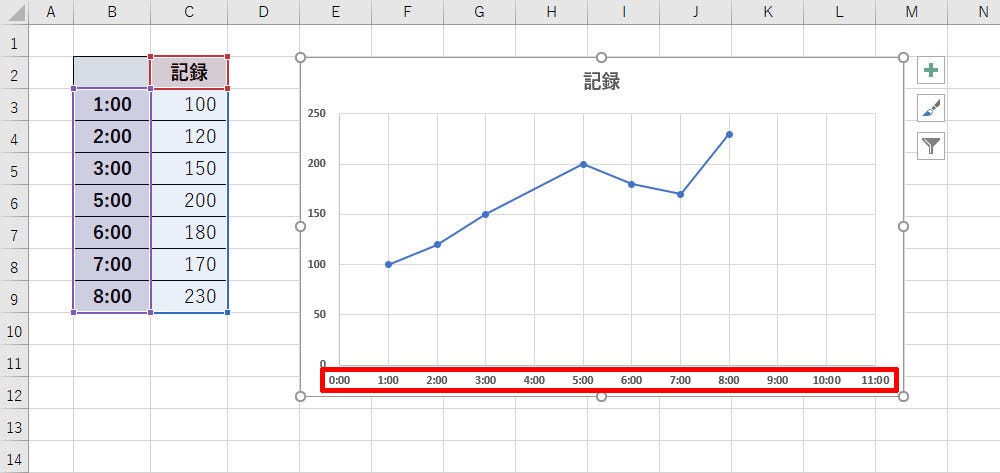
Excelグラフの横軸設定は、データを効果的に可視化するために非常に重要です。横軸の設定を自由にカスタマイズすることで、グラフの見た目を大幅に改善し、データの分析を容易にすることができます。この記事では、Excelグラフの横軸設定方法について詳しく説明し、範囲、単位、表示形式のカスタマイズ方法を紹介します。
Excelグラフの横軸設定は、グラフの全体的な見た目を決定する重要な要素です。横軸の範囲、単位、表示形式を適切に設定することで、データの特徴を明確に表現し、グラフの読みやすさを向上させることができます。さらに、横軸の目盛りラベルやタイトルをカスタマイズすることで、グラフの意味をより明確に伝えることができます。
この記事では、Excelグラフの横軸設定方法について詳しく説明し、具体的な例を使用してカスタマイズ方法を紹介します。範囲、単位、表示形式の設定方法を学ぶことで、Excelグラフの横軸を自由にカスタマイズし、データを効果的に可視化することができます。
Excelグラフの横軸設定の重要性
Excelグラフの横軸設定は、データを効果的に可視化するために非常に重要です。横軸の設定によって、グラフの見え方が大きく変わり、データの意味が正確に伝わるようになります。特に、範囲、単位、表示形式の設定は、グラフの読みやすさと理解度に大きく影響します。
たとえば、横軸の範囲が不適切だと、グラフの形状が歪んでしまい、データの特徴が正確に表現されません。また、単位が不適切だと、グラフのスケールが不当に大きくなり、データの比較が困難になります。さらに、表示形式が不適切だと、データの意味が正確に伝わらず、グラフの読み手が混乱する可能性があります。
したがって、Excelグラフの横軸設定は、データを効果的に可視化するために非常に重要です。横軸の設定を適切に行うことで、グラフの見え方を改善し、データの意味を正確に伝えることができます。
横軸の範囲を設定する方法
Excelグラフの横軸の範囲を設定するには、グラフを選択し、「設計」タブを開きます。ここで、「軸のオプション」をクリックして、「固定」を選択します。次に、開始値と終了値を入力して、横軸の範囲を決定します。この方法により、グラフの横軸を特定の範囲に固定し、データの可視化を効果的に行うことができます。
固定範囲を設定することで、グラフの横軸が自動的に調整されるのを防ぐことができます。これは、特定のデータ範囲を強調したい場合や、グラフの横軸を一定の範囲に保ちたい場合に役立ちます。さらに、開始値と終了値を入力することで、横軸の範囲を細かく調整することができます。
横軸の範囲を設定する際には、グラフのデータと目的を考慮することが重要です。範囲が広すぎると、データの詳細が失われ、範囲が狭すぎると、データの全体像が把握できなくなります。したがって、横軸の範囲を設定する際には、グラフのデータと目的を慎重に考慮する必要があります。
横軸の単位を変更する方法
Excelグラフの横軸の単位を変更するには、グラフを選択し、「設計」タブを開きます。ここで、「軸のオプション」をクリックして、「単位」を選択します。単位の選択肢には、自動、数値、日付、時間、分、秒などがあります。目的の単位を選択することで、横軸の単位を変更することができます。
また、カスタム単位を入力することも可能です。たとえば、数値の単位を「1000」に設定すると、横軸の目盛りは1000単位で表示されます。同様に、日付の単位を「月」に設定すると、横軸の目盛りは月単位で表示されます。
これらの設定により、横軸の単位を自由に変更し、データを効果的に可視化することができます。さらに、目盛りラベルの設定も可能です。目盛りラベルの文字列や位置を変更することで、横軸の表示をより詳細にカスタマイズすることができます。
横軸の表示形式を変更する方法
Excelグラフの横軸の表示形式を変更するには、グラフを選択し、「設計」タブを開きます。ここで、「軸のオプション」をクリックして、「数値」を選択します。すると、横軸の表示形式を変更するためのオプションが表示されます。
横軸の表示形式を変更するには、数値形式を選択する必要があります。たとえば、横軸に表示される数値をパーセントで表示したい場合は、「パーセント」を選択します。また、横軸に表示される数値を通貨で表示したい場合は、「通貨」を選択します。さらに、横軸に表示される数値をカスタム形式で表示したい場合は、「カスタム形式」を選択し、目的の形式を入力します。
横軸の表示形式を変更すると、グラフの見た目が大きく変わります。たとえば、横軸に表示される数値をパーセントで表示すると、グラフの横軸にパーセント記号が表示されます。また、横軸に表示される数値を通貨で表示すると、グラフの横軸に通貨記号が表示されます。したがって、横軸の表示形式を変更することで、グラフのデータをより効果的に可視化することができます。
横軸の目盛りラベルを編集する方法
Excelグラフの横軸の目盛りラベルを編集するには、グラフを選択し、「設計」タブを開きます。ここで、「軸のオプション」をクリックして、「目盛りラベル」を選択します。目盛りラベルの文字列や位置を変更することができます。たとえば、目盛りラベルの文字列を変更するには、「目盛りラベル」のテキストボックスに新しい文字列を入力します。また、目盛りラベルの位置を変更するには、「目盛りラベルの位置」を選択し、目的の位置を選択します。
目盛りラベルの編集は、グラフの読みやすさを向上させるために重要です。適切な目盛りラベルを使用することで、グラフのデータをより明確に理解することができます。また、目盛りラベルの位置を変更することで、グラフのレイアウトをより効果的に利用することができます。
Excelグラフの横軸の目盛りラベルを編集することで、データをより効果的に可視化することができます。グラフの読みやすさを向上させるために、目盛りラベルの文字列や位置を変更することをお勧めします。
横軸のタイトルを追加する方法
Excelグラフの横軸にタイトルを追加するには、グラフを選択し、「設計」タブを開きます。次に、「グラフ要素の追加」をクリックして、「横軸タイトル」を選択します。ここで、タイトルのテキストを入力することができます。タイトルのテキストは、グラフの横軸の下に表示されます。
また、タイトルのフォントや色を変更することもできます。タイトルを選択し、「ホーム」タブを開き、「フォント」グループでフォントや色を選択することができます。さらに、タイトルの位置を変更することもできます。タイトルを選択し、「設計」タブを開き、「グラフ要素の追加」をクリックして、「グラフ要素の配置」を選択します。ここで、タイトルの位置を上下左右に変更することができます。
横軸のタイトルを追加することで、グラフの横軸の意味を明確にし、データを効果的に可視化することができます。さらに、タイトルのデザインをカスタマイズすることで、グラフの見栄えを向上させることができます。
まとめ
Excelグラフの横軸を自由に設定するには、まずグラフを選択し、「設計」タブを開きます。ここで、「軸のオプション」をクリックして、横軸の設定を変更できます。範囲を設定するには、「固定」を選択し、開始値と終了値を入力します。これにより、グラフの横軸が特定の範囲に固定されます。
横軸の単位を変更するには、「単位」を選択し、目的の単位を選択またはカスタム単位を入力します。たとえば、時間や日付を表すグラフでは、単位を「日」や「月」に設定できます。横軸の表示形式を変更するには、「数値」を選択し、目的の表示形式を選択またはカスタム形式を入力します。たとえば、数値をパーセント表示したり、千の位にカンマを挿入したりできます。
横軸の目盛りラベルを編集するには、「目盛りラベル」を選択し、ラベル文字列や位置を変更します。たとえば、目盛りラベルを斜めに表示したり、ラベル文字列を変更したりできます。最後に、横軸のタイトルを追加するには、「グラフ要素の追加」をクリックして、「横軸タイトル」を選択し、タイトルのテキストを入力します。
よくある質問
Excelグラフの横軸の範囲を設定する方法は?
Excelグラフの横軸の範囲を設定するには、まずグラフを選択し、「グラフツール」 タブの 「軸」 グループの 「軸の選択」 ボタンをクリックします。次に、「軸の選択」 ダイアログボックスで、「横軸」 を選択し、「軸の範囲」 を設定します。ここで、「最小値」 と 「最大値」 を入力することで、横軸の範囲を指定できます。また、「自動」 オプションを選択することで、Excelが自動的に範囲を決定することもできます。
Excelグラフの横軸の単位を変更する方法は?
Excelグラフの横軸の単位を変更するには、グラフを選択し、「グラフツール」 タブの 「軸」 グループの 「軸の選択」 ボタンをクリックします。次に、「軸の選択」 ダイアログボックスで、「横軸」 を選択し、「軸の単位」 を設定します。ここで、「主目盛り」 と 「副目盛り」 の単位を選択できます。また、「単位の自動設定」 オプションを選択することで、Excelが自動的に単位を決定することもできます。
Excelグラフの横軸の表示形式をカスタマイズする方法は?
Excelグラフの横軸の表示形式をカスタマイズするには、グラフを選択し、「グラフツール」 タブの 「軸」 グループの 「軸の選択」 ボタンをクリックします。次に、「軸の選択」 ダイアログボックスで、「横軸」 を選択し、「軸の表示形式」 を設定します。ここで、「日付」、「時間」、「通貨」 などの表示形式を選択できます。また、「カスタム」 オプションを選択することで、独自の表示形式を指定することもできます。
Excelグラフの横軸のラベルを変更する方法は?
Excelグラフの横軸のラベルを変更するには、グラフを選択し、「グラフツール」 タブの 「軸」 グループの 「軸の選択」 ボタンをクリックします。次に、「軸の選択」 ダイアログボックスで、「横軸」 を選択し、「軸のラベル」 を設定します。ここで、「軸のラベル」 テキストボックスに新しいラベルを入力できます。また、「ラベルの位置」 を選択することで、ラベルの位置を指定することもできます。
コメントを残す
コメントを投稿するにはログインしてください。
関連ブログ記事