
Excelの数式バーを表示・非表示にする方法とショートカットキー

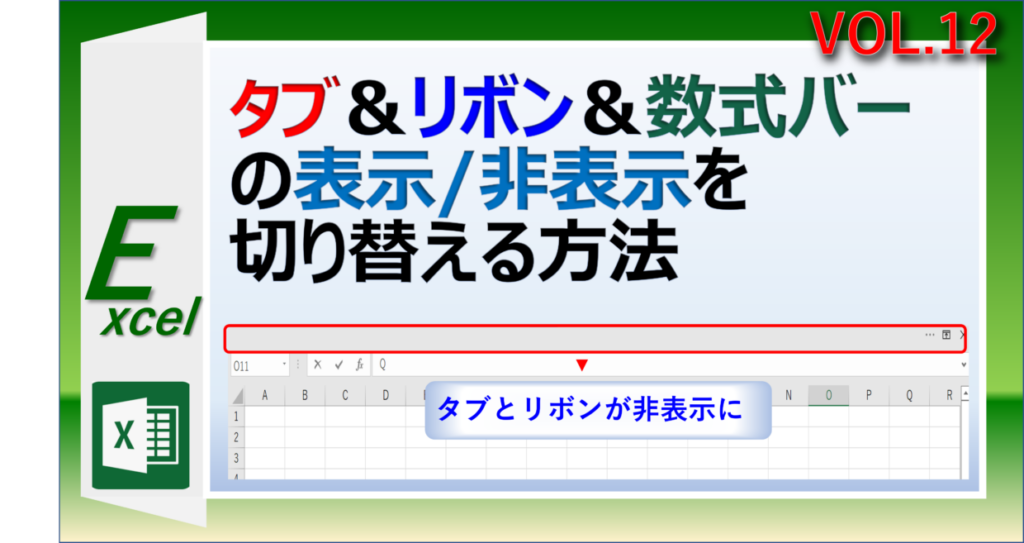
Excelの数式バーを表示・非表示にする方法について解説します。数式バーは、セルに入力された数式やデータを表示する機能で、Excelでの作業を行う上で非常に便利なツールです。この記事では、数式バーの表示・非表示の方法とショートカットキーについて詳しく説明します。
Excelの数式バーは、セルに入力された数式やデータを表示する機能で、ユーザーがセルの内容を簡単に確認できるようにします。数式バーを表示することで、セルの内容を直接編集したり、数式のエラーを確認したりすることができます。
数式バーを表示・非表示にする方法は非常に簡単です。数式バーを表示するには、「ファイル」タブをクリックし、「オプション」を選択して、「詳細設定」をクリックします。その後、「表示」セクションまでスクロールし、「数式バーを表示」をチェックします。数式バーを非表示にするには、同じ手順で「数式バーを表示」のチェックを外します。
数式バーとは何か
数式バーは、Excelでセルに入力された数式やデータを表示する機能です。セルに数式を入力すると、セル自体には計算結果が表示されますが、数式バーには実際に入力された数式が表示されます。これにより、数式の内容を簡単に確認することができ、エラーの発見や修正が容易になります。
また、数式バーは、セルに長いテキストを入力する場合にも便利です。セルに直接入力すると、テキストが途中で折り返されてしまう場合がありますが、数式バーでは長いテキストを一行で表示することができます。
数式バーを表示・非表示にする方法
数式バーを表示するには、「ファイル」タブをクリックし、「オプション」を選択して、「詳細設定」をクリックします。その後、「表示」セクションまでスクロールし、「数式バーを表示」をチェックします。数式バーを非表示にするには、同じ手順で「数式バーを表示」のチェックを外します。
数式バーを表示する方法
Excelの数式バーを表示するには、ファイルタブをクリックし、オプションを選択して、詳細設定をクリックします。その後、表示セクションまでスクロールし、数式バーを表示のチェックボックスにチェックを入れることで、数式バーが表示されます。数式バーは、セルに入力された数式やデータを表示する機能で、Excelでの作業を行う上で非常に便利なツールです。
また、数式バーを表示することで、セル内の数式を簡単に編集したり、数式のエラーを確認したりすることができます。数式バーは、Excelの画面上部に表示され、セル内の数式やデータをリアルタイムで表示します。
数式バーを表示する方法は、Excelのバージョンによって若干異なる場合がありますが、基本的には上記の手順で表示することができます。
数式バーを非表示にする方法
Excelの数式バーを非表示にする方法は非常に簡単です。まず、ファイルタブをクリックし、オプションを選択します。その後、詳細設定をクリックし、表示セクションまでスクロールします。このセクションでは、数式バーを表示のチェックボックスを見つけることができます。このチェックボックスのチェックを外すことで、数式バーを非表示にすることができます。
また、ショートカットキーを使用して数式バーを非表示にすることもできます。Ctrl + Shift + Uを押すことで、数式バーの表示・非表示を切り替えることができます。このショートカットキーは非常に便利で、数式バーを素早く表示・非表示にすることができます。
数式バーを非表示にする理由は様々です。例えば、画面のスペースを節約したい場合や、数式バーが邪魔になっている場合などです。ただし、数式バーはExcelでの作業を行う上で非常に便利なツールであるため、必要に応じて表示・非表示を切り替えることができるよう、ショートカットキーを覚えておくことをお勧めします。
ショートカットキーを使用する方法
Excelの数式バーを表示・非表示にする方法として、ショートカットキーを使用する方法があります。ショートカットキーは、Ctrl + Shift + Uを押すことで数式バーの表示・非表示を切り替えることができます。この方法は、数式バーを素早く表示・非表示にすることができるため、Excelでの作業を行う上で非常に便利です。
ショートカットキーを使用することで、数式バーを表示・非表示にする手順を簡略化することができます。通常、数式バーを表示・非表示にするには、「ファイル」タブをクリックし、「オプション」を選択して、「詳細設定」をクリックする必要があります。しかし、ショートカットキーを使用することで、これらの手順を省略することができます。
ショートカットキーを使用する方法は、Excelの初心者でも簡単に使用することができます。ショートカットキーを覚えることで、Excelでの作業を効率的に行うことができます。
まとめ
Excelの数式バーを表示・非表示にする方法について解説します。数式バーは、セルに入力された数式やデータを表示する機能で、Excelでの作業を行う上で非常に便利なツールです。
数式バーを表示するには、「ファイル」タブをクリックし、「オプション」を選択して、「詳細設定」をクリックします。その後、「表示」セクションまでスクロールし、「数式バーを表示」をチェックします。数式バーを非表示にするには、同じ手順で「数式バーを表示」のチェックを外します。
ショートカットキーとしては、Ctrl + Shift + Uを押すことで数式バーの表示・非表示を切り替えることができます。このショートカットキーを使用することで、数式バーの表示・非表示を素早く切り替えることができます。
まとめ
数式バーはExcelでの作業を行う上で非常に便利なツールです。数式バーを表示・非表示にする方法とショートカットキーを覚えておくことで、Excelでの作業を効率的に行うことができます。
よくある質問
Excelの数式バーを表示する方法は?
Excelの数式バーを表示するには、「表示」タブを開き、「数式バー」のチェックボックスにチェックを入れる必要があります。チェックボックスにチェックを入れると、数式バーが表示されます。また、ショートカットキー「Ctrl + `」を使用することもできます。ショートカットキーを使用すると、数式バーの表示と非表示を簡単に切り替えることができます。
Excelの数式バーを非表示にする方法は?
Excelの数式バーを非表示にするには、「表示」タブを開き、「数式バー」のチェックボックスからチェックを外す必要があります。チェックボックスからチェックを外すと、数式バーが非表示になります。また、ショートカットキー「Ctrl + `」を使用することもできます。ショートカットキーを使用すると、数式バーの表示と非表示を簡単に切り替えることができます。
Excelの数式バーのショートカットキーは?
Excelの数式バーのショートカットキーは、「Ctrl + `」です。このショートカットキーを使用すると、数式バーの表示と非表示を簡単に切り替えることができます。ショートカットキーを使用することで、作業の効率を向上させることができます。
Excelの数式バーを表示・非表示にするショートカットキーは他のバージョンでも使用できる?
Excelの数式バーを表示・非表示にするショートカットキー「Ctrl + `」は、Excelのほとんどのバージョンで使用できます。ただし、一部のバージョンではショートカットキーが異なる場合があります。ショートカットキーが機能しない場合は、「ヘルプ」メニューを開き、ショートカットキーの情報を確認してください。
コメントを残す
コメントを投稿するにはログインしてください。
関連ブログ記事