
Excelで罫線が印刷されない問題の解決策:設定とトラブルシューティング

Excel で罫線が印刷されない問題は、多くのユーザーが直面する一般的な問題です。この記事では、罫線の印刷 に関する設定とトラブルシューティングの方法について説明します。罫線が印刷されない原因は、印刷設定 の不備や プリンタの設定 の問題など、さまざまな要因が考えられます。この記事では、これらの問題を解決するための一般的な解決策を紹介します。
まず、印刷設定 を確認する必要があります。罫線を印刷 オプションがオンになっているかどうかをチェックし、プリンタの解像度や品質設定が適切かどうかを確認します。さらに、罫線の色と太さを確認し、印刷しやすい色や太さに調整する必要があります。セルの境界線が表示されているかどうかも確認する必要があります。
この記事では、これらの問題を解決するための具体的な方法を説明します。プリンタドライバの更新 や Excel の修復 など、トラブルシューティングの方法についても説明します。罫線が印刷されない問題を解決するためのヒントを提供します。
Excelで罫線が印刷されない問題の原因
Excelで罫線が印刷されない問題は、印刷設定やプリンタの解像度、品質設定など、さまざまな原因が考えられます。まずは、Excelの印刷設定を確認する必要があります。罫線を印刷オプションがオンになっているかどうかをチェックし、プリンタの解像度や品質設定が適切かどうかを確認します。
また、罫線の色と太さも重要な要素です。印刷しやすい色や太さに調整することで、罫線が印刷される可能性が高くなります。さらに、セルの境界線が表示されているかどうかも確認する必要があります。境界線が表示されていない場合、罫線が印刷されない可能性があります。
プリンタドライバの更新やExcelの修復も、罫線が印刷されない問題を解決するための有効な手段です。プリンタドライバが古い場合や、Excelにバグがある場合、罫線が印刷されない可能性があります。プリンタドライバを更新し、Excelを修復することで、罫線が印刷される可能性が高くなります。
印刷設定の確認と調整
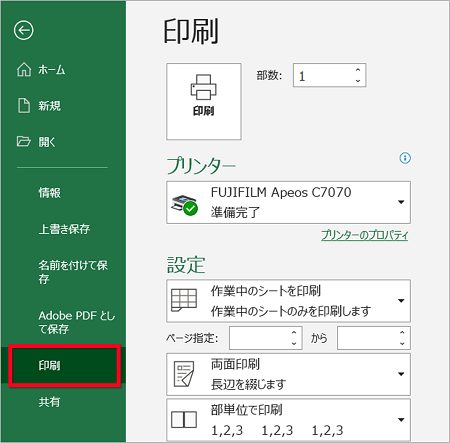
Excelで罫線が印刷されない問題を解決するには、まず印刷設定を確認する必要があります。Excelの「ファイル」メニューから「印刷」を選択し、「印刷設定」ダイアログボックスを開きます。このダイアログボックスで、「罫線を印刷」オプションがオンになっていることを確認します。このオプションがオフになっている場合、罫線は印刷されません。
また、プリンタの解像度や品質設定も確認する必要があります。プリンタの解像度が低い場合、罫線が印刷されない可能性があります。品質設定も、罫線の印刷に影響を与える可能性があります。プリンタのドキュメントを参照して、適切な解像度や品質設定を選択してください。
さらに、罫線の色と太さも確認する必要があります。罫線の色が薄すぎたり、太さが細すぎたりすると、印刷されない可能性があります。罫線の色や太さを調整して、印刷しやすい設定に変更してください。
罫線の色と太さの調整
罫線の色と太さは、印刷の結果に大きく影響します。罫線の色が薄すぎると、印刷時に見えなくなってしまうことがあります。同様に、罫線の太さが細すぎると、印刷時に消えてしまうことがあります。したがって、罫線の色と太さを調整することで、印刷結果を改善することができます。
具体的には、罫線の色を黒や濃いグレーなどの濃い色に変更することで、印刷結果を改善することができます。また、罫線の太さを2ポイントや3ポイントなどの太い太さに変更することで、印刷結果を改善することができます。ただし、罫線の太さを太くしすぎると、印刷結果が見にくくなってしまうことがあるため、適切な太さを選択する必要があります。
また、罫線の色と太さを調整する際には、セルの背景色やテキストの色など、他の要素とのバランスを考慮する必要があります。罫線の色と太さを調整することで、印刷結果を改善することができますが、他の要素とのバランスを崩してしまうと、印刷結果が見にくくなってしまうことがあります。
セルの境界線の確認と調整
セルの境界線が表示されていない場合、印刷時に罫線も表示されません。セルの境界線を表示するには、セルの境界線を有効にする必要があります。セルの境界線を有効にするには、セルを選択し、ホームタブの「フォント」グループの「罫線」ボタンをクリックします。次に、「罫線」ダイアログボックスで、罫線のスタイルと罫線の色を選択し、「OK」をクリックします。
セルの境界線を調整することで、印刷時に罫線が表示されるようになります。ただし、セルの境界線が表示されていても、罫線が印刷されない場合があります。その場合は、他の設定やトラブルシューティングを確認する必要があります。
セルの境界線の確認と調整は、Excelで罫線が印刷されない問題を解決するための基本的なステップです。セルの境界線を有効にし、罫線のスタイルと色を調整することで、印刷時に罫線が表示されるようになります。
プリンタドライバの更新とExcelの修復
プリンタドライバの更新とExcelの修復は、罫線が印刷されない問題を解決するための重要なステップです。プリンタドライバが古い場合、印刷品質に影響を与える可能性があります。したがって、プリンタドライバを最新バージョンに更新することをお勧めします。
また、Excelの修復も実行する必要があります。Excelの修復は、ソフトウェアのバグや不具合を修正するのに役立ちます。修復プロセスは、通常、Excelの設定をリセットし、ソフトウェアを初期状態に戻します。これにより、罫線が印刷されない問題が解決される可能性があります。
プリンタドライバの更新とExcelの修復を行うには、デバイスマネージャーやコントロールパネルにアクセスする必要があります。ここで、プリンタドライバを更新し、Excelの修復オプションを選択できます。修復プロセスが完了したら、Excelを再起動し、罫線が印刷されるかどうかを確認します。
トラブルシューティングの追加手順
トラブルシューティングの追加手順として、プリンタドライバの更新やExcelの修復を行うことができます。プリンタドライバが古い場合、印刷品質に影響を与える可能性があります。プリンタドライバを更新するには、プリンタメーカーのウェブサイトから最新のドライバをダウンロードし、インストールします。
また、Excelの修復も行うことができます。Excelの修復には、Microsoft Officeの修復ツールを使用します。このツールは、Officeのインストールに含まれています。修復ツールを実行することで、Excelの不具合を修正することができます。
さらに、印刷設定を確認することも重要です。印刷設定で、罫線を印刷オプションがオンになっているかを確認します。また、プリンタの解像度や品質設定が適切かをチェックします。これらの設定を調整することで、罫線が印刷されない問題を解決することができます。
まとめ
Excelで罫線が印刷されない問題は、多くのユーザーが経験する一般的な問題です。罫線は、表やグラフを読みやすくするために使用される重要な要素ですが、印刷時に罫線が表示されないと、データの読み取りが困難になります。
この問題を解決するには、まず印刷設定を確認する必要があります。Excelの「ファイル」メニューから「印刷」を選択し、「印刷設定」ダイアログボックスを開きます。ここで、「罫線を印刷」オプションがオンになっていることを確認します。また、プリンタの解像度や品質設定も確認し、適切な設定になっていることを確認します。
罫線の色と太さも重要な要素です。薄い色や細い罫線は印刷時に消失する可能性があります。したがって、印刷しやすい色や太さに調整する必要があります。また、セルの境界線が表示されているかも確認する必要があります。境界線が表示されていない場合、罫線も印刷されません。
プリンタドライバの更新やExcelの修復も問題を解決するのに役立ちます。プリンタドライバが古い場合、印刷問題が発生する可能性があります。Excelの修復も、ソフトウェアのバグや不具合を修正するのに役立ちます。
よくある質問
Excelで罫線が印刷されないのはなぜですか?
Excelで罫線が印刷されない場合、印刷設定や罫線の設定に問題がある可能性があります。まず、印刷設定を確認し、罫線を含むオプションが選択されていることを確認します。また、罫線の設定も確認し、罫線の色や線種が正しく設定されていることを確認します。さらに、プリンタードライバーの更新やExcelのバージョンの確認も必要です。古いプリンタードライバーまたはExcelのバージョンが原因で罫線が印刷されない場合があります。
Excelで罫線を印刷するにはどのような設定が必要ですか?
Excelで罫線を印刷するには、ページレイアウトの設定が必要です。ページレイアウトの設定で、罫線を含むオプションを選択し、罫線の色や線種を設定します。また、印刷範囲の設定も必要です。印刷範囲を設定し、罫線を含むセル範囲を指定します。さらに、プリンターオプションの設定も必要です。プリンターオプションの設定で、罫線を含むオプションを選択します。
Excelで罫線が印刷されない場合のトラブルシューティング方法は?
Excelで罫線が印刷されない場合のトラブルシューティング方法として、印刷設定の確認、罫線の設定の確認、プリンタードライバーの更新、Excelのバージョンの確認などがあります。まず、印刷設定と罫線の設定を確認し、問題がなければプリンタードライバーの更新やExcelのバージョンの確認を行います。また、セルのフォーマットの確認も必要です。セルのフォーマットが原因で罫線が印刷されない場合があります。
Excelで罫線を印刷する際に注意すべき点は?
Excelで罫線を印刷する際に注意すべき点として、罫線の色や線種の設定、ページレイアウトの設定、印刷範囲の設定などがあります。罫線の色や線種を正しく設定し、ページレイアウトと印刷範囲を設定する必要があります。また、プリンターオプションの設定も必要です。プリンターオプションの設定で、罫線を含むオプションを選択します。さらに、セルのフォーマットの確認も必要です。セルのフォーマットが原因で罫線が印刷されない場合があります。
コメントを残す
コメントを投稿するにはログインしてください。
関連ブログ記事