
Excelで複合グラフを作成:データ系列の比較と分析方法

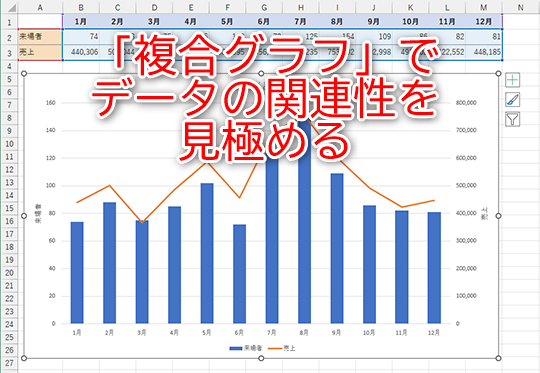
Excel で複合グラフを作成する方法とその利点について説明します。複合グラフは、複数のデータ系列を一つのグラフに表示することで、データ間の関係や比較を視覚的に理解することを助けます。この記事では、データ系列の比較 と 分析方法 に焦点を当て、Excel の複合グラフ機能を活用する方法を紹介します。
複合グラフを作成することで、異なるデータ系列の間の関連性や相関関係を視覚的に把握することができます。また、グラフのデザインやフォーマットを細かくカスタマイズすることができます。データの可視化 は、データ分析の重要なステップであり、複合グラフはそのための強力なツールです。この記事では、Excel で複合グラフを作成する手順と、データ分析に役立つヒントを提供します。
複合グラフの利点と用途
複合グラフは、複数のデータ系列を一つのグラフに表示することで、データ間の関係や比較を視覚的に理解することを助けます。データの分析や比較を行う際に、複合グラフは非常に有効なツールです。複合グラフを使用することで、異なるデータ系列の間の関連性や相関関係を視覚的に把握することができます。また、グラフのデザインやフォーマットを細かくカスタマイズすることができます。
データ系列の比較は、複合グラフの主な用途の一つです。複合グラフを使用することで、複数のデータ系列を一つのグラフに表示し、データ間の差異や相似点を視覚的に理解することができます。また、データの分析にも複合グラフは有効です。複合グラフを使用することで、データの傾向やパターンを視覚的に把握することができます。
Excelでは、様々な種類の複合グラフを作成することができます。例えば、線グラフと棒グラフの組み合わせ、折れ線グラフと縦棒グラフの組み合わせなどがあります。データの性質や比較したいポイントに応じて、適切なグラフの種類を選ぶことが重要です。
Excelで複合グラフを作成する手順
Excelで複合グラフを作成するには、まずデータの準備が必要です。複合グラフを作成する際には、複数のデータ系列を使用するため、データが整理されていないとグラフの作成が困難になります。データを整理するには、Excelのデータ整理機能を使用することができます。
データが整理されたら、グラフの種類を選択する必要があります。Excelでは、様々な種類のグラフを作成することができます。例えば、線グラフと棒グラフの組み合わせ、折れ線グラフと縦棒グラフの組み合わせなどがあります。データの性質や比較したいポイントに応じて、適切なグラフの種類を選ぶことが重要です。
グラフの種類を選択したら、データ系列の追加を行う必要があります。データ系列を追加するには、Excelのグラフツールを使用することができます。グラフツールでは、データ系列を追加するだけでなく、グラフのデザインやフォーマットも調整することができます。データ系列を追加したら、グラフのフォーマットを調整する必要があります。グラフのフォーマットを調整するには、Excelのグラフフォーマット機能を使用することができます。
データの準備とグラフの種類の選択
Excelで複合グラフを作成するには、まずデータの準備が必要です。複合グラフを作成する際には、複数のデータ系列を使用するため、データが整理され、比較可能な形式であることが重要です。データの準備が完了したら、グラフの種類を選択する必要があります。Excelでは、様々な種類のグラフを作成することができますが、データの性質や比較したいポイントに応じて、適切なグラフの種類を選ぶことが重要です。
たとえば、時間の経過に伴うデータの変化を比較したい場合は、線グラフと棒グラフの組み合わせが適切です。一方、データの分布や傾向を分析したい場合は、折れ線グラフと縦棒グラフの組み合わせが適切です。グラフの種類を選択する際には、データの特徴や分析目標を考慮することが重要です。
データの準備とグラフの種類の選択が完了したら、次のステップはデータ系列の追加です。データ系列を追加することで、複合グラフを作成することができます。データ系列の追加方法は、グラフの種類によって異なりますが、基本的にはデータを選択し、グラフに追加するという手順を繰り返します。
データ系列の追加とグラフのフォーマットの調整
Excelで複合グラフを作成する際、データ系列の追加とグラフのフォーマットの調整は非常に重要なステップです。まず、グラフに追加したいデータ系列を選択し、データ系列の追加ボタンをクリックしてデータ系列を追加します。次に、グラフのフォーマットを調整するために、グラフの種類を選択し、グラフのスタイルを変更します。
グラフのフォーマットを調整する際には、タイトル、軸ラベル、凡例などの要素を設定することができます。これらの要素を設定することで、グラフの見た目を整理し、データの意味を明確に伝えることができます。また、グラフの色やフォントを変更することで、グラフのデザインをカスタマイズすることができます。
データ系列の追加とグラフのフォーマットの調整を行うことで、複合グラフを作成し、データ系列の比較と分析を行うことができます。複合グラフを使用することで、異なるデータ系列の間の関連性や相関関係を視覚的に把握することができます。また、グラフのデザインやフォーマットを細かくカスタマイズすることができます。
複合グラフのカスタマイズとデザイン
Excelで複合グラフを作成する際、グラフのデザインやフォーマットをカスタマイズすることができます。グラフのタイトルや軸ラベルを追加することで、グラフの内容を明確にし、読み手にとって理解しやすいものにします。また、色やフォントを変更することで、グラフの見た目を一新することができます。
さらに、データ系列の色やマーカーの形状を変更することで、データ系列間の区別を明確にすることができます。グラフの背景やグリッドラインを調整することで、グラフの全体的なデザインを統一することができます。Excelでは、グラフのデザインを細かくカスタマイズすることができるため、必要に応じてグラフの見た目を変更することができます。
グラフのデザインをカスタマイズすることで、データの特徴や傾向をより明確に表現することができます。また、グラフの見た目を統一することで、読み手にとって理解しやすいものにします。したがって、Excelで複合グラフを作成する際には、グラフのデザインやフォーマットを細かくカスタマイズすることが重要です。
複合グラフを使用したデータ分析の例
データ分析において、複合グラフは非常に有効なツールです。複合グラフを使用することで、複数のデータ系列を一つのグラフに表示することができ、データ間の関係や比較を視覚的に理解することができます。たとえば、企業の売上高と利益の関係を分析する場合、線グラフと棒グラフの組み合わせの複合グラフを作成することで、売上高と利益の変動を一目で把握することができます。
また、複合グラフを使用することで、異なるデータ系列の間の関連性や相関関係を発見することができます。たとえば、気温と売上高の関係を分析する場合、折れ線グラフと縦棒グラフの組み合わせの複合グラフを作成することで、気温の変動が売上高に与える影響を視覚的に理解することができます。
複合グラフを使用することで、データの分析と解釈が容易になります。複合グラフは、データの性質や比較したいポイントに応じて、適切なグラフの種類を選ぶことが重要です。適切なグラフの種類を選ぶことで、データの分析と解釈がより正確になります。
まとめ
Excelで複合グラフを作成することで、データ系列の比較と分析が容易になります。複合グラフは、複数のデータ系列を一つのグラフに表示することで、データ間の関係や比較を視覚的に理解することを助けます。データの可視化は、データ分析の重要なステップであり、複合グラフはそのための有効なツールです。
複合グラフを作成するには、まずデータを準備する必要があります。データは、Excelのワークシートに整理された表形式で保存する必要があります。次に、グラフの種類を選択します。Excelでは、様々な種類の複合グラフを作成することができます。例えば、線グラフと棒グラフの組み合わせ、折れ線グラフと縦棒グラフの組み合わせなどがあります。データの性質や比較したいポイントに応じて、適切なグラフの種類を選ぶことが重要です。
複合グラフを作成する手順は、データの準備、グラフの種類の選択、データ系列の追加、グラフのフォーマットの調整などです。グラフのデザインやフォーマットを細かくカスタマイズすることができます。複合グラフを使用すると、異なるデータ系列の間の関連性や相関関係を視覚的に把握することができます。また、データの分析や比較を容易にすることができます。
よくある質問
Excelで複合グラフを作成する方法は?
Excelで複合グラフを作成するには、まずデータ系列を選択し、次に「挿入」タブの「グラフ」グループから「グラフの種類」を選択します。ここで、グラフの種類として「複合グラフ」を選択し、データ系列を追加してグラフを作成します。複合グラフを作成することで、データの比較と分析が容易になります。
複合グラフのデータ系列の追加方法は?
複合グラフのデータ系列を追加するには、「グラフの種類」を選択した後、「データ系列の追加」をクリックします。ここで、データ系列の名前とデータ系列の値を入力し、「OK」をクリックしてデータ系列を追加します。データ系列を追加することで、複数のデータの比較が可能になります。
複合グラフのグラフの種類を変更する方法は?
複合グラフのグラフの種類を変更するには、「グラフの種類」を選択した後、「グラフの種類の変更」をクリックします。ここで、グラフの種類を選択し、「OK」をクリックしてグラフの種類を変更します。グラフの種類を変更することで、データの表現方法を変更することができます。
複合グラフのデータの分析方法は?
複合グラフのデータを分析するには、データの傾向とデータの相関関係を調べます。データの傾向を調べることで、データの変化を把握することができ、データの相関関係を調べることで、データの関係を把握することができます。データの分析を行うことで、データの意味を理解することができます。
コメントを残す
コメントを投稿するにはログインしてください。
関連ブログ記事