
ExcelのINDEX関数とMATCH関数:複数条件で値を検索する方法

この記事では、ExcelのINDEX関数とMATCH関数を組み合わせて値を検索する方法について解説します。これらの関数を使用することで、表内の特定の値を効率的に検索することができます。具体的には、縦方向と横方向の両方で検索が可能であり、複数の条件を指定することもできます。
INDEX関数は、表から指定された行と列の交点にある値を返す関数であり、MATCH関数は、指定された値が範囲内の何番目にあるかを返す関数です。これらの関数を組み合わせることで、VLOOKUP関数よりも柔軟性が高く、検索対象が左側の列に限定されないため、より便利な検索が可能になります。
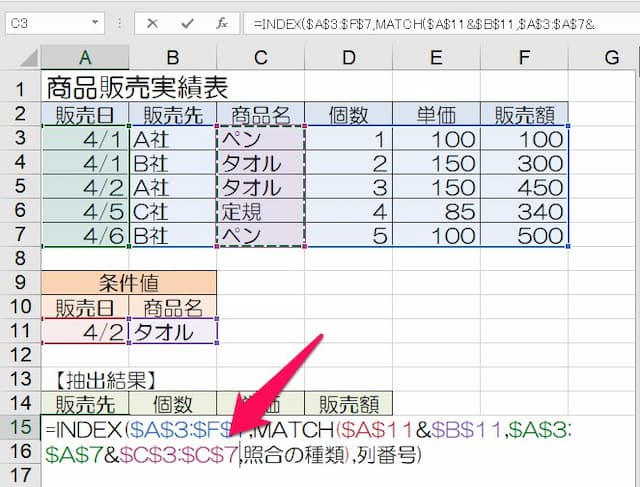
この記事では、これらの関数を使用して複数の条件で検索する方法についても解説します。これを実現するためには、一つ目のMATCH関数で縦方向の検索を行い、2つ目以降のMATCH関数で横方向の検索を行います。この方法は、Excelでデータを検索する際に非常に有用であり、より効率的かつ柔軟な検索が可能になります。
INDEX関数とMATCH関数の基本
INDEX関数とMATCH関数は、Excelでデータを検索する際に非常に有用な関数です。INDEX関数は、表から指定された行と列の交点にある値を返す関数であり、MATCH関数は、指定された値が範囲内の何番目にあるかを返す関数です。これらの関数を組み合わせることで、表内の特定の値を効率的に検索することができます。
INDEX関数の基本的な構文は、INDEX(範囲, 行番号, 列番号)です。ここで、範囲は検索対象の表を指定し、行番号と列番号は検索対象の値が存在する行と列を指定します。一方、MATCH関数の基本的な構文は、MATCH(検索値, 範囲, 検索方法)です。ここで、検索値は検索対象の値を指定し、範囲は検索対象の範囲を指定し、検索方法は検索方法を指定します。
これらの関数を組み合わせることで、表内の特定の値を効率的に検索することができます。たとえば、INDEX関数とMATCH関数を組み合わせて、指定された条件に一致する値を検索することができます。この方法は、縦方向と横方向の両方で検索が可能であり、複数の条件を指定することもできます。
INDEX関数とMATCH関数の組み合わせ
INDEX関数とMATCH関数を組み合わせることで、Excelで表内の特定の値を効率的に検索することができます。INDEX関数は、表から指定された行と列の交点にある値を返す関数であり、MATCH関数は、指定された値が範囲内の何番目にあるかを返す関数です。
これらの関数を組み合わせることで、表内の特定の値を検索することができます。たとえば、縦方向と横方向の両方で検索が可能であり、複数の条件を指定することもできます。さらに、VLOOKUP関数よりも柔軟性が高く、検索対象が左側の列に限定されないため、より便利です。
INDEX関数とMATCH関数の組み合わせは、Excelでデータを検索する際に非常に有用であり、より効率的かつ柔軟な検索が可能になります。複数の条件で検索する場合、一つ目のMATCH関数で縦方向の検索を行い、2つ目以降のMATCH関数で横方向の検索を行います。これにより、表内の特定の値を正確に検索することができます。
複数条件で値を検索する方法
INDEX関数とMATCH関数を組み合わせることで、Excelで複数条件で値を検索することができます。この方法は、縦方向と横方向の両方で検索が可能であり、複数の条件を指定することもできます。さらに、VLOOKUP関数よりも柔軟性が高く、検索対象が左側の列に限定されないため、より便利です。
INDEX関数は、表から指定された行と列の交点にある値を返す関数であり、MATCH関数は、指定された値が範囲内の何番目にあるかを返す関数です。これらの関数を組み合わせることで、表内の特定の値を効率的に検索することができます。たとえば、ある表で特定の商品の価格を検索したい場合、INDEX関数とMATCH関数を使用して、商品名と価格の列を指定し、価格を返すことができます。
この方法は、Excelでデータを検索する際に非常に有用であり、より効率的かつ柔軟な検索が可能になります。さらに、複数の条件を指定することで、より精確な検索結果を得ることができます。たとえば、商品名と地域を指定して、特定の地域で販売されている商品の価格を検索することができます。
縦方向と横方向の検索
縦方向と横方向の検索は、ExcelのINDEX関数とMATCH関数を組み合わせることで実現できます。INDEX関数は、表から指定された行と列の交点にある値を返す関数であり、MATCH関数は、指定された値が範囲内の何番目にあるかを返す関数です。これらの関数を組み合わせることで、表内の特定の値を効率的に検索することができます。
たとえば、縦方向の検索を行う場合、MATCH関数を使用して検索対象の値が何行目にあるかを調べます。その後、INDEX関数を使用して、その行と指定された列の交点にある値を返します。同様に、横方向の検索を行う場合、MATCH関数を使用して検索対象の値が何列目にあるかを調べます。その後、INDEX関数を使用して、その列と指定された行の交点にある値を返します。
この方法は、VLOOKUP関数よりも柔軟性が高く、検索対象が左側の列に限定されないため、より便利です。また、複数の条件を指定することもできます。たとえば、縦方向と横方向の両方で検索条件を指定することができます。これにより、より複雑な検索が可能になります。
VLOOKUP関数との比較
VLOOKUP関数は、Excelでよく使用される検索関数のひとつです。しかし、VLOOKUP関数にはいくつかの制限があります。たとえば、検索対象が左側の列に限定されるため、検索の柔軟性が低くなります。また、検索する値が複数の条件を満たす必要がある場合、VLOOKUP関数では対応が難しくなります。
一方、INDEX関数とMATCH関数の組み合わせは、VLOOKUP関数よりも柔軟性が高く、検索対象が左側の列に限定されません。また、複数の条件を指定することができ、より効率的に検索することができます。さらに、縦方向と横方向の両方で検索が可能であり、より便利です。
INDEX関数とMATCH関数の組み合わせは、VLOOKUP関数に比べてより高度な検索が可能です。たとえば、複数の条件を満たす値を検索したり、検索対象が複数の列にまたがる場合にも対応できます。したがって、Excelでデータを検索する際に、INDEX関数とMATCH関数の組み合わせを使用することをお勧めします。
複数の条件で検索する方法
INDEX関数とMATCH関数を組み合わせることで、Excelで複数の条件で値を検索することができます。この方法は、縦方向と横方向の両方で検索が可能であり、複数の条件を指定することもできます。さらに、VLOOKUP関数よりも柔軟性が高く、検索対象が左側の列に限定されないため、より便利です。
まず、INDEX関数は、表から指定された行と列の交点にある値を返す関数です。一方、MATCH関数は、指定された値が範囲内の何番目にあるかを返す関数です。これらの関数を組み合わせることで、表内の特定の値を効率的に検索することができます。
複数の条件で検索するには、一つ目のMATCH関数で縦方向の検索を行い、2つ目以降のMATCH関数で横方向の検索を行います。たとえば、特定の商品の販売数量を検索する場合、一つ目のMATCH関数で商品名を検索し、2つ目以降のMATCH関数で販売年月を検索することができます。このように、INDEX関数とMATCH関数を組み合わせることで、複数の条件で値を検索することができます。
まとめ
INDEX関数とMATCH関数を組み合わせることで、Excelで複数条件で値を検索することができます。この方法は、縦方向と横方向の両方で検索が可能であり、複数の条件を指定することもできます。さらに、VLOOKUP関数よりも柔軟性が高く、検索対象が左側の列に限定されないため、より便利です。
この方法を実現するためには、一つ目のMATCH関数で縦方向の検索を行い、2つ目以降のMATCH関数で横方向の検索を行います。たとえば、特定の商品の販売数量を検索する場合、一つ目のMATCH関数で商品名を検索し、2つ目以降のMATCH関数で販売年月を検索することができます。
INDEX関数とMATCH関数の組み合わせは、Excelでデータを検索する際に非常に有用であり、より効率的かつ柔軟な検索が可能になります。この方法をマスターすることで、Excelでのデータ分析がより簡単になります。
よくある質問
ExcelのINDEX関数とMATCH関数を組み合わせて使用する方法は?
ExcelのINDEX関数とMATCH関数を組み合わせて使用することで、複数条件で値を検索することができます。まず、INDEX関数を使用して検索対象の範囲を指定し、次にMATCH関数を使用して検索条件を指定します。MATCH関数は、指定された値が検索対象の範囲内で何番目にあるかを返します。この戻り値をINDEX関数に渡すことで、検索対象の範囲内で指定された条件に一致する値を取得することができます。
INDEX関数とMATCH関数を使用して複数条件で値を検索する方法は?
INDEX関数とMATCH関数を使用して複数条件で値を検索するには、配列式を使用する必要があります。配列式では、検索条件を満たす値を含む配列を作成し、その配列をINDEX関数に渡します。たとえば、INDEX(範囲, MATCH(1, (条件1)*(条件2), 0)) のように記述します。ここで、(条件1)*(条件2) は、検索条件を満たす値を含む配列を作成します。
MATCH関数の検索条件に複数の値を指定する方法は?
MATCH関数の検索条件に複数の値を指定するには、配列を使用する必要があります。たとえば、MATCH(1, (範囲=値1)*(範囲=値2), 0) のように記述します。ここで、(範囲=値1)*(範囲=値2) は、検索条件を満たす値を含む配列を作成します。
INDEX関数とMATCH関数を使用して検索結果を複数行に返す方法は?
INDEX関数とMATCH関数を使用して検索結果を複数行に返すには、SMALL関数を使用する必要があります。SMALL関数は、指定された範囲内で指定された順位の値を返します。たとえば、INDEX(範囲, SMALL(IF(条件, 行番号), 順位)) のように記述します。ここで、IF(条件, 行番号) は、検索条件を満たす行番号を含む配列を作成します。
コメントを残す
コメントを投稿するにはログインしてください。
関連ブログ記事