
Excel文字列抽出方法:LEFT・RIGHT・MID関数とワイルドカードの使い方

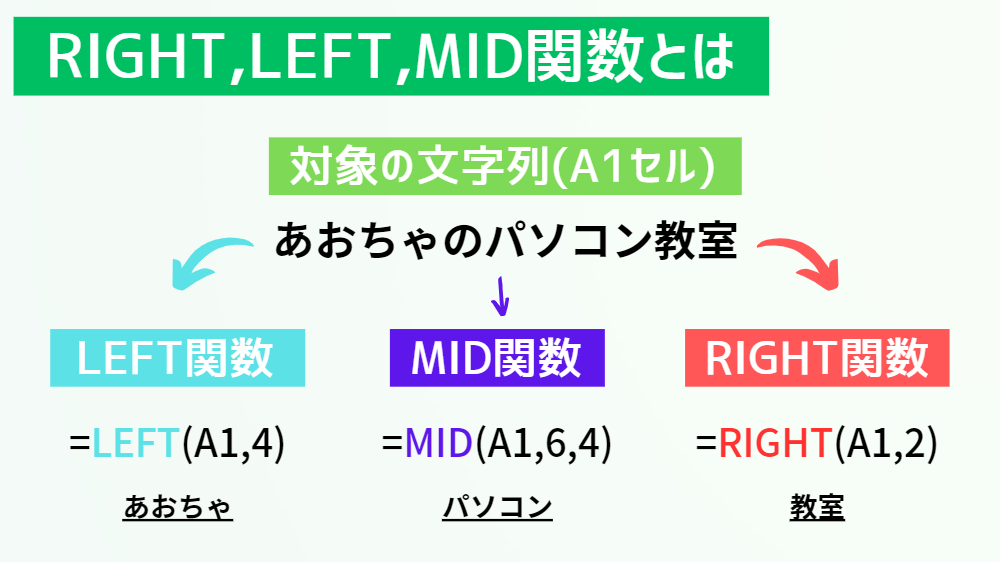
この記事では、Excelで文字列を抽出する方法について説明します。Excelには、文字列を操作するためのさまざまな関数がありますが、文字列抽出に特に役立つのは、LEFT関数、RIGHT関数、MID関数です。これらの関数を使用することで、文字列の左側、右側、または指定した位置から指定した文字数分の文字列を抽出することができます。また、ワイルドカードを使用することで、特定のパターンに一致する文字列を抽出することも可能です。
Excelの文字列抽出関数は、データの整理や分析に役立ちます。たとえば、顧客の名前や住所などの情報を含む文字列から、特定の情報を抽出して別の列に表示することができます。また、文字列抽出関数は、データの検索やフィルタリングにも役立ちます。
この記事では、LEFT関数、RIGHT関数、MID関数の使い方について詳しく説明します。また、ワイルドカードを使用して特定のパターンに一致する文字列を抽出する方法についても説明します。
LEFT関数の使い方
LEFT関数は、文字列の左側から指定した文字数分の文字列を抽出する関数です。例えば、文字列「abcdefg」から左側の3文字を抽出したい場合、=LEFT("abcdefg", 3)という式を使用します。この式を実行すると、「abc」という文字列が返されます。
また、LEFT関数は、文字列の左側から指定した文字数分の文字列を抽出するだけでなく、指定した文字数が文字列の長さを超える場合、文字列全体を返します。例えば、=LEFT("abcdefg", 10)という式を実行すると、「abcdefg」という文字列が返されます。
LEFT関数は、文字列の操作に非常に便利な関数です。特に、文字列の左側に特定の文字列が含まれているかどうかを確認する場合に役立ちます。
RIGHT関数の使い方
RIGHT関数は、文字列の右側から指定した文字数分の文字列を抽出する関数です。RIGHT関数の基本的な書式は、RIGHT(文字列, 文字数)です。ここで、文字列は抽出対象の文字列、文字数は抽出する文字数を指定します。
たとえば、文字列「abcdefg」の右側から3文字を抽出したい場合、=RIGHT("abcdefg", 3)と入力すると、「efg」という文字列が返されます。RIGHT関数は、文字列の右側から指定した文字数分の文字列を抽出するため、文字列の長さがわかっている場合に便利です。
また、RIGHT関数は、他の関数と組み合わせて使用することもできます。たとえば、文字列の右側から指定した文字数分の文字列を抽出し、それを別の文字列に結合することができます。
MID関数の使い方
MID関数は、文字列の指定した位置から指定した文字数分の文字列を抽出する関数です。MID関数の基本的な書式は、MID(文字列, 開始位置, 文字数) です。ここで、文字列は抽出対象の文字列、開始位置は抽出を開始する位置、文字数は抽出する文字数です。
たとえば、文字列「abcdefg」から3番目の文字から2文字を抽出したい場合、MID("abcdefg", 3, 2) と入力します。この場合、結果は「cd」になります。MID関数は、文字列の途中から指定した文字数分の文字列を抽出する場合に便利です。
また、MID関数は、他の関数と組み合わせて使用することもできます。たとえば、検索関数と組み合わせて、特定の文字列を検索し、その位置から指定した文字数分の文字列を抽出することができます。
ワイルドカードの使い方
ワイルドカードは、Excelの文字列抽出関数で使用することができます。ワイルドカードには、アスタリスク(*)や疑問符(?)などがあります。これらのワイルドカードを使用することで、特定のパターンに一致する文字列を抽出することができます。
たとえば、アスタリスク(*)は、任意の文字列を表します。つまり、ABC*というパターンを使用すると、ABCで始まる任意の文字列を抽出することができます。一方、疑問符(?)は、任意の1文字を表します。つまり、ABC?というパターンを使用すると、ABCで始まり、任意の1文字で終わる文字列を抽出することができます。
ワイルドカードを使用することで、より高度な文字列の抽出を行うことができます。たとえば、LEFT関数やRIGHT関数と組み合わせることで、文字列の左側や右側から特定のパターンに一致する文字列を抽出することができます。また、MID関数と組み合わせることで、文字列の中央から特定のパターンに一致する文字列を抽出することができます。
LEFT・RIGHT・MID関数とワイルドカードの組み合わせ
LEFT関数、RIGHT関数、MID関数は、Excelで文字列を抽出するために使用される関数です。これらの関数を使用することで、文字列の左側、右側、または指定した位置から指定した文字数分の文字列を抽出することができます。
たとえば、LEFT関数を使用して、文字列の左側から指定した文字数分の文字列を抽出することができます。例えば、=LEFT("abcdef", 3)と入力すると、"abc"が返されます。同様に、RIGHT関数を使用して、文字列の右側から指定した文字数分の文字列を抽出することができます。例えば、=RIGHT("abcdef", 3)と入力すると、"def"が返されます。
MID関数は、文字列の指定した位置から指定した文字数分の文字列を抽出するために使用されます。例えば、=MID("abcdef", 2, 3)と入力すると、"bcd"が返されます。これらの関数を組み合わせることで、より高度な文字列の抽出を行うことができます。また、ワイルドカードを使用することで、特定のパターンに一致する文字列を抽出することも可能です。
実践例:文字列抽出の応用
文字列抽出は、Excelでデータを処理する際に非常に便利な機能です。特定の文字列を抽出することで、データの分析や加工が容易になります。ここでは、LEFT・RIGHT・MID関数とワイルドカードを使用した文字列抽出の応用例を紹介します。
例えば、顧客の名前と住所が含まれた文字列から、名前だけを抽出したい場合、LEFT関数を使用することができます。LEFT関数は、文字列の左側から指定した文字数分の文字列を抽出します。たとえば、LEFT(A1, 3)という式を使用すると、A1セルの文字列の左側から3文字を抽出します。
また、MID関数を使用することで、文字列の指定した位置から指定した文字数分の文字列を抽出することができます。MID関数は、文字列の指定した位置から指定した文字数分の文字列を抽出します。たとえば、MID(A1, 4, 3)という式を使用すると、A1セルの文字列の4文字目から3文字を抽出します。
ワイルドカードを使用することで、特定のパターンに一致する文字列を抽出することも可能です。たとえば、アスタリスク(*)を使用すると、任意の文字列を表すことができます。LEFT(A1, FIND(" ", A1) - 1)という式を使用すると、A1セルの文字列の左側から最初の空白文字までの文字列を抽出します。
まとめ
Excel文字列抽出方法には、LEFT関数、RIGHT関数、MID関数などを使用する方法があります。これらの関数を使用することで、文字列の左側、右側、または指定した位置から指定した文字数分の文字列を抽出することができます。
LEFT関数は、文字列の左側から指定した文字数分の文字列を抽出します。たとえば、=LEFT("abcdef", 3) と入力すると、"abc" という文字列が返されます。RIGHT関数は、文字列の右側から指定した文字数分の文字列を抽出します。たとえば、=RIGHT("abcdef", 3) と入力すると、"def" という文字列が返されます。
MID関数は、文字列の指定した位置から指定した文字数分の文字列を抽出します。たとえば、=MID("abcdef", 2, 3) と入力すると、"bcd" という文字列が返されます。また、ワイルドカードを使用することで、特定のパターンに一致する文字列を抽出することも可能です。ワイルドカードには、アスタリスク()や疑問符(?)などがあります。これらの関数とワイルドカードを組み合わせることで、より高度な文字列の抽出を行うことができます。
ワイルドカードを使用する場合、アスタリスクは任意の文字列に一致し、疑問符は任意の1文字に一致します。たとえば、=MID("abcdef", FIND("?", "abcdef")) と入力すると、"b" という文字列が返されます。同様に、=MID("abcdef", FIND("", "abcdef")) と入力すると、"abcdef" という文字列が返されます。
よくある質問
Excelで文字列を抽出する方法は何がありますか?
Excelで文字列を抽出する方法として、LEFT関数、RIGHT関数、MID関数があります。これらの関数は、文字列から指定された文字数を抽出することができます。たとえば、LEFT関数は文字列の左側から指定された文字数を抽出します。RIGHT関数は文字列の右側から指定された文字数を抽出します。MID関数は文字列の指定された位置から指定された文字数を抽出します。これらの関数を組み合わせて使用することで、複雑な文字列抽出も可能です。
LEFT関数とRIGHT関数の使い方はどう違いますか?
LEFT関数とRIGHT関数はどちらも文字列から指定された文字数を抽出しますが、抽出する方向が異なります。LEFT関数は文字列の左側から指定された文字数を抽出します。たとえば、=LEFT("abcdef", 3)とすると、"abc"が返されます。一方、RIGHT関数は文字列の右側から指定された文字数を抽出します。たとえば、=RIGHT("abcdef", 3)とすると、"def"が返されます。
MID関数の使い方はどうですか?
MID関数は文字列の指定された位置から指定された文字数を抽出します。MID関数の使い方は、=MID(文字列, 開始位置, 文字数)です。たとえば、=MID("abcdef", 3, 2)とすると、"cd"が返されます。MID関数は、文字列の途中から文字を抽出する場合に便利です。
ワイルドカードを使用して文字列を抽出する方法はありますか?
はい、ワイルドカードを使用して文字列を抽出する方法があります。ワイルドカードは、任意の文字を表す記号です。たとえば、*は任意の文字列を表し、?は任意の1文字を表します。ワイルドカードを使用して文字列を抽出するには、SEARCH関数やFIND関数を使用します。これらの関数は、文字列の中で指定された文字列を検索し、その位置を返します。たとえば、=SEARCH("a*", "abcdef")とすると、1が返されます。
コメントを残す
コメントを投稿するにはログインしてください。
関連ブログ記事