
Excelで文字列を変換する方法と関数まとめ|CONCATENATE・SUBSTITUTE・TEXT関数など

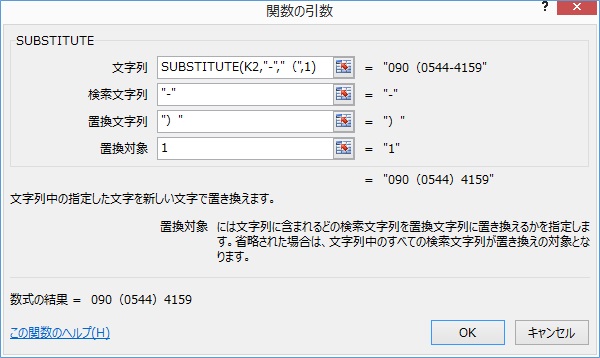
Excel で文字列を操作する方法と関数について解説します。この記事では、CONCATENATE や SUBSTITUTE 、 TEXT 関数など、文字列を変換するためのさまざまな関数を紹介します。これらの関数を使って、文字列を別の形式に変換したり、特定の部分を抽出したり、置換したりすることができます。
Excel では、文字列を操作するための関数が豊富に用意されています。これらの関数を組み合わせて使うことで、より複雑な文字列の操作も可能になります。たとえば、CONCATENATE 関数を使って文字列を連結したり、 SUBSTITUTE 関数を使って文字列を置換したりすることができます。また、 MID 関数を使って文字列の特定の部分を抽出することもできます。
この記事では、これらの関数の使い方を解説するとともに、文字列を一括変換する方法や、数値に変換する方法なども紹介します。さらに、 VLOOKUP 関数を使って別のテーブルに基づいて文字列を変換する方法や、数式の一部をまとめて変更する方法も解説します。
Excelの文字列操作関数の種類
Excelには、文字列を操作するためのさまざまな関数があります。これらの関数を使って、文字列を別の形式に変換したり、特定の部分を抽出したり、置換したりすることができます。代表的な関数には、CONCATENATE(文字列の連結)、SUBSTITUTE(文字列の置換)、MID(文字列の抽出)などがあります。これらの関数を組み合わせて使うことで、より複雑な文字列の操作も可能になります。
たとえば、CONCATENATE関数を使って、複数の文字列を一つの文字列に連結することができます。また、SUBSTITUTE関数を使って、文字列内の特定の文字を別の文字に置換することができます。さらに、MID関数を使って、文字列の特定の部分を抽出することができます。これらの関数は、文字列の操作に非常に便利です。
また、TEXT関数を使って、数値や日付を任意の書式に従って文字列に変換することができます。この関数は、データの書式を統一するために非常に便利です。さらに、VLOOKUP関数を使って、別のテーブルに基づいて文字列を変換することができます。この関数は、データの変換に非常に便利です。
文字列を一括変換する方法
Excelでは、文字列を一括変換する方法として、「検索と置換」機能や数式を使用した変換などがあります。検索と置換機能は、特定の文字列を検索し、別の文字列に置換することができます。この機能は、データの整理や修正に役立ちます。
また、数式を使用した変換も可能です。たとえば、CONCATENATE関数やSUBSTITUTE関数を使用して、文字列を連結したり、特定の部分を置換したりすることができます。これらの関数を組み合わせて使うことで、より複雑な文字列の操作も可能になります。
さらに、VLOOKUP関数を使用すると、別のテーブルに基づいて文字列を変換できます。この関数は、データの整理や分析に役立ちます。数値に変換するときは、「データ」タブの「テキストから列」機能を使用します。この機能は、数値データを整理するのに役立ちます。
文字列の連結と置換
Excelでは、文字列を操作するためのさまざまな関数があります。文字列の連結と置換は、最もよく使われる操作のひとつです。CONCATENATE関数は、複数の文字列を一つの文字列に連結することができます。たとえば、名前と苗字を別々のセルに格納している場合、CONCATENATE関数を使ってフルネームを作成することができます。
一方、SUBSTITUTE関数は、文字列内の特定の文字列を別の文字列に置換することができます。たとえば、商品名に含まれるスペースをハイフンに置換したい場合、SUBSTITUTE関数を使って簡単に置換することができます。これらの関数を組み合わせて使うことで、より複雑な文字列の操作も可能になります。
また、MID関数やREPLACE関数など、文字列の抽出や置換を行うための関数もあります。これらの関数をうまく使うことで、Excelでの文字列操作をより効率的に行うことができます。
文字列の抽出と変換
Excelでは、文字列を操作するためのさまざまな関数があります。これらの関数を使って、文字列を別の形式に変換したり、特定の部分を抽出したり、置換したりすることができます。文字列の抽出には、MID関数やLEFT関数、RIGHT関数などが使用されます。これらの関数を使うことで、文字列の特定の部分を抽出して、別の形式に変換することができます。
たとえば、MID関数を使って、文字列の真ん中の部分を抽出することができます。MID関数の書式は、MID(文字列, 開始位置, 文字数)です。ここで、文字列は抽出対象の文字列、開始位置は抽出を開始する位置、文字数は抽出する文字数です。LEFT関数やRIGHT関数も同様に使用できます。
また、文字列の変換には、TEXT関数やVALUE関数などが使用されます。TEXT関数を使うと、数値や日付を任意の書式に従って文字列に変換することができます。VALUE関数は、文字列を数値に変換することができます。これらの関数を使うことで、文字列を別の形式に変換して、より便利に使用することができます。
数値に変換する方法
Excelで文字列を数値に変換する方法はいくつかあります。データ タブの テキストから列 機能を使用するのが最も簡単な方法です。この機能を使用すると、選択したセル内の文字列を数値に変換できます。例えば、セルA1に「123」という文字列が入っている場合、この機能を使用すると、数値123に変換できます。
また、数式を使用して文字列を数値に変換することもできます。VALUE 関数を使用すると、文字列を数値に変換できます。例えば、=VALUE(A1) と入力すると、セルA1内の文字列を数値に変換できます。
ただし、文字列が日付や時刻の形式の場合、DATEVALUE 関数や TIMEVALUE 関数を使用する必要があります。これらの関数を使用すると、日付や時刻の文字列を数値に変換できます。
文字列に変換する関数
Excelでは、数値や日付を文字列に変換するために、TEXT関数を使用します。TEXT関数は、指定された書式に従って数値や日付を文字列に変換します。たとえば、日付を「YYYY年MM月DD日」の形式に変換したい場合、TEXT関数を使用して次のように記述します。
=TEXT(A1,"YYYY年MM月DD日")
ここで、A1は日付が入っているセルです。このように、TEXT関数を使用することで、数値や日付を任意の書式に従って文字列に変換することができます。
また、CONCATENATE関数を使用して、複数の文字列を1つの文字列に連結することもできます。たとえば、複数のセルに文字列が入っている場合、CONCATENATE関数を使用して次のように記述します。
=CONCATENATE(A1,B1,C1)
ここで、A1、B1、C1は文字列が入っているセルです。このように、CONCATENATE関数を使用することで、複数の文字列を1つの文字列に連結することができます。
まとめ
Excel で文字列を変換する方法と関数をまとめました。文字列を操作するためのさまざまな関数がありますが、代表的な関数には CONCATENATE (文字列の連結)、 SUBSTITUTE (文字列の置換)、 MID (文字列の抽出)などがあります。これらの関数を組み合わせて使うことで、より複雑な文字列の操作も可能になります。
また、文字列を一括変換する方法には、「検索と置換」機能や数式を使用した変換などがあります。 VLOOKUP 関数を使用すると、別のテーブルに基づいて文字列を変換できます。数値に変換するときは、「データ」タブの「テキストから列」機能を使用します。数式の一部をまとめて変更するには、一括置換や数式のコピーと貼り付け、名前の定義などを使用します。
文字列に変換する関数には、 TEXT 関数があります。 TEXT 関数を使うと、数値や日付を任意の書式に従って文字列に変換することができます。これらの関数を上手に使うことで、 Excel で文字列を効率的に変換することができます。
よくある質問
Excelで文字列を結合する方法は?
Excelで文字列を結合する方法として、CONCATENATE関数や&演算子がよく使用されます。CONCATENATE関数は、指定された文字列を結合して新しい文字列を返します。例えば、=CONCATENATE("Hello", " ", "World")と入力すると、"Hello World"という文字列が返されます。一方、&演算子は、2つの文字列を結合して新しい文字列を返します。例えば、="Hello" & " " & "World"と入力すると、"Hello World"という文字列が返されます。
Excelで文字列を置換する方法は?
Excelで文字列を置換する方法として、SUBSTITUTE関数がよく使用されます。SUBSTITUTE関数は、指定された文字列の中で指定された文字列を別の文字列に置換します。例えば、=SUBSTITUTE("Hello World", "World", "Excel")と入力すると、"Hello Excel"という文字列が返されます。また、SUBSTITUTE関数は、置換する文字列が複数ある場合にも使用できます。
Excelで文字列を指定された形式に変換する方法は?
Excelで文字列を指定された形式に変換する方法として、TEXT関数がよく使用されます。TEXT関数は、指定された値を指定された形式の文字列に変換します。例えば、=TEXT(12345, "00000")と入力すると、"12345"という文字列が返されます。また、TEXT関数は、日付や時刻を指定された形式の文字列に変換することもできます。
Excelで文字列の長さを取得する方法は?
Excelで文字列の長さを取得する方法として、LEN関数がよく使用されます。LEN関数は、指定された文字列の長さを返します。例えば、=LEN("Hello World")と入力すると、11という値が返されます。また、LEN関数は、空白文字も文字列の長さに含めます。
コメントを残す
コメントを投稿するにはログインしてください。
関連ブログ記事