
Excel SUM関数のショートカット:Alt + =で計算を効率化する方法

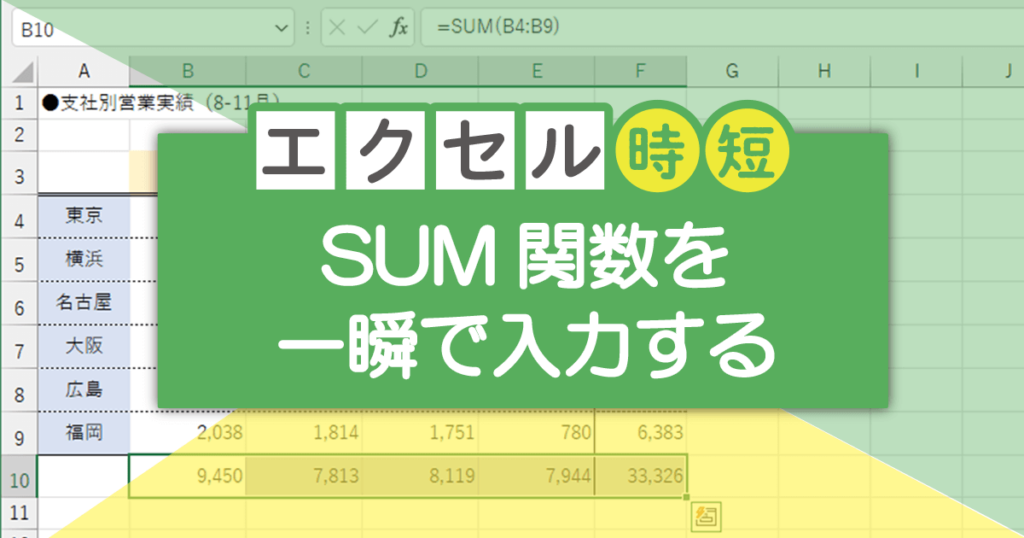
この記事では、ExcelのSUM関数のショートカットを紹介し、計算を効率化する方法を解説します。SUM関数は、数値の合計を素早く計算するための便利な機能です。ショートカットキー「Alt + =」を使用することで、自動的にSUM関数が入力され、範囲を選択できるようになります。この記事では、オートサム機能やSUM関数と他の関数の組み合わせ方も解説します。
SUM関数は、Excelで最もよく使用される関数の1つです。数値の合計を計算する際に、SUM関数を使用することで、時間と労力を節約できます。ただし、SUM関数を手動で入力するのは面倒です。そこで、ショートカットキー「Alt + =」を使用することで、SUM関数を自動的に入力できます。
この記事では、ショートカットキー「Alt + =」を使用してSUM関数を入力する方法を解説します。また、オートサム機能やSUM関数と他の関数の組み合わせ方も解説します。さらに、大規模データの計算やよくある質問にも答えます。
SUM関数とは何か
SUM関数は、Excelで数値の合計を素早く計算するための便利な機能です。数値の範囲を指定することで、自動的に合計値を計算してくれます。例えば、セルA1からA10までの数値の合計を計算したい場合、=SUM(A1:A10)という式を入力するだけで、合計値が算出されます。
SUM関数は、Excelで最もよく使用される関数のひとつです。数値の合計を計算するだけでなく、条件を指定して合計を計算することもできます。例えば、特定の条件を満たすセルのみを合計することができます。
SUM関数を使用することで、計算を効率化することができます。特に、大規模なデータを扱う場合、SUM関数は非常に便利です。数値の合計を手動で計算するのは時間がかかり、エラーが発生する可能性もありますが、SUM関数を使用することで、迅速かつ正確に合計を計算することができます。
Alt + = ショートカットの使い方
Alt + = ショートカットは、ExcelのSUM関数を素早く入力するための便利な機能です。このショートカットキーを押すと、自動的にSUM関数が入力され、範囲を選択できるようになります。まず、合計を計算したいセルの範囲を選択し、Alt + = キーを押します。すると、SUM関数が自動的に入力され、範囲を選択できるようになります。
このショートカットキーを使用することで、SUM関数を手動で入力する必要がなくなり、計算を効率化することができます。また、オートサム 機能も使用できるようになります。オートサム機能は、選択した範囲の合計を自動的に計算し、結果を表示します。この機能を使用することで、計算をさらに効率化することができます。
さらに、SUM関数 と他の関数を組み合わせることもできます。たとえば、SUM関数とIF関数を組み合わせることで、条件に基づいて合計を計算することができます。このように、SUM関数を他の関数と組み合わせることで、より複雑な計算を実行することができます。
オートサム機能の活用
オートサム機能は、Excelの便利な機能の一つで、オートサムを使用することで、数値の合計を素早く計算することができます。オートサム機能は、指定した範囲内の数値を自動的に合計し、SUM関数を入力してくれるため、計算を効率化することができます。
オートサム機能を使用するには、まず合計したい数値の範囲を選択し、次に「ホーム」タブの「編集」グループにある「オートサム」ボタンをクリックします。すると、オートサム機能が起動し、自動的にSUM関数が入力されます。オートサム機能は、SUM関数を使用して合計を計算するため、正確な結果を得ることができます。
オートサム機能は、ショートカットキー「Alt + =」を使用することで、さらに効率的に使用することができます。ショートカットキーを使用することで、オートサム機能を素早く起動し、計算を迅速に行うことができます。
SUM関数と他の関数の組み合わせ方
SUM関数は、他の関数と組み合わせることで、より複雑な計算を実行することができます。たとえば、AVERAGE関数と組み合わせることで、データの平均値を計算することができます。また、IF関数と組み合わせることで、条件に基づいてデータをフィルタリングすることができます。
SUM関数とAVERAGE関数を組み合わせる例として、データの合計と平均値を同時に計算することができます。たとえば、=SUM(A1:A10)/AVERAGE(A1:A10)という式を使用すると、データの合計と平均値を同時に計算することができます。
SUM関数とIF関数を組み合わせる例として、条件に基づいてデータをフィルタリングすることができます。たとえば、=SUM(IF(A1:A10>10,A1:A10,0))という式を使用すると、データの中で10より大きい値のみを合計することができます。このように、SUM関数と他の関数を組み合わせることで、より複雑な計算を実行することができます。
大規模データの計算方法
大規模データの計算では、SUM関数のショートカットキー「Alt + =」を使用することで、計算を効率化することができます。大量のデータを素早く合計する必要がある場合、オートサム機能を使用することもできます。オートサム機能は、データの範囲を自動的に検出して合計を計算する機能です。
また、大規模データの計算では、SUM関数と他の関数を組み合わせて使用することもできます。たとえば、SUMIF関数やSUMIFS関数を使用して、条件に基づいてデータを合計することができます。これらの関数を組み合わせて使用することで、複雑な計算を効率的に行うことができます。
さらに、大規模データの計算では、データの整理も重要です。データを整理することで、計算を容易にすることができます。たとえば、データをソートしたり、フィルターをかけたりすることで、必要なデータを素早く抽出することができます。これらの機能を使用することで、大規模データの計算を効率化することができます。
よくある質問と解決策
SUM関数のショートカットキー「Alt + =」を使用する際に、よくある質問と解決策を紹介します。
まず、ショートカットキーが機能しない場合があります。これは、キーボードの設定やExcelのバージョンによって異なる可能性があります。解決策としては、キーボードの設定を確認し、Excelのバージョンを最新に更新することをお勧めします。
また、オートサム機能が期待どおりに動作しない場合もあります。これは、データの形式や範囲の指定が不正確である可能性があります。解決策としては、データの形式を確認し、範囲を正確に指定することをお勧めします。
さらに、大規模データの計算に際して、SUM関数のショートカットキーが使用できない場合があります。これは、データの量が多すぎるため、Excelが処理できない可能性があります。解決策としては、データを分割して計算するか、より強力な計算ツールを使用することをお勧めします。
まとめ
Excel SUM関数のショートカットを使用することで、計算を効率化することができます。ショートカットキー「Alt + =」を押すと、自動的にSUM関数が入力され、範囲を選択できるようになります。これにより、数値の合計を素早く計算することができます。
オートサム機能も便利な機能の一つです。オートサム機能を使用することで、指定した範囲の合計を自動的に計算することができます。オートサム機能は、ショートカットキー「Alt + =」を押した後、範囲を選択することで使用できます。
SUM関数と他の関数を組み合わせることもできます。たとえば、SUM関数とIF関数を組み合わせることで、条件に基づいて合計を計算することができます。SUM関数と他の関数を組み合わせることで、より複雑な計算を実行することができます。
大規模データの計算では、SUM関数のショートカットを使用することで、計算時間を大幅に短縮することができます。ショートカットキー「Alt + =」を使用することで、自動的にSUM関数が入力され、範囲を選択できるようになります。これにより、大規模データの計算を効率化することができます。
よくある質問
Excel SUM関数のショートカットとは何か
Excel SUM関数のショートカットは、Alt + = というキーボードショートカットを使用して、セル内の数値を自動的に合計する機能です。このショートカットを使用することで、ユーザーは手動でSUM関数を入力する必要がなくなり、計算作業が大幅に効率化されます。たとえば、セルA1からA10までの数値を合計したい場合、Alt + = を押すと、自動的に=SUM(A1:A10)という式が入力され、合計値が計算されます。
Excel SUM関数のショートカットはどのように使用するのか
Excel SUM関数のショートカットを使用するには、まず合計したいセル範囲を選択します。次に、Alt + = を押して、SUM関数を自動的に入力します。入力された式は、=SUM(選択したセル範囲)という形式になります。たとえば、セルA1からA10までの数値を合計したい場合、A1からA10までのセル範囲を選択し、Alt + = を押すと、自動的に=SUM(A1:A10)という式が入力されます。
Excel SUM関数のショートカットはどのような利点があるのか
Excel SUM関数のショートカットには、数多くの利点があります。まず、時間の節約が可能です。手動でSUM関数を入力する必要がなくなり、計算作業が大幅に効率化されます。さらに、エラーの削減も可能です。自動的にSUM関数を入力するため、ユーザーが間違って入力する可能性がなくなります。また、生産性の向上も期待できます。ショートカットを使用することで、ユーザーは他の作業に集中することができ、生産性が向上します。
Excel SUM関数のショートカットはどのようなバージョンで使用できるのか
Excel SUM関数のショートカットは、Excel 2007以降のバージョンで使用できます。つまり、Excel 2007、Excel 2010、Excel 2013、Excel 2016、Excel 2019、Excel for Office 365などで使用できます。ただし、Excel 2003以前のバージョンでは使用できません。ユーザーは、使用しているExcelのバージョンを確認して、ショートカットを使用できるかどうかを確認する必要があります。
コメントを残す
コメントを投稿するにはログインしてください。
関連ブログ記事