
Excelで項目を固定する方法:スクロールしても見出し行や列が隠れないようにする

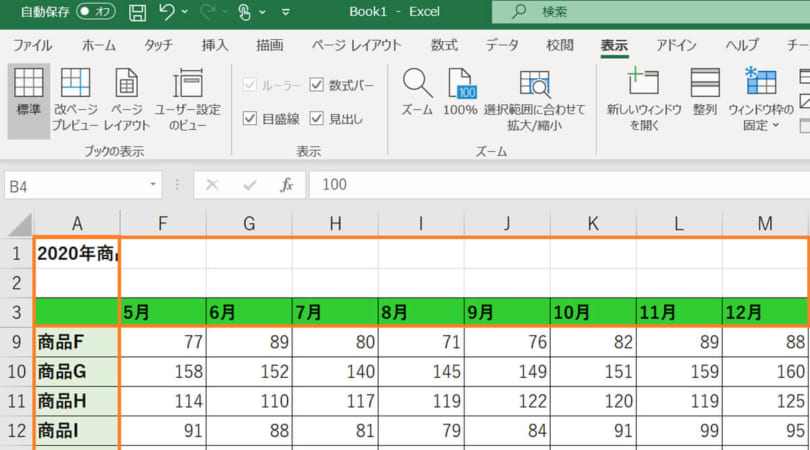
この記事では、Excelで項目を固定する方法について解説します。Excelを使用する際、データの量が多くなるとスクロールしてしまうと、見出し行や列が隠れてしまい、データの入力や分析が困難になることがあります。そこで、項目を固定する方法を紹介します。この機能を利用することで、スクロールしても見出し行や列が隠れないようにすることができます。
Excelで項目を固定するには、凍結機能を使用します。この機能を使用することで、見出し行や列を固定することができます。固定したい行や列を選択し、表示タブのウィンドウグループにある凍結をクリックすることで、項目を固定することができます。
この機能を利用することで、データの入力や分析がしやすくなります。例えば、データの入力時には、見出し行や列を固定することで、データの入力がしやすくなります。また、データの分析時には、見出し行や列を固定することで、データの分析がしやすくなります。
Excelで項目を固定する方法の概要
Excelで項目を固定する方法は、データの入力や分析を効率的に行うために非常に役立つ機能です。項目を固定することで、スクロールしても見出し行や見出し列が隠れないようにすることができます。これにより、データの整理や分析がしやすくなります。
Excelで項目を固定する方法は、凍結機能を利用することで実現できます。凍結機能は、指定した行や列を固定し、スクロールしてもその位置に保持することができます。この機能は、データの入力や分析を効率的に行うために非常に役立ちます。
この記事では、Excelで項目を固定する方法を詳しく解説します。具体的には、見出し行と見出し列を固定する方法、行と列を同時に固定する方法、固定を解除する方法について説明します。
見出し行を固定する方法
見出し行を固定するには、固定したい行の下の行を選択する必要があります。次に、「表示」タブの「ウィンドウ」グループにある「凍結」をクリックし、「上の行を凍結」を選択します。これにより、選択した行の上の行が固定され、スクロールしても隠れなくなります。たとえば、表の見出し行が1行目にある場合、2行目を選択し、「上の行を凍結」を選択すると、1行目が固定されます。
この機能は、データの入力や分析がしやすくなるため、非常に便利です。固定された行は、スクロールしても常に表示されるため、データの入力や編集がしやすくなります。また、固定された行は、印刷やPDF出力でも保持されるため、報告書や資料の作成にも役立ちます。
見出し行を固定することで、Excelの使いやすさが大幅に向上します。データの分析や入力がしやすくなり、生産性が向上します。
見出し列を固定する方法
見出し列を固定するには、固定したい列の右の列を選択する必要があります。選択後、「表示」タブの「ウィンドウ」グループにある「凍結」をクリックし、「左の列を凍結」を選択します。これにより、選択した列の左側の列が固定され、スクロールしても隠れなくなります。
たとえば、A列に見出しを入力し、B列以降にデータを入力している場合、B列を選択し、「左の列を凍結」を選択すると、A列が固定されます。これにより、データを入力または分析する際に、見出し列が常に表示され、作業がしやすくなります。
また、複数の列を固定することもできます。固定したい列の右の列を選択し、「左の列を凍結」を選択すると、選択した列の左側のすべての列が固定されます。
行と列を同時に固定する方法
行と列を同時に固定するには、固定したい行と列の交差するセルを選択する必要があります。たとえば、A1セルからE5セルまでの範囲で、1行目とA列を固定したい場合、B2セルを選択します。次に、「表示」タブの「ウィンドウ」グループにある「凍結」をクリックし、「行と列を凍結」を選択します。これにより、選択したセルの上の行と左の列が固定され、スクロールしても隠れなくなります。
この方法は、データの入力や分析がしやすくなるため、非常に便利です。固定した行と列は、スクロールしても位置が変わらないため、常にデータの見出しやヘッダーを確認することができます。また、固定を解除する場合は、「表示」タブの「ウィンドウ」グループにある「凍結」をクリックし、「凍結解除」を選択するだけです。
固定を解除する方法
固定を解除するには、「表示」タブの「ウィンドウ」グループにある「凍結」をクリックし、「凍結解除」を選択します。これにより、固定されていた行や列が解除され、通常のスクロールが可能になります。固定を解除することで、データの表示や編集が柔軟に行えるようになります。
固定を解除する前に、固定されていた行や列がどの位置にあったかを確認することが重要です。固定を解除すると、元の位置に戻るため、データの整理や編集がしやすくなります。また、固定を解除することで、データの表示範囲が広がり、より多くのデータを一度に表示することができます。
固定を解除する機能は、データの編集や分析が完了した後、通常のスクロールに戻す場合に便利です。また、固定を解除することで、データの表示や編集がより柔軟に行えるようになり、Excelでの作業がより効率的になります。
まとめ
Excelで項目を固定する方法は、データの入力や分析を効率的に行うために非常に役立ちます。項目を固定することで、スクロールしても見出し行や列が隠れないようにすることができます。
見出し行を固定するには、固定したい行の下の行を選択し、「表示」タブの「ウィンドウ」グループにある「凍結」をクリックし、「上の行を凍結」を選択します。これにより、見出し行が固定され、スクロールしても隠れなくなります。
同様に、見出し列を固定するには、固定したい列の右の列を選択し、「表示」タブの「ウィンドウ」グループにある「凍結」をクリックし、「左の列を凍結」を選択します。これにより、見出し列が固定され、スクロールしても隠れなくなります。
また、行と列を同時に固定することも可能です。固定したい行と列の交差するセルを選択し、「表示」タブの「ウィンドウ」グループにある「凍結」をクリックし、「行と列を凍結」を選択します。これにより、行と列が同時に固定され、スクロールしても隠れなくなります。
固定を解除するには、「表示」タブの「ウィンドウ」グループにある「凍結」をクリックし、「凍結解除」を選択します。これにより、固定されていた行や列が解除され、通常の状態に戻ります。
まとめ
Excelで項目を固定する方法は、データの入力や分析を効率的に行うために非常に役立ちます。見出し行や列を固定することで、スクロールしても隠れなくなり、データの管理がしやすくなります。
よくある質問
Excelで項目を固定する方法は?
Excelで項目を固定する方法は、ウィンドウを固定する機能を使用します。この機能を使用すると、スクロールしても見出し行や列が隠れないようにすることができます。まず、固定したい行や列を選択し、「表示」タブの「ウィンドウを固定」ボタンをクリックします。次に、固定する行や列を指定し、「OK」ボタンをクリックします。これで、スクロールしても固定した行や列が隠れないようにすることができます。
スクロールしても見出し行が隠れないようにするには?
スクロールしても見出し行が隠れないようにするには、見出し行を固定する必要があります。見出し行を固定するには、見出し行を選択し、「表示」タブの「ウィンドウを固定」ボタンをクリックします。次に、「行を固定」を選択し、見出し行の行番号を指定します。これで、スクロールしても見出し行が隠れないようにすることができます。
列を固定する方法は?
列を固定する方法は、列を選択し、「表示」タブの「ウィンドウを固定」ボタンをクリックします。次に、「列を固定」を選択し、固定する列の列番号を指定します。これで、スクロールしても固定した列が隠れないようにすることができます。
ウィンドウを固定する機能の利点は?
ウィンドウを固定する機能の利点は、スクロールしても見出し行や列が隠れないようにすることができることです。これにより、データを分析する際に、見出し行や列を参照することが容易になります。また、データの入力や編集も容易になります。さらに、複数のシートを参照する際にも、ウィンドウを固定する機能が役立ちます。
コメントを残す
コメントを投稿するにはログインしてください。
関連ブログ記事