
Excelで行と列を入れ替える方法:データの見やすさを向上させる転置テクニック

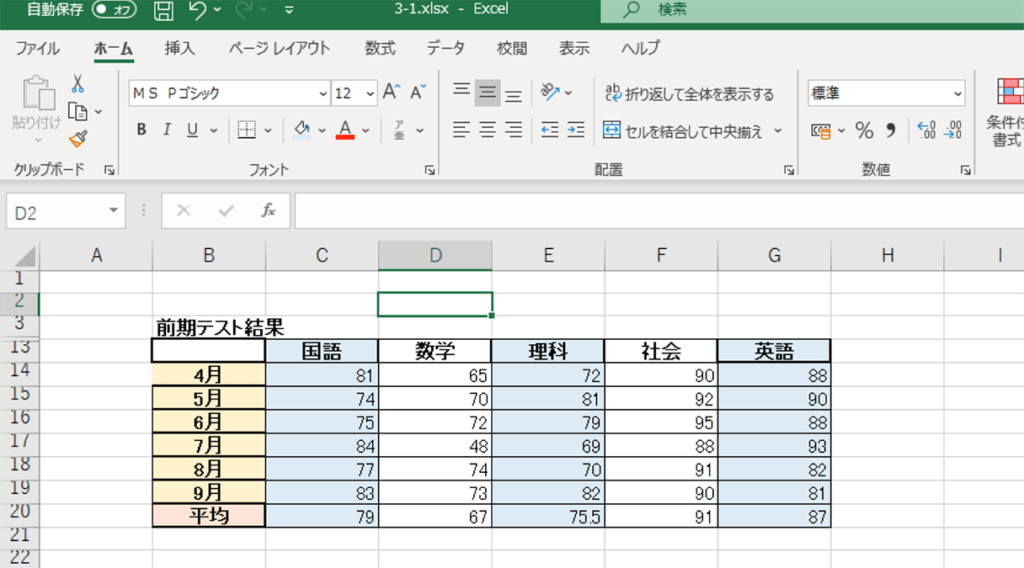
Excel で行と列を入れ替える方法を紹介します。この方法は、データの見やすさを向上させるために使用されます。データを分析したり、レポートを作成したりする際に、行と列を入れ替える必要がある場合があります。この記事では、転置テクニック を使用して行と列を入れ替える方法を解説します。
行と列を入れ替える理由は、データの見やすさを向上させることです。データが複雑で、行と列が多すぎると、データの分析や理解が困難になることがあります。行と列を入れ替えることで、データを整理して見やすくすることができます。また、行と列を入れ替えることで、データのパターンや傾向をより明確に把握することができます。
この記事では、Excel で行と列を入れ替える方法をステップバイステップで解説します。行と列を入れ替えるには、データを選択し、クリップボードにコピーし、行と列を入れ替えたい場所にカーソルを置き、右クリックして「転置して貼り付け」を選択します。また、ショートカットとして Ctrl + C と Ctrl + Alt + V を使用することもできます。
Excelで行と列を入れ替える理由
Excelで行と列を入れ替える理由は、データの見やすさを向上させることです。データを分析したり、レポートを作成したりする際に、行と列を入れ替えることで、データの関係性や傾向がより明確になります。また、行と列を入れ替えることで、データをより効果的に表示することができます。
たとえば、月ごとの売上データを分析する場合、行に月、列に売上額を表示することで、月ごとの売上の変化を簡単に確認できます。しかし、行と列を入れ替えることで、売上額ごとの月の変化を確認することもできます。このように、行と列を入れ替えることで、データの見方を変えることができ、より深い分析が可能になります。
さらに、行と列を入れ替えることで、データをより簡潔に表示することができます。たとえば、大量のデータを表示する場合、行と列を入れ替えることで、データをよりコンパクトに表示することができます。これにより、データをより簡単に理解し、分析することができます。
行と列を入れ替える方法
Excelで行と列を入れ替える方法は、データの見やすさを向上させるために非常に役立ちます。データの転置は、表の行と列を入れ替えることで、データの見方を変えることができます。たとえば、元のデータが縦方向に並んでいる場合、転置して横方向に並べることができます。
行と列を入れ替えるには、まずデータを選択し、クリップボードにコピーします。次に、行と列を入れ替えたい場所にカーソルを置き、右クリックして「転置して貼り付け」を選択します。また、ショートカットとしてCtrl + CとCtrl + Alt + Vを使用することもできます。
行と列を入れ替える際には、元のデータが上書きされないように注意する必要があります。また、数式や関数を手動で調整する必要がある場合があります。行と列を入れ替えた後は、データを整理して見やすくすることが重要です。
転置のショートカット
Excelで行と列を入れ替える方法を紹介する際に、ショートカットの使用は非常に便利です。Ctrl + Cを使用してデータをコピーし、Ctrl + Alt + Vを使用してデータを転置して貼り付けます。このショートカットを使用することで、行と列を入れ替える作業を迅速に実行できます。
ショートカットを使用する際には、データを選択し、Ctrl + Cを押してデータをコピーします。その後、行と列を入れ替えたい場所にカーソルを置き、Ctrl + Alt + Vを押してデータを転置して貼り付けます。これにより、元のデータは保持され、転置されたデータが新しい場所に貼り付けられます。
ショートカットを使用することで、行と列を入れ替える作業を効率的に実行できますが、元のデータが上書きされないように注意する必要があります。また、数式や関数を手動で調整する必要がある場合があります。
転置時の注意点
Excelで行と列を入れ替える際には、データの整合性を保つために注意が必要です。行と列を入れ替えることで、元のデータが上書きされる可能性があるため、データのバックアップを取ることが重要です。また、数式や関数を使用している場合、転置後にこれらの式を手動で調整する必要がある場合があります。
転置するデータにヘッダー行やフッター行が含まれている場合、これらの行を転置するかどうかを判断する必要があります。ヘッダー行やフッター行を転置すると、データの見やすさが損なわれる可能性があるため、転置するデータを選択する際には注意が必要です。
さらに、転置するデータに日付や時刻のデータが含まれている場合、Excelの日付と時刻の形式に注意する必要があります。転置後に日付や時刻のデータが正しく表示されない場合、データの形式を調整する必要があります。
転置後のデータ整理
データの転置を行った後は、データを整理して見やすくすることが重要です。転置後のデータは、元のデータとは異なるレイアウトになるため、見やすさを向上させるために、データの並び順やフォーマットを調整する必要があります。
例えば、転置後にデータの見出し行が下に移動した場合、見出し行を上に移動する必要があります。また、データのフォーマットが崩れた場合、フォーマットを修正する必要があります。データの整理を行うことで、データの見やすさを向上させ、分析や報告に役立つデータを作成することができます。
さらに、データの整理を行う際には、データの意味を考慮する必要があります。例えば、日付データを整理する場合、日付の順序を考慮して整理する必要があります。また、数値データを整理する場合、数値の大小関係を考慮して整理する必要があります。データの意味を考慮して整理を行うことで、データの見やすさを向上させ、正確な分析や報告を行うことができます。
まとめ
Excel で行と列を入れ替える方法は、データの見やすさを向上させるために非常に役立ちます。行と列を入れ替えることで、データの意味がより明確になり、分析や報告が容易になります。
行と列を入れ替えるには、まずデータを選択し、クリップボードにコピーします。その後、行と列を入れ替えたい場所にカーソルを置き、右クリックして「転置して貼り付け」を選択します。また、ショートカットとして Ctrl + C と Ctrl + Alt + V を使用することもできます。
行と列を入れ替える際には、元のデータが上書きされないように注意する必要があります。また、数式や関数を手動で調整する必要がある場合があります。行と列を入れ替えた後は、データを整理して見やすくすることが重要です。データを整理することで、分析や報告が容易になり、データの価値がより高まります。
まとめ
行と列を入れ替える方法は、Excel でデータを分析する上で非常に役立ちます。行と列を入れ替えることで、データの見やすさを向上させ、分析や報告が容易になります。行と列を入れ替える際には、元のデータが上書きされないように注意し、数式や関数を手動で調整する必要がある場合があります。
よくある質問
Excelで行と列を入れ替える方法は?
Excelで行と列を入れ替える方法は、データの転置を使用することです。データの転置は、行と列を入れ替えることでデータの見やすさを向上させるテクニックです。まず、データを選択し、「ホーム」タブの「編集」グループにある「転置」ボタンをクリックします。次に、転置したいデータの範囲を選択し、「OK」ボタンをクリックします。これで、行と列が入れ替わり、データの見やすさが向上します。
Excelでデータの転置を使用する利点は?
Excelでデータの転置を使用する利点は、データの見やすさを向上させることです。データの転置により、行と列を入れ替えることで、データの構造が明確になり、分析や加工が容易になります。また、データの転置により、データの視覚化も容易になります。データの視覚化により、データの傾向や特徴が明確になり、意思決定に役立ちます。
Excelでデータの転置を使用する注意点は?
Excelでデータの転置を使用する注意点は、データの整合性を確保することです。データの転置により、データの構造が変更されるため、データの整合性が損なわれる可能性があります。したがって、データの転置を行う前に、データの整合性を確認し、必要に応じてデータを修正する必要があります。また、データの転置により、データのリンクも変更されるため、データのリンクを確認し、必要に応じてデータのリンクを修正する必要があります。
Excelでデータの転置を使用する代替方法は?
Excelでデータの転置を使用する代替方法は、ピボットテーブルを使用することです。ピボットテーブルは、データを集計し、分析するためのツールです。ピボットテーブルにより、データの転置と同様の効果を得ることができます。また、ピボットテーブルは、データの視覚化も容易にするため、データの分析や加工に役立ちます。
コメントを残す
コメントを投稿するにはログインしてください。
関連ブログ記事