
Excelでπ(パイ)を使用する方法:円周率の計算と応用例

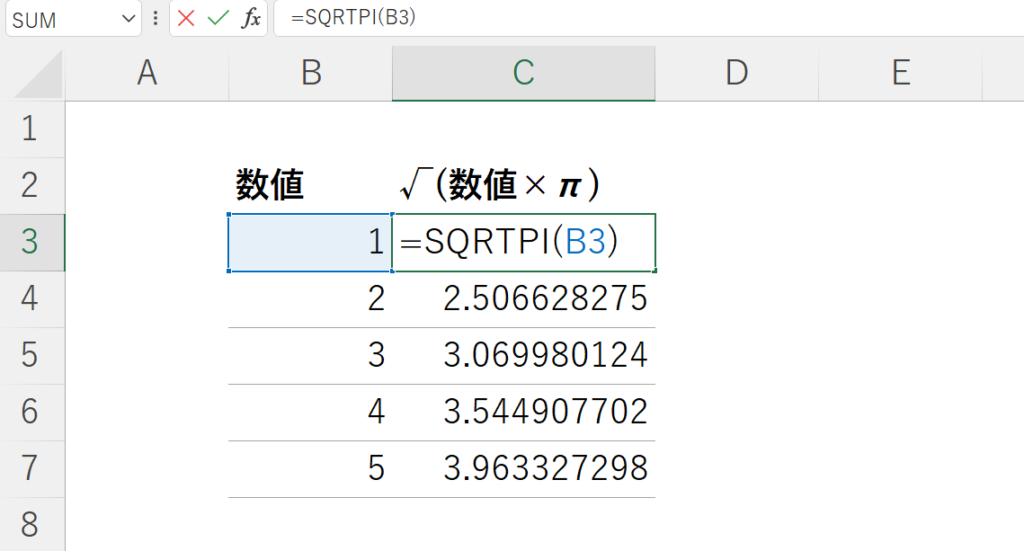
この記事では、Excelでπ(パイ)を使用する方法と円周率の計算について説明します。πは、円の周りの長さとその直径の比率を表し、その値は約3.14159です。Excelでは、PI関数を使用してこの値を正確に取得することができます。また、円の面積や円周の計算にもπが使用されるため、この関数は非常に便利です。
Excelでπを使用する方法は、非常に簡単です。PI関数を使用することで、πの値を簡単に取得することができます。この関数は、引数を必要とせず、単に=PI()と入力するだけで、πの値を取得することができます。
この記事では、円の面積の計算、円周の計算、角度からラジアンへの変換、ラジアンから角度への変換など、Excelでπを使用する方法について詳しく説明します。
Excelでπを使用する方法
Excelでπを使用する方法は非常に簡単です。PI関数を使用することで、円周率の値を正確に取得することができます。PI関数は、引数を指定せずに使用することができます。たとえば、セルA1に=PI()と入力すると、円周率の値が表示されます。
この関数を使用することで、円の面積や円周の計算が非常に簡単になります。たとえば、円の半径が5の場合、面積は=PI()*5^2と計算することができます。また、円周は=2*PI()*5と計算することができます。
PI関数は、角度からラジアンへの変換やラジアンから角度への変換にも使用することができます。たとえば、角度30度をラジアンに変換するには、=30*PI()/180と計算することができます。また、ラジアンから角度への変換は、=180/PI()*ラジアン値と計算することができます。
円周率の計算
円周率の計算では、π(パイ) は非常に重要な役割を果たします。πは、円の周りの長さとその直径の比率を表し、その値は約3.14159です。Excelでは、PI関数を使用してこの値を正確に取得することができます。PI関数は、引数を必要とせず、単に=PI()と入力するだけで、πの値を返します。
このPI関数を使用して、円の周りの長さを計算することができます。例えば、円の直径が10cmの場合、円周は=PI()*10と入力することで、約31.4159cmと計算できます。同様に、円の半径が5cmの場合、円周は=2*PI()*5と入力することで、約31.4159cmと計算できます。
円周率の計算は、建築、工学、物理学など、さまざまな分野で使用されています。ExcelのPI関数を使用することで、これらの分野での計算をより簡単かつ正確に行うことができます。
円の面積の計算
円の面積の計算では、π(パイ) が重要な役割を果たします。円の面積は、式 A = πr^2 で表されます。ここで、A は面積、r は円の半径です。Excel では、PI 関数を使用してこの式を簡単に計算できます。たとえば、セル A1 に半径の値が入っている場合、セル B1 に式 =PI()*A1^2 を入力すると、円の面積が計算されます。
この式では、PI 関数 が円周率の値を返し、半径の値が 2 乗されて面積が計算されます。Excel の PI 関数は、円周率の値を正確に取得するため、面積の計算に便利です。また、半径の値を変更すると、面積の値も自動的に更新されます。
円の面積の計算は、建築、工学、デザインなど、さまざまな分野で使用されます。たとえば、建物の設計では、円形の部屋の面積を計算する必要があります。また、機械の設計では、円形の部品の面積を計算する必要があります。Excel の PI 関数を使用して円の面積を計算することで、これらの分野での作業が効率化されます。
円周の計算
円周の計算では、円周率(π) が重要な役割を果たします。円周率は、円の周りの長さとその直径の比率を表し、その値は約 3.14159 です。Excel では、PI 関数 を使用してこの値を正確に取得することができます。
円周の計算は、円の直径 と 円周率 を掛けることで行うことができます。たとえば、直径が 10 cm の円の円周を計算するには、次の式を使用します:=10*PI()。この式を入力すると、Excel は自動的に円周率を掛けて結果を表示します。
また、円の半径 を使用して円周を計算することもできます。半径が 5 cm の円の円周を計算するには、次の式を使用します:=2*5*PI()。この式では、半径に 2 を掛けて直径を求め、次に円周率を掛けて円周を求めています。
角度からラジアンへの変換
角度からラジアンへの変換は、三角関数を使用する際に必要な作業です。Excelでは、RADIANS関数を使用して角度をラジアンに変換することができます。この関数は、指定された角度をラジアンに変換し、結果を返します。
例えば、30 度をラジアンに変換するには、=RADIANS(30) と入力します。結果は約 0.5236 になります。この値は、π/6 に相当します。
また、π を使用して角度からラジアンへの変換を行うこともできます。例えば、30 度をラジアンに変換するには、=30*PI()/180 と入力します。結果は約 0.5236 になります。この方法は、RADIANS関数を使用しない場合に便利です。
ラジアンから角度への変換
ラジアンから角度への変換は、ラジアン を 度 に変換することです。Excel では、DEGREES 関数を使用してこの変換を行うことができます。この関数は、指定されたラジアン値を度に変換します。たとえば、ラジアン値 1 を度に変換するには、=DEGREES(1) と入力します。
また、π を使用してラジアンから角度への変換を行うこともできます。π は、円の周りの長さとその直径の比率を表す定数です。したがって、ラジアン値に 180/π を掛けると、度に変換できます。たとえば、ラジアン値 1 を度に変換するには、=1*180/PI() と入力します。
この変換は、三角関数 を使用する際に特に役立ちます。三角関数は、角度をラジアンで表すことが多いため、度に変換する必要があります。Excel の DEGREES 関数や π を使用して、この変換を行うことができます。
応用例
円の面積の計算では、πを使用して簡単に計算することができます。円の面積の公式は、A = πr^2です。ここで、Aは面積、rは円の半径です。Excelでは、PI関数を使用してこの公式を実装することができます。たとえば、セルA1に半径の値を入力し、セルB1に=PI()*A1^2という式を入力すると、円の面積が計算されます。
円周の計算も同様に、πを使用して行うことができます。円周の公式は、C = 2πrです。ここで、Cは円周、rは円の半径です。Excelでは、PI関数を使用してこの公式を実装することができます。たとえば、セルA1に半径の値を入力し、セルB1に=2*PI()*A1という式を入力すると、円周が計算されます。
角度からラジアンへの変換も、πを使用して行うことができます。角度をラジアンに変換する公式は、rad = deg × π / 180です。ここで、radはラジアン、degは角度です。Excelでは、PI関数を使用してこの公式を実装することができます。たとえば、セルA1に角度の値を入力し、セルB1に=A1*PI()/180という式を入力すると、ラジアンに変換されます。
まとめ
Excelでπ(パイ)を使用する方法:円周率の計算と応用例
Excelでは、PI関数を使用してπの値を正確に取得することができます。この関数は、引数を必要とせず、単に=PI()と入力するだけで、πの値が返されます。πの値は、円の周りの長さとその直径の比率を表し、その値は約3.14159です。
円の面積の計算では、PI関数と半径の二乗を掛けることで計算できます。たとえば、半径が5の円の面積を計算するには、=PI()*5^2と入力します。同様に、円周の計算では、PI関数と直径を掛けることで計算できます。たとえば、直径が10の円の円周を計算するには、=PI()*10と入力します。
また、角度からラジアンへの変換やラジアンから角度への変換にもPI関数が使用されます。角度からラジアンへの変換は、=ラジアン*(PI()/180)と入力することで実行できます。逆に、ラジアンから角度への変換は、=角度*(180/PI())と入力することで実行できます。
まとめ
この記事では、Excelでπ(パイ)を使用する方法について説明しました。PI関数を使用してπの値を正確に取得し、円の面積や円周の計算、角度からラジアンへの変換やラジアンから角度への変換などに応用することができます。ExcelのPI関数は、数学的な計算を簡単に実行するための便利なツールです。
よくある質問
Excelでπ(パイ)を使用する方法は?
Excelでπ(パイ)を使用する方法は、数式を使用することです。π(パイ)は、円周率を表す定数であり、約3.14159です。Excelでは、PI()という関数を使用してπ(パイ)を計算できます。この関数は、引数を取らず、π(パイ)の値を返します。たとえば、セルA1に=PI()と入力すると、セルA1にはπ(パイ)の値が表示されます。
円周率の計算はどのように行うのですか?
円周率の計算は、円の半径と円周の関係を使用して行います。円周は、円の半径に2π(パイ)を掛けた値に等しくなります。Excelでは、2*PI()*半径という式を使用して円周を計算できます。たとえば、セルA1に半径の値が入力されている場合、セルB1に=2*PI()*A1と入力すると、セルB1には円周の値が表示されます。
Excelでπ(パイ)を使用する応用例は?
Excelでπ(パイ)を使用する応用例は、円形の面積の計算や円形の周囲の計算などです。たとえば、円形の面積の計算は、PI()*半径^2という式を使用して行います。セルA1に半径の値が入力されている場合、セルB1に=PI()*A1^2と入力すると、セルB1には円形の面積の値が表示されます。
π(パイ)の値を小数点以下何桁まで計算できますか?
π(パイ)の値を小数点以下何桁まで計算できるかは、Excelのバージョンによって異なります。Excel 2013以降のバージョンでは、π(パイ)の値を小数点以下15桁まで計算できます。Excel 2007以前のバージョンでは、π(パイ)の値を小数点以下13桁まで計算できます。
コメントを残す
コメントを投稿するにはログインしてください。
関連ブログ記事