
Excelヘッダー表示されない?原因と解決方法を5ステップで紹介

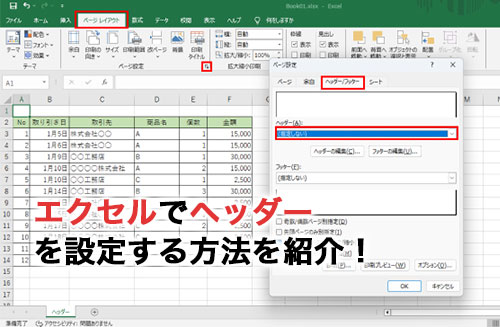
Excelヘッダー表示されない問題は、多くのユーザーが直面する一般的な問題です。この問題は、ページレイアウトビュー、ヘッダーの表示設定、印刷設定、Excelのバージョンなどが原因となることがあります。この記事では、Excelヘッダー表示されない問題の原因と解決方法を詳しく紹介します。
Excelヘッダーは、シートの列や行のラベルを表示する重要な機能です。しかし、ヘッダーが表示されないと、データの管理や分析が困難になります。この問題を解決するには、Excelの設定やバージョンを確認する必要があります。
この記事では、Excelヘッダー表示されない問題の解決方法を5つのステップで紹介します。まず、ページレイアウトビューの確認から始めます。次に、ヘッダーの表示設定、印刷設定、Excelのバージョンなどを確認します。最後に、問題が解決しない場合は、Excelの再インストールを検討します。
Excelヘッダー表示されない原因
Excelヘッダー表示されない問題は、多くのユーザーが経験することがあります。この問題は、ページレイアウトビュー、ヘッダーの表示設定、印刷設定、Excelのバージョンなどが原因となることがあります。ヘッダーが表示されないと、データの整理や分析が困難になるため、早急に解決する必要があります。
ヘッダーが表示されない原因として、ヘッダーの表示設定がオフになっていることが考えられます。Excelのオプションで、ヘッダーの表示設定を確認する必要があります。また、印刷設定も確認する必要があります。印刷設定で、ヘッダーが印刷されないように設定されている場合があります。
さらに、Excelのバージョンも問題の原因となることがあります。古いバージョンのExcelを使用している場合、ヘッダーの表示に関連するバグが存在する可能性があります。したがって、Excelの更新や再インストールを検討する必要があります。
解決方法1:ページレイアウトビューの確認
Excelでヘッダーが表示されない問題を解決するには、まずページレイアウトビューの確認から始めましょう。ページレイアウトビューは、Excelのワークシートを印刷する際のレイアウトを確認するためのビューです。ページレイアウトビューに切り替えることで、ヘッダーが表示されるようになる場合があります。ノーマルビューまたはページ破りビューに切り替えることで、ヘッダーが表示されるかどうかを確認してみてください。
ページレイアウトビューに切り替える方法は、Excelのバージョンによって異なりますが、一般的には「表示」メニューから「ページレイアウトビュー」を選択することで切り替えることができます。ページレイアウトビューに切り替えた後、ヘッダーが表示されるかどうかを確認してみてください。ヘッダーが表示されない場合は、他の解決方法を試してみてください。
ページレイアウトビューの確認は、Excelでヘッダーが表示されない問題を解決するための基本的なステップです。ページレイアウトビューに切り替えることで、ヘッダーが表示されるようになる場合があります。
解決方法2:ヘッダーの表示設定を確認
ヘッダーの表示設定を確認するには、Excelのオプションを確認する必要があります。ヘッダーの表示設定がオフになっていることが原因の場合があります。まず、Excelの「ファイル」メニューを開き、「オプション」を選択します。次に、「詳細設定」を選択し、「表示」タブを開きます。この画面で、ヘッダーの表示がオンになっているかどうかを確認します。オフになっている場合は、チェックボックスにチェックを入れてオンにします。
また、ヘッダーの表示設定は、ワークシートごとに設定することもできます。ワークシートの「ページレイアウト」タブを開き、「ヘッダーとフッター」を選択します。この画面で、ヘッダーの表示がオンになっているかどうかを確認します。オフになっている場合は、チェックボックスにチェックを入れてオンにします。
解決方法3:印刷設定の確認
印刷設定の確認は、Excelヘッダー表示されない問題を解決するための重要なステップです。Excelの印刷設定で、ヘッダーが印刷されないように設定されている場合があります。印刷設定を確認するには、まず「ページレイアウト」タブを開き、「印刷設定」ボタンをクリックします。
ここで、ヘッダーの印刷設定を確認します。ヘッダーが印刷されないように設定されている場合は、設定を変更してヘッダーを印刷できるようにします。また、ページ番号やヘッダーとフッターの設定も確認してください。これらの設定が正しくないと、ヘッダーが表示されない場合があります。
印刷設定を確認し、必要な変更を行った後、印刷プレビューを確認してください。印刷プレビューでヘッダーが表示されれば、問題は解決したことになります。ただし、問題が解決しない場合は、他の解決方法を試してみてください。
解決方法4:Excelの更新
Excelのヘッダーが表示されない問題を解決するための4番目のステップは、Excelの更新です。古いバージョンのExcelを使用している場合、ヘッダーの表示に関連するバグが存在する可能性があります。Microsoftは定期的にExcelの更新をリリースしており、これらの更新にはバグの修正や新しい機能の追加が含まれています。したがって、Excelを最新バージョンに更新することで、ヘッダーの表示問題が解決される可能性があります。
Excelの更新は、Microsoft Officeの更新センターから行うことができます。更新センターでは、利用可能な更新を確認し、インストールすることができます。また、Windowsの更新機能を使用して、Excelを含むMicrosoft Officeの更新をインストールすることもできます。Excelを更新したら、再起動してヘッダーの表示を確認してください。問題が解決しない場合は、次のステップに進んでください。
解決方法5:Excelの再インストール
Excelの再インストールは、ヘッダー表示の問題を解決するための最終的な手段です。Excelの再インストールを行うことで、ソフトウェアのバグや設定の不具合を解消することができます。ただし、再インストールを行う前に、重要なデータをバックアップすることを忘れないでください。
Excelの再インストールは、Microsoft Officeの公式ウェブサイトからダウンロードできるインストーラーを使用して行うことができます。インストーラーを実行し、画面の指示に従って再インストールを完了してください。再インストールが完了したら、Excelを起動し、ヘッダー表示の問題が解決されているかどうかを確認してください。
再インストールを行っても問題が解決しない場合は、Microsoftサポートに連絡してください。Microsoftサポートでは、専門のスタッフが問題を解決するためのサポートを提供します。
まとめ
Excelヘッダー表示されない問題は、多くのユーザーが経験することのある問題です。ヘッダーが表示されないと、データの整理や分析が困難になります。そこで、この記事では、Excelヘッダー表示されない問題の原因と解決方法を紹介します。
Excelヘッダー表示されない問題の原因は、ページレイアウトビューやヘッダーの表示設定、印刷設定などが関係しています。たとえば、ページレイアウトビューでは、ヘッダーが表示されないように設定されている場合があります。また、ヘッダーの表示設定がオフになっていることも原因の1つです。
さらに、Excelのバージョンも問題の原因となることがあります。古いバージョンのExcelを使用している場合、ヘッダーの表示に関連するバグが存在する可能性があります。したがって、Excelの更新や再インストールが必要になる場合があります。
まとめ
Excelヘッダー表示されない問題は、ページレイアウトビュー、ヘッダーの表示設定、印刷設定、Excelのバージョンなどが原因となることがあります。これらの要因を確認し、必要な設定変更や更新を行うことで、問題を解決することができます。
よくある質問
Excelヘッダーが表示されない原因は何ですか?
Excelヘッダーが表示されない原因は、ヘッダーフォントの色が背景色と同じであることや、ヘッダーの高さが小さすぎることなどが考えられます。また、ワークシートの保護が有効になっている場合や、ヘッダーの表示設定が無効になっている場合もヘッダーが表示されないことがあります。さらに、Excelのバージョンが古い場合や、コンピュータの設定が不正な場合もヘッダーが表示されないことがあります。
Excelヘッダーを表示するにはどうすればよいですか?
Excelヘッダーを表示するには、まずヘッダーフォントの色を背景色と異なる色に変更する必要があります。また、ヘッダーの高さを調整して、ヘッダーが表示されるようにする必要があります。さらに、ワークシートの保護を解除し、ヘッダーの表示設定を有効にする必要があります。Excelのバージョンが古い場合は、最新バージョンにアップデートする必要があります。
Excelヘッダーの表示設定はどこにありますか?
Excelヘッダーの表示設定は、「ページレイアウト」タブの「ヘッダーとフッター」グループにあります。このグループでは、ヘッダーの表示設定を有効または無効にすることができます。また、「ヘッダーとフッターの設定」ダイアログボックスを使用して、ヘッダーの表示設定を詳細に設定することができます。
Excelヘッダーの高さを調整するにはどうすればよいですか?
Excelヘッダーの高さを調整するには、「ページレイアウト」タブの「ヘッダーとフッター」グループにある「ヘッダーの高さ」ボタンをクリックします。次に、「ヘッダーの高さ」ダイアログボックスで、ヘッダーの高さを調整することができます。また、マウスを使用してヘッダーの高さを直接調整することもできます。
コメントを残す
コメントを投稿するにはログインしてください。
関連ブログ記事