
Excelで文字列を検索する方法:SEARCH関数とFIND関数の使い方

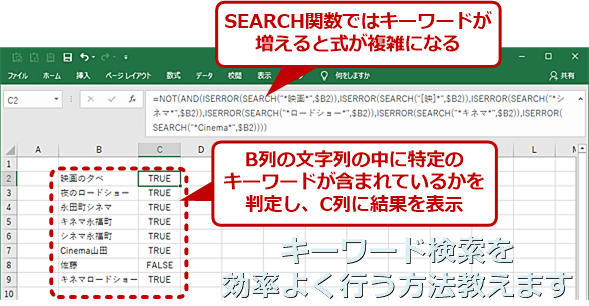
Excel を使用する際、特定の文字列がセルに含まれているかどうかを判定する必要がある場合があります。この判定は、データの整理や分析において非常に重要な役割を果たします。この記事では、SEARCH関数 と FIND関数 を使用して、セル内に特定の文字列が含まれているかどうかを判定する方法について説明します。また、条件付き書式 を利用することで、含まれている文字列に基づいてセルの外観を変更する方法についても触れます。
SEARCH関数 と FIND関数 は、どちらも文字列を検索するために使用されますが、使い方や機能に若干の違いがあります。SEARCH関数 は、文字列を検索する際に大文字と小文字を区別しません。一方、FIND関数 は、大文字と小文字を区別します。この違いを理解することで、適切な関数を選択し、より効率的に文字列を検索することができます。
この記事では、SEARCH関数 と FIND関数 の基本的な使い方から、より複雑な条件やロジックに基づいた文字列の判定方法まで、詳しく説明します。また、ワイルドカード を使用することで、より柔軟な文字列の判定が可能になる方法についても触れます。
SEARCH関数とFIND関数の基本的な使い方
SEARCH関数とFIND関数は、Excelで文字列を検索するために使用される関数です。両方の関数は、指定された文字列がセル内に含まれているかどうかを判定することができますが、使い方に若干の違いがあります。
SEARCH関数は、指定された文字列をセル内で検索し、見つかった場合にその位置を返します。検索は大文字と小文字を区別せずに行われます。たとえば、=SEARCH("abc", A1)という式を使用すると、セルA1内に"abc"という文字列が含まれている場合、その位置が返されます。
一方、FIND関数も同様に文字列を検索しますが、大文字と小文字を区別して検索を行います。したがって、=FIND("abc", A1)という式を使用すると、セルA1内に"abc"という文字列が含まれている場合にのみ、その位置が返されます。"ABC"や"Abc"などの大文字と小文字が混在する文字列は見つかりません。
両方の関数は、指定された文字列が見つからない場合にはエラー値#VALUE!を返します。したがって、エラー値を避けるために、IFERROR関数などを使用してエラー処理を行うことが推奨されます。
文字列の部分一致検索
Excelでは、特定の文字列がセルに含まれているかどうかを判定する必要がある場合があります。この判定は、データの整理や分析において非常に重要な役割を果たします。SEARCH関数やFIND関数を使用して、セル内に特定の文字列が含まれているかどうかを判定することができます。
SEARCH関数は、セル内に特定の文字列が含まれているかどうかを判定し、含まれている場合はその文字列の開始位置を返します。SEARCH関数の基本的な書式はSEARCH(検索文字列, 検索対象セル)です。たとえば、セルA1に「Hello World」という文字列が含まれている場合、SEARCH("World", A1)という式を使用すると、6という値が返されます。
一方、FIND関数も同様にセル内に特定の文字列が含まれているかどうかを判定しますが、FIND関数は大文字と小文字を区別します。したがって、FIND関数を使用する場合は、検索文字列と検索対象セルの文字列の大小を一致させる必要があります。FIND関数の基本的な書式はFIND(検索文字列, 検索対象セル)です。
大文字と小文字の区別
ExcelのSEARCH関数とFIND関数は、セル内に特定の文字列が含まれているかどうかを判定するために使用されますが、大文字と小文字の区別については異なる動作をします。SEARCH関数は大文字と小文字を区別せずに検索を行いますが、FIND関数は大文字と小文字を区別して検索を行います。
たとえば、セルA1に「ABC」という文字列が含まれている場合、SEARCH関数を使用して「abc」を検索すると、検索結果はTRUEになります。しかし、FIND関数を使用して「abc」を検索すると、検索結果はFALSEになります。これは、FIND関数が大文字と小文字を区別しているためです。
このように、SEARCH関数とFIND関数の大文字と小文字の区別は、データの整理や分析において非常に重要な役割を果たします。データの特性に応じて、適切な関数を選択する必要があります。
ワイルドカードを使用した検索
ワイルドカードを使用した検索は、Excelで文字列を検索する際に非常に便利な機能です。ワイルドカードとは、任意の文字や文字列を表す特殊な文字のことです。Excelでは、* と ? の2種類のワイルドカードを使用することができます。
* は、任意の文字列を表します。たとえば、*検索文字列* と入力すると、セル内に「検索文字列」が含まれている場合にマッチします。? は、任意の1文字を表します。たとえば、検索?文字列 と入力すると、セル内に「検索」+任意の1文字+「文字列」という文字列が含まれている場合にマッチします。
ワイルドカードを使用することで、より柔軟な文字列の検索が可能になります。たとえば、SEARCH関数やFIND関数を使用して、セル内に特定の文字列が含まれているかどうかを判定することができます。また、条件付き書式を利用することで、含まれている文字列に基づいてセルの外観を変更することも可能です。
条件付き書式を使用した文字列の強調表示
条件付き書式を使用することで、セル内に特定の文字列が含まれている場合に、そのセルの外観を変更することができます。たとえば、特定の文字列が含まれているセルを黄色に塗りつぶしたり、太字で表示したりすることができます。この機能は、データの整理や分析において非常に役立ちます。
条件付き書式を設定するには、まずセルを選択し、ホームタブの「条件付き書式」をクリックします。次に、「新しいルール」を選択し、「式を使用して書式を設定する」を選択します。ここで、SEARCH関数やFIND関数を使用して、セル内に特定の文字列が含まれているかどうかを判定する式を入力します。式が正しい場合、指定した書式が適用されます。
条件付き書式を使用することで、データの分析や整理をより効率的に行うことができます。また、ワイルドカードを使用することで、より柔軟な文字列の判定が可能になります。たとえば、特定の文字列が含まれているセルを検索する際に、アスタリスク(*)を使用して任意の文字列を表すことができます。
VBAを使用した文字列の検索と操作
VBA(Visual Basic for Applications)を使用することで、Excelでの文字列の検索と操作をより高度に行うことができます。VBA では、InStr 関数や Like 演算子を使用して、文字列内に特定の文字列が含まれているかどうかを判定することができます。また、Replace 関数を使用して、文字列内に含まれる特定の文字列を別の文字列に置き換えることもできます。
さらに、VBA では、正規表現を使用して、より複雑な条件に基づいた文字列の検索と操作を行うことができます。正規表現は、文字列のパターンを表現するための方法であり、特定の文字列が含まれているかどうかを判定するために使用できます。
VBA を使用することで、Excelでの文字列の検索と操作を自動化することができます。たとえば、特定の条件に基づいて文字列を検索し、検索結果を別のシートに転送するような処理を自動化することができます。また、VBA を使用して、ユーザーが入力した文字列を検索し、検索結果を表示するようなアプリケーションを作成することもできます。
SEARCH関数とFIND関数の違いと使い分け
SEARCH関数とFIND関数は、Excelで文字列を検索するために使用される関数です。両関数は似ていますが、大文字と小文字の扱いに違いがあります。SEARCH関数は大文字と小文字を区別せずに検索を行いますが、FIND関数は大文字と小文字を区別して検索を行います。
たとえば、セルA1に「ABC」という文字列が含まれている場合、SEARCH関数を使用して「abc」を検索すると、検索結果はTRUEになります。しかし、FIND関数を使用して「abc」を検索すると、検索結果はFALSEになります。これは、FIND関数が大文字と小文字を区別しているためです。
したがって、SEARCH関数は大文字と小文字を区別せずに検索したい場合に使用し、FIND関数は大文字と小文字を区別して検索したい場合に使用します。また、ワイルドカードを使用することで、より柔軟な文字列の検索が可能になります。
まとめ
SEARCH関数とFIND関数は、Excelで文字列を検索するために使用される関数です。両方の関数は、指定された文字列がセル内に含まれているかどうかを判定することができますが、使い方と機能には若干の違いがあります。
SEARCH関数は、指定された文字列がセル内に含まれているかどうかを判定し、含まれている場合はその位置を返します。SEARCH関数は大文字と小文字を区別しません。たとえば、=SEARCH("abc", "ABC123")と入力すると、1が返されます。
一方、FIND関数も指定された文字列がセル内に含まれているかどうかを判定し、含まれている場合はその位置を返しますが、大文字と小文字を区別します。たとえば、=FIND("abc", "ABC123")と入力すると、#VALUE!エラーが返されます。
両方の関数を使用することで、Excelで文字列を検索することができます。また、条件付き書式を利用することで、含まれている文字列に基づいてセルの外観を変更することも可能です。さらに、ワイルドカードを使用することで、より柔軟な文字列の判定が可能になります。
よくある質問
Excelで文字列を検索する方法は何ですか?
Excelで文字列を検索する方法には、SEARCH関数とFIND関数の2つがあります。SEARCH関数は、指定した文字列を検索し、その位置を返します。FIND関数も同様に、指定した文字列を検索し、その位置を返しますが、SEARCH関数とは異なり、検索対象の文字列が大文字と小文字を区別します。したがって、検索対象の文字列に大文字と小文字が混在している場合、FIND関数を使用する必要があります。
SEARCH関数とFIND関数の違いは何ですか?
SEARCH関数とFIND関数の主な違いは、大文字と小文字の区別です。SEARCH関数は、大文字と小文字を区別せずに検索しますが、FIND関数は大文字と小文字を区別して検索します。たとえば、SEARCH関数で「ABC」を検索すると、「abc」や「Abc」も検索結果に含まれますが、FIND関数では「ABC」のみが検索結果に含まれます。
SEARCH関数とFIND関数の使い方はどうですか?
SEARCH関数とFIND関数の使い方は、次のとおりです。SEARCH関数の場合、=SEARCH(検索文字列, 検索対象の文字列)という形式で使用します。たとえば、セルA1に「ABC」という文字列があり、この文字列の中に「B」という文字が含まれているかどうかを検索する場合、=SEARCH("B", A1)という式を使用します。FIND関数の場合、=FIND(検索文字列, 検索対象の文字列)という形式で使用します。たとえば、セルA1に「ABC」という文字列があり、この文字列の中に「B」という文字が含まれているかどうかを検索する場合、=FIND("B", A1)という式を使用します。
SEARCH関数とFIND関数のエラー値はどうなりますか?
SEARCH関数とFIND関数のエラー値は、次のとおりです。検索対象の文字列が見つからない場合、#VALUE!というエラー値が返されます。また、検索対象の文字列が空白の場合、#VALUE!というエラー値が返されます。したがって、SEARCH関数とFIND関数を使用する場合、エラー値を考慮して、適切なエラー処理を行う必要があります。
コメントを残す
コメントを投稿するにはログインしてください。
関連ブログ記事