
Excelで文字列の数をカウントする5つの方法まとめ

Excel で文字列の数をカウントする方法は複数あります。この記事では、COUNTIF関数、SUMPRODUCT関数 と SEARCH関数 の組み合わせ、VBA、フィルター機能、テキストを数値に変換して COUNT関数 を使用する方法について説明します。これらの方法を使用することで、Excel で文字列の数を簡単にカウントすることができます。
Excel で文字列の数をカウントする必要がある場合、どの方法を使用すればよいのでしょうか。条件に応じて、適切な方法を選択する必要があります。たとえば、特定の文字列を含むセルの数をカウントしたい場合、SUMPRODUCT関数 と SEARCH関数 の組み合わせが有効です。一方、指定された条件に一致するセルの数をカウントしたい場合、COUNTIF関数 が適しています。
この記事では、これらの方法について詳しく説明し、具体的な例を示します。Excel で文字列の数をカウントする方法をマスターすることで、データの分析と処理をより効率的に行うことができます。
Excelで文字列の数をカウントする方法の概要
Excelで文字列の数をカウントする方法は複数あります。COUNTIF関数を使用する方法、SUMPRODUCT関数とSEARCH関数の組み合わせを使用する方法、VBAを使用する方法、フィルター機能を使用する方法、テキストを数値に変換してCOUNT関数を使用する方法があります。これらの方法はそれぞれ異なる特徴を持っており、使用するシーンによって選択する必要があります。
COUNTIF関数は指定された条件に一致するセルの数をカウントすることができます。たとえば、特定の文字列を含むセルの数をカウントしたい場合、COUNTIF関数を使用することができます。SUMPRODUCT関数とSEARCH関数の組み合わせは特定の文字列を含むセルの数をカウントすることができます。この方法は複数の条件を指定することができるため、より複雑な条件で文字列の数をカウントすることができます。
VBAはプログラムを使用して文字列の数をカウントすることができます。この方法は他の方法では実現できない複雑な条件で文字列の数をカウントすることができます。ただし、VBAを使用するにはプログラミングの知識が必要です。フィルター機能は特定の文字列を含むセルを抽出し、数をカウントすることができます。この方法は簡単に文字列の数をカウントすることができますが、複雑な条件を指定することはできません。
方法1: COUNTIF関数を使用する
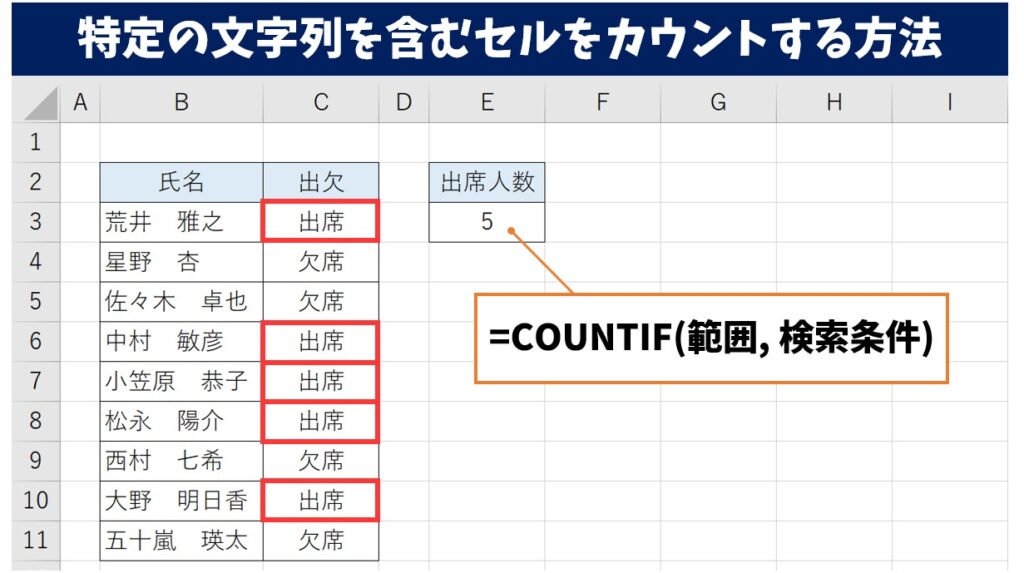
COUNTIF関数は、指定された条件に一致するセルの数をカウントすることができます。COUNTIF関数の基本的な構文は、=COUNTIF(範囲, 条件)です。ここで、範囲はカウントするセルの範囲を指定し、条件はカウントする条件を指定します。たとえば、A列に文字列が含まれているセルの数をカウントするには、=COUNTIF(A:A, "*文字列*")という式を使用します。
この方法は、指定された条件に一致するセルの数を簡単にカウントすることができます。しかし、条件が複雑な場合には、他の方法を使用する必要があります。
また、COUNTIF関数は大文字と小文字を区別しないため、条件に大文字と小文字の区別が必要な場合は、他の方法を使用する必要があります。
方法2: SUMPRODUCT関数とSEARCH関数の組み合わせを使用する
SUMPRODUCT関数とSEARCH関数の組み合わせを使用することで、特定の文字列を含むセルの数をカウントすることができます。この方法は、指定された文字列がセル内に存在するかどうかを判断するためにSEARCH関数を使用し、存在する場合は1を返し、存在しない場合は0を返します。次に、SUMPRODUCT関数を使用して、返された値を合計し、文字列の数をカウントします。
たとえば、A列に文字列が入力されている場合、次の式を使用して特定の文字列を含むセルの数をカウントすることができます。
=SUMPRODUCT(IFERROR(SEARCH("検索文字列",A:A)>0,0))
この式では、SEARCH関数を使用して、A列のセル内に指定された文字列が存在するかどうかを判断します。存在する場合は1を返し、存在しない場合は0を返します。次に、SUMPRODUCT関数を使用して、返された値を合計し、文字列の数をカウントします。
この方法は、複数の文字列を含むセルの数をカウントする場合にも有効です。たとえば、次の式を使用して、A列に複数の文字列を含むセルの数をカウントすることができます。
=SUMPRODUCT(IFERROR(SEARCH({"文字列1","文字列2"},A:A)>0,0))
この式では、SEARCH関数を使用して、A列のセル内に指定された複数の文字列が存在するかどうかを判断します。存在する場合は1を返し、存在しない場合は0を返します。次に、SUMPRODUCT関数を使用して、返された値を合計し、文字列の数をカウントします。
方法3: VBAを使用する
VBA(Visual Basic for Applications)を使用することで、Excelで文字列の数をカウントすることができます。VBAはExcelに組み込まれたプログラミング言語であり、マクロを作成することで自動化されたタスクを実行することができます。文字列の数をカウントするには、VBAエディターを開き、モジュールを作成してコードを記述する必要があります。
コードを記述する際には、ループを使用してセルを一つずつチェックし、指定された文字列を含むセルの数をカウントすることができます。また、If文を使用して条件を指定し、条件に一致するセルの数をカウントすることもできます。VBAを使用することで、複雑な条件を指定し、文字列の数をカウントすることができます。
ただし、VBAを使用するには、マクロの有効化が必要であり、セキュリティの設定を変更する必要がある場合があります。また、VBAのコードを記述するには、プログラミングの知識が必要であり、初心者には難しい場合があります。
方法4: フィルター機能を使用する
フィルター機能を使用することで、特定の文字列を含むセルを抽出し、その数をカウントすることができます。まず、データを選択し、データ タブの フィルター ボタンをクリックしてフィルターを有効にします。次に、フィルターする列のヘッダーをクリックし、フィルターのオプション から 指定の値を含む を選択します。ここで、カウントしたい文字列を入力し、OK をクリックします。フィルターされたデータの行数が、文字列の数になります。
この方法は、データの範囲が広い場合や、複雑な条件でフィルターする必要がある場合に便利です。また、フィルターされたデータを別のシートにコピーすることで、さらに分析することができます。ただし、フィルター機能を使用するには、データがテーブル形式で整理されている必要があります。
フィルター機能を使用することで、特定の文字列を含むセルの数を簡単にカウントすることができます。また、データの分析や整理にも役立ちます。ただし、データの範囲が広い場合には、処理速度が遅くなる可能性があります。
方法5: テキストを数値に変換してCOUNT関数を使用する
テキストを数値に変換する方法は、数値として解釈できる文字列を含むセルの数をカウントすることができます。この方法は、特定の条件に一致するセルの数をカウントするCOUNT関数と組み合わせて使用します。まず、テキストを数値に変換するために、VALUE関数またはTEXT関数を使用します。次に、COUNT関数を使用して、数値に変換されたテキストを含むセルの数をカウントします。
たとえば、A列に文字列が含まれているセルがあり、その中の数値として解釈できる文字列を含むセルの数をカウントしたい場合、次の式を使用します。
=COUNT(VALUE(A:A))
この式では、A列のすべてのセルを数値に変換し、数値に変換されたテキストを含むセルの数をカウントします。
この方法は、数値として解釈できる文字列を含むセルの数をカウントする場合に便利です。ただし、数値に変換できない文字列を含むセルがある場合は、エラーが発生する可能性があります。
まとめ
Excelで文字列の数をカウントする方法は複数あります。COUNTIF関数を使用する方法は、指定された条件に一致するセルの数をカウントすることができます。たとえば、特定の文字列を含むセルの数をカウントしたい場合、COUNTIF関数を使用して条件を指定することができます。
また、SUMPRODUCT関数とSEARCH関数の組み合わせを使用する方法もあります。この方法は、特定の文字列を含むセルの数をカウントすることができます。SUMPRODUCT関数は、指定された範囲内のセルの値を掛け合わせた結果を返します。SEARCH関数は、指定された文字列を含むセルの位置を返します。これらの関数を組み合わせることで、特定の文字列を含むセルの数をカウントすることができます。
さらに、VBAを使用する方法もあります。VBAは、Excelのマクロ機能を使用してプログラムを実行することができます。VBAを使用して文字列の数をカウントするには、特定の文字列を含むセルをループしてカウントするプログラムを作成する必要があります。
フィルター機能を使用する方法もあります。フィルター機能は、特定の条件に一致するセルを抽出することができます。フィルター機能を使用して特定の文字列を含むセルを抽出し、数をカウントすることができます。
最後に、テキストを数値に変換してCOUNT関数を使用する方法もあります。この方法は、数値として解釈できる文字列を含むセルの数をカウントすることができます。テキストを数値に変換するには、VALUE関数を使用することができます。変換した数値をCOUNT関数でカウントすることで、数値として解釈できる文字列を含むセルの数をカウントすることができます。
よくある質問
Excelで文字列の数をカウントする方法は何種類ありますか?
Excelで文字列の数をカウントする方法は5つあります。LEN関数を使用する方法、SUBSTITUTE関数とLEN関数を組み合わせる方法、TEXT関数とLEN関数を組み合わせる方法、VBAマクロを使用する方法、Power Queryを使用する方法です。各方法にはそれぞれの特徴があり、使用するシーンによって選択する方法が異なります。
LEN関数を使用して文字列の数をカウントする方法はどうすればいいですか?
LEN関数を使用して文字列の数をカウントする方法は、非常にシンプルです。LEN関数は、指定された文字列の長さを返します。たとえば、セルA1に「Hello World」という文字列が入っている場合、=LEN(A1)という式を使用すると、文字列の長さである11が返されます。ただし、LEN関数は半角スペースもカウントするため、必要に応じて調整する必要があります。
SUBSTITUTE関数とLEN関数を組み合わせて文字列の数をカウントする方法はどうすればいいですか?
SUBSTITUTE関数とLEN関数を組み合わせて文字列の数をカウントする方法は、指定された文字列から特定の文字を除去し、残った文字列の長さをカウントします。たとえば、セルA1に「Hello World」という文字列が入っている場合、=LEN(SUBSTITUTE(A1," ",""))という式を使用すると、半角スペースを除去した文字列の長さである10が返されます。
VBAマクロを使用して文字列の数をカウントする方法はどうすればいいですか?
VBAマクロを使用して文字列の数をカウントする方法は、VBAエディターでコードを記述し、実行する必要があります。たとえば、セルA1に「Hello World」という文字列が入っている場合、MsgBox Len(Range("A1").Value)というコードを実行すると、文字列の長さである11がメッセージボックスに表示されます。ただし、VBAマクロを使用するには、開発タブが表示されている必要があります。
コメントを残す
コメントを投稿するにはログインしてください。
関連ブログ記事