
Excelの絞り込み機能:フィルターでデータを効率的に抽出する方法

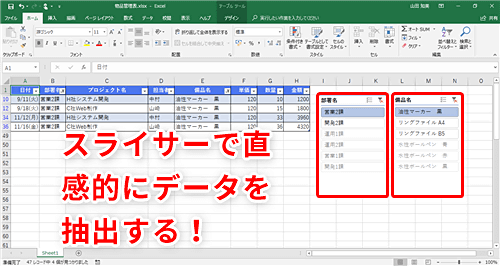
Excelの絞り込み機能は、データの分析や操作において非常に便利なツールです。この機能を使用することで、大量のデータの中から必要な情報だけを効率的に抽出することが可能です。この記事では、フィルター機能を活用してデータを効率的に抽出する方法について解説します。
フィルター機能を使用することで、データの可視化や分析が格段に容易になります。たとえば、特定の条件に一致するデータだけを表示したり、一定の範囲内のデータを抽出したりすることができます。この機能は、データの分析やレポート作成に役立つだけでなく、日常の業務でも非常に便利です。
この記事では、Excelのフィルター機能の基本的な使い方から、より高度な使い方までを解説します。フィルター機能の設定方法、条件設定の方法、フィルターの適用と解除の方法などを詳しく説明します。
Excelの絞り込み機能とは
Excelの絞り込み機能は、データの分析や操作において非常に便利なツールです。大量のデータの中から必要な情報だけを効率的に抽出することが可能で、フィルター機能を活用することで、データの可視化や分析が格段に容易になります。この機能は、データの検索や分析に多くの時間を費やす必要性を大幅に削減し、作業の効率化に役立ちます。
Excelの絞り込み機能を使用することで、特定の条件に一致するデータを簡単に抽出できます。たとえば、特定の日付範囲内のデータや、特定の値を含むデータなど、さまざまな条件を設定できます。これにより、必要な情報だけを抽出し、データの分析や操作に集中できます。
また、Excelの絞り込み機能は、データの可視化にも役立ちます。フィルターを適用すると、条件に一致するデータだけが表示されます。これにより、データの傾向やパターンを簡単に把握できます。さらに、フィルターを解除することで、すべてのデータが再表示されます。これにより、データの全体像を把握し、分析や操作に役立てることができます。
フィルター機能の利点
フィルター機能は、Excelにおけるデータの分析や操作において非常に便利なツールです。大量のデータの中から必要な情報だけを効率的に抽出することが可能で、データの可視化や分析が格段に容易になります。フィルターを使用することで、データの全体像を把握し、重要な情報に焦点を当てることができます。
フィルター機能を活用することで、データの分析に費やす時間を大幅に短縮することができます。例えば、特定の条件に一致するデータだけを抽出することで、不要なデータを除外し、必要な情報だけに集中することができます。また、フィルターを使用することで、データのエラーを減らし、分析の精度を向上させることもできます。
フィルター機能は、データの絞り込みに役立ちます。大量のデータの中から必要な情報だけを抽出することで、データの分析や操作が容易になります。また、フィルターを使用することで、データの可視化や分析が格段に容易になり、重要な情報に焦点を当てることができます。
フィルターの設定方法
フィルターの設定方法は非常に簡単です。まず、データが含まれるセル範囲を選択します。次に、[データ]タブの[並べ替えとフィルター]グループにあるフィルターをクリックします。これにより、フィルターの条件設定画面が表示されます。フィルターの条件設定では、特定の値に一致するデータや、一定の範囲内のデータ、特定の文字列を含むデータなど、さまざまな条件を設定できます。
フィルターの条件を設定するには、フィルターの条件設定画面で、列ラベルを選択し、次に条件を選択します。条件には、等しい、等しくない、より大きい、より小さいなどがあります。条件を選択したら、条件に一致する値を入力します。フィルターを適用すると、条件に一致するデータだけが表示されます。
フィルターを解除するには、フィルターボタンをクリックして全て選択を選択し、[OK]ボタンをクリックします。これにより、すべてのデータが再表示されます。フィルターを解除しても、元のデータは変更されません。フィルターは、データの可視化や分析を容易にする便利なツールです。
フィルターの条件設定
フィルターの条件設定では、特定の値に一致するデータや、一定の範囲内のデータ、特定の文字列を含むデータなど、さまざまな条件を設定できます。フィルター条件を設定するには、フィルターボタンをクリックして、条件を選択する必要があります。たとえば、特定の値に一致するデータを抽出するには、「等しい」 または 「等しくない」 を選択し、値を入力します。
また、一定の範囲内のデータを抽出するには、「以上」 または 「以下」 を選択し、値を入力します。特定の文字列を含むデータを抽出するには、「含む」 または 「含まない」 を選択し、文字列を入力します。フィルター条件を設定すると、条件に一致するデータだけが表示されます。
フィルター条件を複数設定することもできます。たとえば、特定の値に一致するデータと、一定の範囲内のデータを抽出するには、「かつ」 または 「または」 を使用して条件を組み合わせます。これにより、より複雑な条件を設定することができます。
フィルターの適用と解除
フィルターを適用するには、データが含まれるセル範囲を選択し、[データ]タブの[並べ替えとフィルター]グループにあるフィルターをクリックします。フィルターの条件設定では、特定の値に一致するデータや、一定の範囲内のデータ、特定の文字列を含むデータなど、さまざまな条件を設定できます。条件を設定したら、フィルターを適用すると、条件に一致するデータだけが表示されます。
フィルターを解除するには、フィルターボタンをクリックして全て選択を選択し、[OK]ボタンをクリックします。これにより、すべてのデータが再表示されます。フィルターを解除すると、元のデータが表示され、フィルターの条件設定がリセットされます。フィルターの適用と解除を繰り返すことで、データの分析や操作を効率的に行うことができます。
フィルターの適用と解除は、データの分析や操作において非常に重要な機能です。フィルターを活用することで、データの可視化や分析が格段に容易になります。大量のデータの中から必要な情報だけを効率的に抽出することが可能で、データの分析や操作の効率が大幅に向上します。
まとめ
Excelの絞り込み機能は、データの分析や操作において非常に便利なツールです。大量のデータの中から必要な情報だけを効率的に抽出することが可能で、フィルター機能を活用することで、データの可視化や分析が格段に容易になります。
フィルターを設定するには、データが含まれるセル範囲を選択し、[データ]タブの[並べ替えとフィルター]グループにある[フィルター]をクリックします。フィルターの条件設定では、特定の値に一致するデータや、一定の範囲内のデータ、特定の文字列を含むデータなど、さまざまな条件を設定できます。フィルターを適用すると、条件に一致するデータだけが表示されます。
フィルターを解除するには、フィルターボタンをクリックして[全て選択]を選択し、[OK]ボタンをクリックします。これにより、すべてのデータが再表示されます。フィルター機能を効果的に活用することで、データの分析や操作がより効率的になり、データの可視化や分析が容易になります。
まとめ
Excelの絞り込み機能は、データの分析や操作において非常に便利なツールです。フィルター機能を活用することで、データの可視化や分析が格段に容易になります。フィルターを設定することで、必要な情報だけを効率的に抽出することが可能で、データの分析や操作がより効率的になります。
よくある質問
Excelのフィルター機能とは何ですか?
Excelのフィルター機能は、データを特定の条件に基づいて抽出する機能です。フィルター を使用すると、大量のデータから必要な情報を効率的に抽出することができます。たとえば、売上データから特定の商品の売上額を抽出したり、顧客データから特定の地域の顧客を抽出したりすることができます。フィルター機能は、データの分析やレポート作成に非常に役立ちます。
Excelでフィルターを適用する方法は?
Excelでフィルターを適用するには、データを選択し、データ タブの フィルター ボタンをクリックします。次に、フィルターの条件を設定し、OK ボタンをクリックします。フィルターの条件には、等しい、等しくない、含む、含まない などがあります。また、フィルターの条件を複数設定することもできます。フィルターを適用すると、データがフィルターの条件に基づいて抽出されます。
フィルターを解除する方法は?
フィルターを解除するには、データ タブの フィルター ボタンをクリックし、フィルターの解除 を選択します。また、フィルターを解除するには、Ctrl + Shift + L キーを押すこともできます。フィルターを解除すると、データが元の状態に戻ります。
フィルターを使用してデータをソートする方法は?
フィルターを使用してデータをソートするには、フィルターの条件を設定し、ソート ボタンをクリックします。ソートの条件には、昇順、降順 などがあります。フィルターを使用してデータをソートすると、データがフィルターの条件に基づいてソートされます。また、フィルターを使用してデータをソートするには、データ タブの ソート ボタンをクリックし、フィルターの条件を設定することもできます。
コメントを残す
コメントを投稿するにはログインしてください。
関連ブログ記事