
Excelでグラフをコピーする5つの方法と画像保存のテクニック

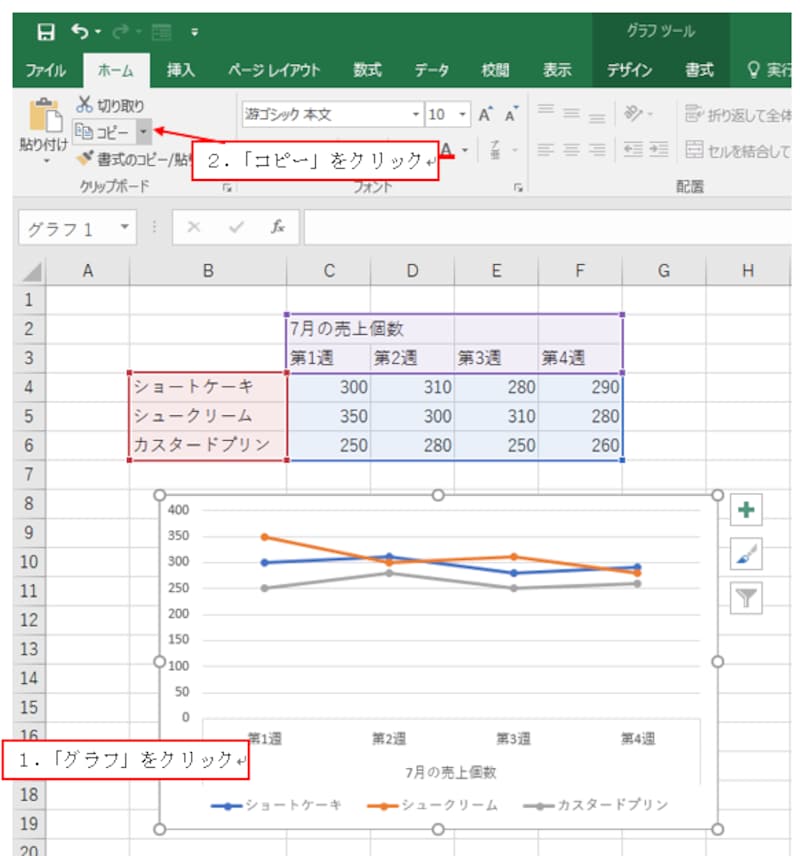
Excel でグラフをコピーする方法について説明します。この記事では、グラフをコピーするための 5 つの方法と、グラフを画像として保存するテクニックについて紹介します。グラフをコピーする方法は、Ctrl + C と Ctrl + V を使用する方法、グラフを別のシートに移動する方法、グラフを画像として保存する方法、グラフを他のアプリケーションにドラッグ&ドロップする方法、グラフをメールに添付する方法などがあります。
グラフをコピーする際には、グラフの形式やサイズを維持することが重要です。PNG、JPEG、BMP などの画像形式でグラフを保存する方法もあります。さらに、グラフを他のドキュメントに貼り付ける方法や、複数のグラフを一度にコピーする方法についても説明します。この記事では、Excel でグラフをコピーする方法について詳しく説明します。
Excelでグラフをコピーする5つの方法
Excelでグラフをコピーする方法は、グラフのコピーと貼り付けの基本的な操作から始まります。まず、コピーしたいグラフを選択し、キーボードのCtrl + Cを押してコピーします。次に、コピーしたグラフを貼り付ける場所に移動し、Ctrl + Vを押して貼り付けます。
グラフをコピーする際には、グラフの形式を選択することもできます。たとえば、グラフを画像として保存する場合、PNG、JPEG、BMPなどの形式を選択できます。また、グラフを他のアプリケーションにドラッグ&ドロップすることもできます。
グラフをコピーする方法は、Excelのバージョンによって異なる場合があります。たとえば、Excel 2013以降では、グラフを別のシートに移動することができます。また、グラフをメールに添付することもできます。グラフをコピーする方法を理解することで、Excelでの作業がより効率的になります。
方法1:グラフをコピーして貼り付ける
グラフをコピーして貼り付ける方法は、Excelでグラフをコピーする最も基本的な方法です。グラフを選択し、Ctrl + C キーを押してコピーします。次に、コピーしたグラフを別のシートやドキュメントに移動し、Ctrl + V キーを押して貼り付けます。この方法は、グラフのフォーマットやデータを保持したままコピーできます。
ただし、この方法では、グラフのサイズやレイアウトが変更される場合があります。したがって、グラフを貼り付ける前に、グラフのサイズやレイアウトを調整する必要があります。また、グラフをコピーする際には、グラフのデータもコピーされるため、データの整合性に注意する必要があります。
グラフをコピーして貼り付ける方法は、Excelのバージョンに関係なく使用できます。ただし、Excelのバージョンによっては、グラフのコピー方法が異なる場合があります。たとえば、Excel 2013 以降では、グラフを右クリックして コピー を選択する方法もあります。
方法2:グラフを別のシートに移動する
グラフを別のシートに移動する方法は、Excelでグラフをコピーするための便利な方法です。グラフを選択し、マウスでドラッグして別のシートに移動します。移動先のシートでマウスのボタンを離すと、グラフが新しいシートに貼り付けられます。この方法は、グラフを複数のシートで共有したい場合や、グラフを別のシートに移動して整理したい場合に便利です。
グラフを別のシートに移動する際には、グラフのサイズとレイアウトが保持されます。つまり、グラフの寸法や配置が変更されず、元のシートと同じ状態で新しいシートに貼り付けられます。また、グラフのデータ系列も保持されます。つまり、グラフのデータが自動的に更新され、元のシートと同じデータを表示します。
この方法は、Excelでグラフをコピーするための簡単で便利な方法です。グラフを別のシートに移動することで、グラフをより効果的に利用し、データの分析と表示を容易にできます。
方法3:グラフを画像として保存する
グラフを画像として保存する方法は、Excelでグラフをコピーする方法の中で最も便利な方法のひとつです。グラフを画像として保存することで、他のドキュメントやプレゼンテーションに簡単に挿入できます。画像として保存するには、グラフを選択し、「ファイル」 メニューから 「名前を付けて保存」 を選択します。次に、ファイルの種類を 「PNG」 または 「JPEG」 に選択し、保存先を指定して保存します。
グラフを画像として保存する際には、画像の解像度を指定することができます。解像度を高くすると、画像の品質が向上しますが、ファイルサイズも大きくなります。したがって、必要な解像度を選択することが重要です。Excelでは、グラフを画像として保存する際に、「画像の解像度」 を指定するオプションがあります。
グラフを画像として保存する方法は、Excelのバージョンによって異なる場合があります。Excel 2013 以降のバージョンでは、グラフを画像として保存する方法が簡素化されています。グラフを選択し、「ファイル」 メニューから 「名前を付けて保存」 を選択し、ファイルの種類を 「PNG」 または 「JPEG」 に選択するだけで、グラフを画像として保存できます。
方法4:グラフを他のアプリケーションにドラッグ&ドロップする
グラフを他のアプリケーションにドラッグ&ドロップする方法は、Excelでグラフをコピーする最も簡単な方法のひとつです。ドラッグ&ドロップ機能を使用すると、グラフをExcelから他のアプリケーションに直接移動できます。たとえば、グラフをWordやPowerPointにドラッグ&ドロップして、レポートやプレゼンテーションに追加できます。
この方法を使用するには、まずExcelでグラフを選択します。次に、グラフをクリックしてドラッグし、他のアプリケーションのウィンドウにドロップします。グラフは自動的に他のアプリケーションにコピーされます。グラフのサイズやレイアウトを調整する必要がある場合は、他のアプリケーションでグラフを編集できます。
グラフを他のアプリケーションにドラッグ&ドロップする方法は、時間を節約し、作業効率を向上させることができます。ただし、グラフのフォーマットや品質が失われる可能性があるため、グラフをコピーする前に確認する必要があります。
方法5:グラフをメールに添付する
グラフをメールに添付する方法は、Excelでグラフをコピーする最も簡単な方法の1つです。まず、コピーしたいグラフを選択し、右クリックして「コピー」を選択します。次に、メールクライアントを開き、新しいメールを作成します。メール本文にカーソルを置き、右クリックして「貼り付け」を選択します。グラフがメール本文に貼り付けられます。
グラフをメールに添付する方法の利点は、グラフを簡単に共有できることです。ただし、グラフのサイズが大きい場合、メールのサイズも大きくなり、送信に時間がかかる可能性があります。したがって、グラフのサイズを縮小するか、グラフを画像として保存してからメールに添付することをお勧めします。
グラフをメールに添付する方法は、Excel 2013以降のバージョンでサポートされています。古いバージョンのExcelを使用している場合は、グラフを画像として保存してからメールに添付する必要があります。
よくある質問と答え
Excelでグラフをコピーする方法についてよくある質問と答えを以下にまとめます。
Excelでグラフをコピーする場合、グラフの種類やコピー先のアプリケーションによって方法が異なります。たとえば、グラフを別のExcelシートにコピーする場合は、グラフを選択してCtrl + Cを押し、コピー先のシートでCtrl + Vを押すだけです。
一方、グラフを他のドキュメントに貼り付ける場合は、画像として保存する必要があります。グラフを選択して右クリックし、「画像として保存」を選択します。画像の形式はPNG、JPEG、BMPなどから選択できます。
複数のグラフを一度にコピーする場合も、グラフを選択してCtrl + Cを押し、コピー先でCtrl + Vを押すだけです。ただし、グラフが複数のシートに分散している場合は、シートを選択してグラフを選択する必要があります。
まとめ
Excelでグラフをコピーする方法は、グラフのコピーや画像保存など、さまざまな方法があります。ここでは、Excelでグラフをコピーする5つの方法について説明します。
グラフをコピーする最も簡単な方法は、グラフを選択して「Ctrl + C」を押してコピーし、目的の場所で「Ctrl + V」を押して貼り付けることです。この方法は、グラフを別のシートや別のドキュメントに移動する場合に便利です。また、グラフを画像として保存することもできます。グラフを選択して「ファイル」メニューから「画像として保存」を選択し、PNGやJPEGなどの画像形式を選択して保存します。
グラフをコピーするもう一つの方法は、ドラッグ&ドロップです。グラフを選択してドラッグし、目的の場所にドロップします。この方法は、グラフを他のアプリケーションに移動する場合に便利です。また、グラフをメールに添付することもできます。グラフを選択して「ファイル」メニューから「送信」を選択し、メールに添付して送信します。
グラフをコピーする際には、グラフのサイズや解像度などを考慮する必要があります。グラフのサイズが大きすぎると、画像として保存したときに解像度が低下する可能性があります。したがって、グラフのサイズを調整してからコピーすることをお勧めします。
まとめ
Excelでグラフをコピーする方法は、グラフのコピーや画像保存など、さまざまな方法があります。グラフをコピーする際には、グラフのサイズや解像度などを考慮する必要があります。ここで説明した方法を使用して、グラフを簡単にコピーしてください。
よくある質問
Excelでグラフをコピーする方法は何種類ありますか?
Excelでグラフをコピーする方法は5つあります。グラフのコピーは、グラフを選択し、右クリックして「コピー」を選択することで実行できます。また、キーボードショートカットの「Ctrl+C」でもコピーできます。さらに、グラフを選択し、「ホーム」タブの「コピー」をクリックする方法や、「グラフを画像としてコピー」機能を使用する方法もあります。最後に、グラフを別のExcelファイルに移動する方法もあります。
グラフを画像としてコピーする方法はどうすればよいですか?
グラフを画像としてコピーするには、グラフを選択し、右クリックして「グラフを画像としてコピー」を選択します。次に、画像形式を選択し、画像のサイズを設定します。さらに、画像の解像度を設定することもできます。画像としてコピーしたグラフは、PowerPointやWordなどの他のOfficeアプリケーションに貼り付けることができます。
グラフをコピーして別のExcelファイルに移動する方法はどうすればよいですか?
グラフをコピーして別のExcelファイルに移動するには、グラフを選択し、右クリックして「コピー」を選択します。次に、別のExcelファイルを開き、セルを選択し、右クリックして「貼り付け」を選択します。グラフは、選択したセルに貼り付けられます。また、キーボードショートカットの「Ctrl+V」でも貼り付けることができます。
グラフを画像として保存する方法はどうすればよいですか?
グラフを画像として保存するには、グラフを選択し、右クリックして「グラフを画像として保存」を選択します。次に、画像形式を選択し、画像のサイズを設定します。さらに、画像の解像度を設定することもできます。画像として保存したグラフは、ローカルディスクに保存されます。また、クラウドストレージに保存することもできます。
コメントを残す
コメントを投稿するにはログインしてください。
関連ブログ記事