
Excelで行や列を固定する方法:スクロールしても見出しが表示される

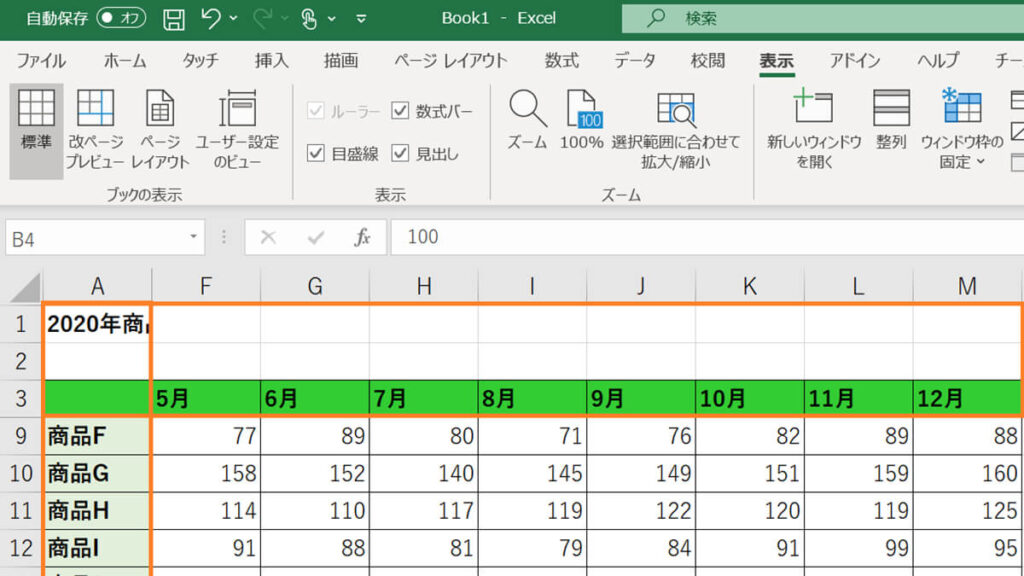
Excel で行や列を固定する方法を紹介します。データが多い場合、スクロールすると見出しが隠れてしまい、どのデータを確認しているのか分からなくなります。そんなときには、見出し行や列を固定する機能があります。この機能を使うことで、スクロールしても見出しが表示されたままになり、データの確認がスムーズに行えるようになります。
この記事では、Excel で行や列を固定する方法を詳しく説明します。固定する方法は非常に簡単で、ウィンドウの分割 機能を使用するだけです。この機能を使うことで、スクロールしても見出し行や列が常に表示されるため、データの入力や分析がしやすくなります。また、大規模なデータを扱う際には特に便利で、作業の効率化につながります。
Excelで行や列を固定する必要性
エクセルでデータを扱う際、行や列を固定する必要性が生じることがあります。データが多い場合、スクロールすると見出しが隠れてしまい、どのデータを確認しているのか分からなくなります。データの可視性を確保するために、見出し行や列を固定する機能が必要です。この機能を使うことで、スクロールしても見出しが表示されたままになり、データの確認がスムーズに行えるようになります。
また、大規模なデータを扱う際には、行や列を固定する機能が特に重要になります。データの分析やレポート作成に際して、固定された見出し行や列が常に表示されることで、データの入力や分析がしやすくなります。さらに、行や列を固定することで、エラーの防止にもつながります。データの入力や分析に際して、見出し行や列が固定されていることで、データの誤入力や分析のミスを防ぐことができます。
行や列を固定する機能は、エクセルの基本的な機能のひとつです。しかしながら、この機能を活用することで、データの可視性を確保し、データの分析やレポート作成を効率化することができます。
行を固定する方法
エクセルで行を固定するには、固定したい行の下の行を選択し、[表示]リボンの[ウィンドウ]グループにあるウィンドウの分割をクリックします。すると、選択した行の下に分割線が表示され、その上の行が固定されます。この機能を使うことで、スクロールしても見出し行が常に表示されるため、データの入力や分析がしやすくなります。
固定したい行を選択する際には、行番号をクリックして選択するか、行全体を選択するショートカットキーであるCtrl + Spaceを使用します。行を固定すると、スクロールしても固定した行が表示されたままになります。
行を固定する機能は、データの見出し行を固定するために使用することが多いですが、データの集計行や合計行を固定するのにも便利です。固定した行は、スクロールしても表示されたままになるため、データの確認がスムーズに行えるようになります。
列を固定する方法
列を固定するには、固定したい列の右隣の列を選択し、[表示]リボンの[ウィンドウ]グループにあるウィンドウの分割をクリックします。すると、選択した列の右に分割線が表示され、その左の列が固定されます。この機能を使うことで、スクロールしても見出し列が常に表示されるため、データの入力や分析がしやすくなります。
固定した列は、スクロールしても常に表示されるため、データの確認がスムーズに行えるようになります。また、大規模なデータを扱う際には特に便利で、作業の効率化につながります。固定を解除するには、[表示]リボンの[ウィンドウ]グループにあるウィンドウの分割を再度クリックします。分割線が消え、列の固定が解除されます。
列を固定する機能は、データの見出しを常に表示したい場合に特に便利です。例えば、データの見出しとして日付や商品名などを使用している場合、列を固定することで、スクロールしても常に見出しが表示されるため、データの確認がしやすくなります。
複数の行や列を固定する方法
複数の行や列を固定する場合、固定したい行や列を選択し、[表示]リボンの[ウィンドウ]グループにある[ウィンドウの分割]をクリックします。選択した行や列の下や右に分割線が表示され、選択した行や列が固定されます。この機能を使うことで、スクロールしても見出し行や列が常に表示されるため、データの入力や分析がしやすくなります。
また、複数の行や列を固定することで、データの見通しが良くなり、作業の効率化につながります。例えば、大規模なデータを扱う際には、複数の行や列を固定することで、データの整理や分析がしやすくなります。
ウィンドウの分割機能は、データの見通しを良くするだけでなく、データの入力や分析の作業効率も向上させます。複数の行や列を固定することで、スクロールしても見出し行や列が常に表示されるため、データの入力や分析がしやすくなります。
固定を解除する方法
固定を解除するには、ウィンドウの分割を再度クリックする必要があります。分割線が消え、行や列の固定が解除されます。これにより、元の状態に戻り、スクロールしても固定されていた行や列が隠れるようになります。
固定を解除することで、データの表示を元の状態に戻すことができます。ただし、固定を解除しても、データ自体は変更されません。固定を解除した後、必要に応じて再度固定することもできます。
また、固定を解除することで、ウィンドウの分割を再度設定することができます。例えば、固定した行や列を変更する場合、固定を解除してから再度ウィンドウの分割を設定する必要があります。
まとめ
Excel で行や列を固定する方法を紹介しました。データが多い場合、スクロールすると見出しが隠れてしまい、どのデータを確認しているのか分からなくなります。そんなときには、見出し行や列を固定する機能があります。この機能を使うことで、スクロールしても見出しが表示されたままになり、データの確認がスムーズに行えるようになります。
行や列を固定するには、固定したい行や列の下や右隣の行や列を選択し、[表示]リボンの[ウィンドウ]グループにある ウィンドウの分割 をクリックします。すると、選択した行や列の下や右に分割線が表示され、その上や左の行や列が固定されます。固定を解除するには、[表示]リボンの[ウィンドウ]グループにある ウィンドウの分割 を再度クリックします。分割線が消え、行や列の固定が解除されます。
この機能を使うことで、スクロールしても見出し行や列が常に表示されるため、データの入力や分析がしやすくなります。また、大規模なデータを扱う際には特に便利で、作業の効率化につながります。
よくある質問
Excelで行や列を固定する方法は?
Excelで行や列を固定する方法は、ウィンドウを固定する機能を使用します。まず、固定したい行や列を選択し、「表示」タブの「ウィンドウを固定」ボタンをクリックします。次に、「ウィンドウを固定」ダイアログボックスで、固定したい行や列を選択し、「OK」ボタンをクリックします。これで、スクロールしても固定した行や列が表示されます。
固定した行や列を解除する方法は?
固定した行や列を解除する方法は、「表示」タブの「ウィンドウを固定」ボタンをクリックし、「ウィンドウを固定を解除」を選択します。あるいは、固定した行や列を選択し、右クリックして「ウィンドウを固定を解除」を選択することもできます。これで、固定した行や列が解除され、通常のスクロールが可能になります。
スクロールしても見出しが表示されるようにするには?
スクロールしても見出しが表示されるようにするには、見出し行を固定する必要があります。見出し行を選択し、「表示」タブの「ウィンドウを固定」ボタンをクリックします。次に、「ウィンドウを固定」ダイアログボックスで、「見出し行を固定」を選択し、「OK」ボタンをクリックします。これで、スクロールしても見出し行が表示されます。
固定した行や列を変更する方法は?
固定した行や列を変更する方法は、「表示」タブの「ウィンドウを固定」ボタンをクリックし、「ウィンドウを固定」ダイアログボックスで、変更したい行や列を選択します。次に、「OK」ボタンをクリックします。これで、固定した行や列が変更されます。あるいは、固定した行や列を選択し、右クリックして「ウィンドウを固定」を選択し、変更することもできます。
コメントを残す
コメントを投稿するにはログインしてください。
関連ブログ記事