
Excelでゼロを表示する5つの方法まとめ

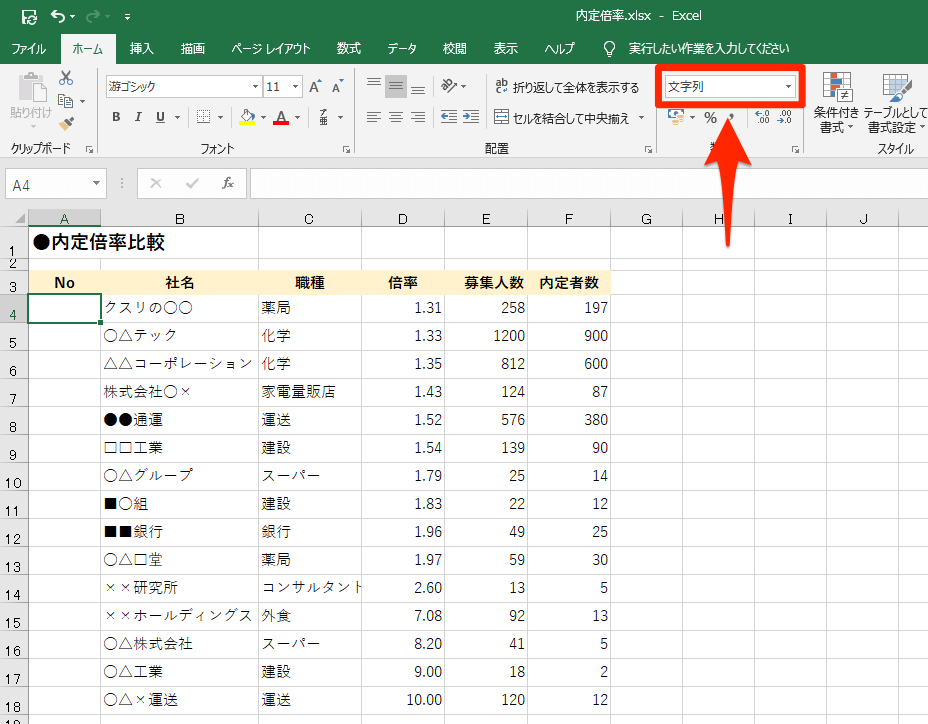
Excel でゼロを表示する方法について説明します。ゼロを表示する理由は様々ですが、売上報告書で売上がない月を明示的に示したい場合などが考えられます。ゼロを表示することで、データの分析や理解が容易になります。この記事では、Excel でゼロを表示するための 5 つの方法について詳しく説明します。
ゼロを表示する ことで、データの正確性や信頼性が向上します。たとえば、売上報告書でゼロを表示することで、売上がない月を明確に示すことができます。また、データの分析や比較も容易になります。したがって、Excel でゼロを表示する方法を知ることは、データの分析や報告書の作成に役立ちます。
この記事では、Excel の基本的な機能を利用してゼロを表示する方法について説明します。セルの書式設定 や 数式 を使用してゼロを表示する方法を紹介します。また、条件付き書式 や VLOOKUP 関数 を使用してゼロを表示する方法も説明します。
Excelでゼロを表示する理由
Excelでゼロを表示する理由は様々です。例えば、売上報告書を作成する際に、売上がない月を明示的に示したい場合があります。この場合、ゼロを表示することで、売上がない月を明確に示すことができます。また、データの分析やグラフの作成においても、ゼロを表示することで、データの傾向や特徴をより明確に把握することができます。
データの正確性を保証するためにも、ゼロを表示することは重要です。ゼロを省略すると、データの意味が変わってしまう可能性があります。例えば、売上報告書でゼロを省略すると、売上があったかのように見えてしまう可能性があります。したがって、データの正確性を保証するためには、ゼロを表示することが不可欠です。
また、グラフの作成においても、ゼロを表示することは重要です。ゼロを省略すると、グラフの形状が変わってしまう可能性があります。例えば、売上の推移をグラフで表す場合、ゼロを省略すると、売上が急激に増加したかのように見えてしまう可能性があります。したがって、グラフの作成においても、ゼロを表示することが不可欠です。
Excelでゼロを表示する方法
Excelでゼロを表示する方法は、様々なシナリオで役立ちます。たとえば、売上報告書で売上がない月を明示的に示したい場合、ゼロを表示することでデータの正確性を保証できます。Excelでは、デフォルトではゼロの値は空白として表示されるため、ゼロを表示するには特別な設定が必要です。
セルの書式設定を変更することで、ゼロを表示することができます。セルの書式をカスタムに設定し、「0」を入力することで、ゼロを表示することができます。この方法は、特定のセルや範囲に適用することができます。
また、数式を使用して、特定の条件を満たす場合にゼロを表示することもできます。たとえば、IF関数を使用して、特定の条件を満たす場合にゼロを表示することができます。この方法は、データの分析や計算に役立ちます。
さらに、条件付き書式を利用することで、特定の条件を満たす場合にのみゼロを表示する書式を設定することができます。この方法は、データの視覚化に役立ちます。
方法1:セルの書式設定を変更する
Excelでゼロを表示する方法の1つは、セルの書式設定を変更することです。セルの書式をカスタムに設定し、「0」を入力することでゼロを表示することができます。この方法は、特定のセルにのみゼロを表示したい場合に便利です。たとえば、売上報告書で売上がない月を明示的に示したい場合に、この方法を使用することができます。
セルの書式設定を変更するには、まずセルを選択し、ホームタブの「セルの書式設定」ボタンをクリックします。次に、「セルの書式設定」ダイアログボックスが表示されます。ここで、「カスタム」を選択し、「0」を入力します。これで、選択したセルにゼロが表示されます。
この方法は、簡単にゼロを表示することができるため、よく使用されます。ただし、セルの値がゼロ以外の場合に、ゼロを表示したくない場合は、他の方法を使用する必要があります。
方法2:数式を使用する
数式を使用することで、特定の条件を満たす場合にゼロを表示することができます。たとえば、セルA1に値が入っている場合にのみゼロを表示したい場合、以下の数式を使用することができます。
=IF(A1>0,0,"")
この数式では、IF関数を使用して、セルA1の値が0より大きい場合にゼロを表示し、値が0以下の場合には空の文字列を表示します。IF関数は、条件を満たす場合に特定の値を返す関数であり、Excelでよく使用される関数のひとつです。
また、IF関数を使用して、複数の条件を満たす場合にゼロを表示することもできます。たとえば、セルA1とセルB1の両方に値が入っている場合にのみゼロを表示したい場合、以下の数式を使用することができます。
=IF(AND(A1>0,B1>0),0,"")
この数式では、AND関数を使用して、セルA1とセルB1の両方の値が0より大きい場合にのみゼロを表示します。
方法3:条件付き書式を利用する
条件付き書式を利用することで、特定の条件を満たす場合にのみゼロを表示することができます。条件付き書式は、セルの値に基づいて書式を自動的に変更する機能です。たとえば、セルの値がゼロの場合にのみ、ゼロを表示する書式を設定することができます。
条件付き書式を設定するには、まずセルを選択し、ホーム タブの 条件付き書式 ボタンをクリックします。次に、新しい規則 を選択し、式を使用して書式を設定する を選択します。ここで、ゼロを表示する条件を設定する式を入力します。たとえば、=A1=0 のように、セルの値がゼロの場合にのみゼロを表示する式を入力します。
式を入力したら、書式 ボタンをクリックして、ゼロを表示する書式を設定します。たとえば、数字 タブで 0 を選択し、ゼロを表示する書式を設定します。最後に、OK ボタンをクリックして、条件付き書式を適用します。これで、特定の条件を満たす場合にのみゼロを表示することができます。
方法4:VLOOKUP関数でゼロを表示する
VLOOKUP関数は、テーブル内の値を検索し、指定された列の値を返す関数です。ただし、検索値が見つからない場合、VLOOKUP関数はエラー値を返します。エラー値の代わりにゼロを表示したい場合は、IFERROR関数と組み合わせて使用することができます。
たとえば、以下の式を使用すると、検索値が見つからない場合にゼロを表示することができます。
=IFERROR(VLOOKUP(A2, B:C, 2, FALSE), 0)
この式では、VLOOKUP関数がセルA2の値をテーブルB:Cで検索し、見つかった場合にその値を返します。見つからない場合、IFERROR関数がゼロを返します。
この方法を使用することで、VLOOKUP関数でゼロを表示することができます。ただし、IFERROR関数はExcel 2007以降で使用可能なので、古いバージョンのExcelを使用している場合は別の方法を使用する必要があります。
方法5:IF関数とISBLANK関数を組み合わせる
IF関数とISBLANK関数を組み合わせることで、セルが空の場合にゼロを表示する数式を作成することができます。この方法は、データが不足している場合にゼロを表示したい場合に便利です。
たとえば、セルA1にデータが入っている場合、そのデータを表示し、セルA1が空の場合にゼロを表示したい場合、以下の数式を使用します。
=IF(ISBLANK(A1), 0, A1)
この数式では、ISBLANK関数がセルA1が空かどうかを判断し、空の場合にIF関数がゼロを表示します。そうでない場合、セルA1の値を表示します。
この方法を使用することで、データが不足している場合にゼロを表示することができます。また、データが入っている場合には元の値を表示することができます。
まとめ
Excelでゼロを表示する方法は、様々なシナリオで役立ちます。たとえば、売上報告書で売上がない月を明示的に示したい場合、ゼロを表示することでデータの正確性を保証できます。
セルの書式設定を変更することで、ゼロを表示することができます。セルの書式をカスタムに設定し、「0」を入力することで、ゼロを表示することができます。この方法は、データの表示形式を変更したい場合に便利です。
また、数式を使用してゼロを表示することもできます。IF関数を使用して、特定の条件を満たす場合にゼロを表示することができます。この方法は、データの条件に応じて表示を変更したい場合に便利です。
条件付き書式を利用することもできます。特定の条件を満たす場合にのみゼロを表示する書式を設定することで、データの表示をカスタマイズできます。この方法は、データの表示をダイナミックに変更したい場合に便利です。
VLOOKUP関数やIF関数とISBLANK関数を組み合わせることで、ゼロを表示する数式を作成することもできます。これらの方法を使用することで、Excelでゼロを表示することができます。
よくある質問
Excelでゼロを表示する方法は何種類ありますか?
Excelでゼロを表示する方法は5つあります。ゼロを直接入力する方法、数値形式を設定する方法、IF関数を使用する方法、IFERROR関数を使用する方法、TEXT関数を使用する方法です。これらの方法を使用することで、Excelでゼロを表示することができます。
Excelでゼロを直接入力する方法はどうすればいいですか?
Excelでゼロを直接入力する方法は、セルに「0」と入力するだけです。ただし、ゼロを直接入力する方法では、ゼロが小数点以下の数字として表示される場合があります。そのため、ゼロを整数として表示したい場合は、数値形式を設定する必要があります。
Excelでゼロを表示するために数値形式を設定する方法はどうすればいいですか?
Excelでゼロを表示するために数値形式を設定する方法は、セルを選択し、ホームタブの「数値」グループの「数値形式」ボタンをクリックし、「標準」 または 「数値」 を選択することです。すると、ゼロが整数として表示されます。
Excelでゼロを表示するためにIF関数を使用する方法はどうすればいいですか?
Excelでゼロを表示するためにIF関数を使用する方法は、セルに「=IF(A1=0,0,"")」と入力することです。ここで、A1はゼロを表示したいセルの参照です。IF関数は、A1の値がゼロの場合にゼロを表示し、ゼロ以外の場合には空白を表示します。
コメントを残す
コメントを投稿するにはログインしてください。
関連ブログ記事