
Excelグラフに日付を表示する方法とカスタマイズのTips

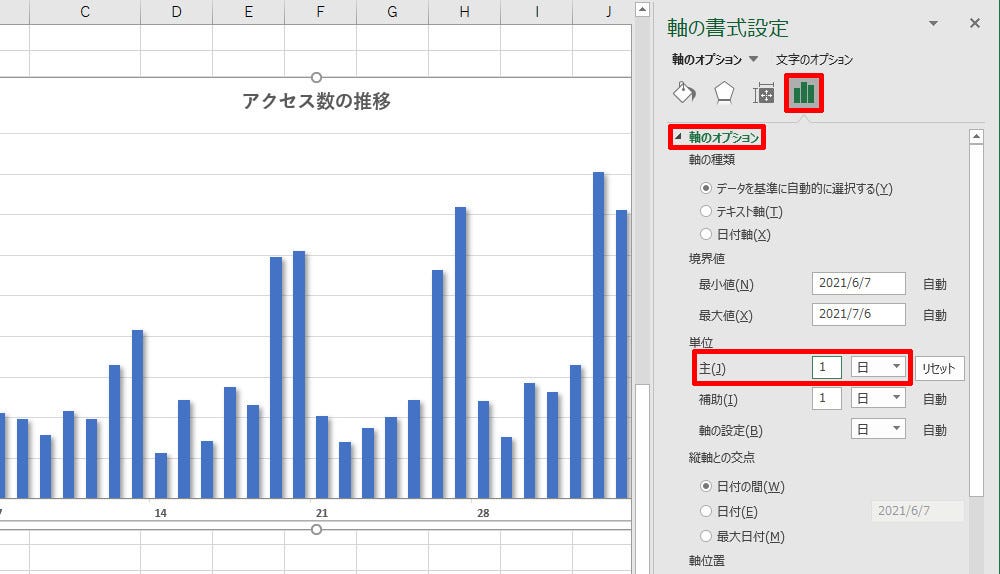
Excelグラフに日付を表示する方法とカスタマイズのTipsについて解説します。この記事では、日付の表示とグラフのカスタマイズの方法について詳しく説明します。Excelを使用してグラフを作成する際に、日付を正確に表示することは非常に重要です。日付の表示形式を変更したり、グラフのデザインを工夫することで、グラフの見栄えを大幅に改善することができます。
この記事では、Excelの基本的な機能を使用して日付を表示する方法について説明します。また、グラフのカスタマイズのTipsも紹介します。グラフの見栄えを改善することで、データの分析と理解を容易にすることができます。
Excelグラフに日付を表示する方法
Excelグラフに日付を表示するには、まずデータの準備が必要です。日付と対応する値をExcelのセルに入力します。例えば、日付をA列に、値をB列に入力します。データの入力が完了したら、グラフの作成に進みます。
グラフの作成には、挿入タブから適切なグラフタイプを選択します。例えば、折れ線グラフや棒グラフなどが適しています。グラフを作成したら、横軸に日付が表示されるように設定します。これは、グラフの横軸のラベルを日付に変更することで実現できます。
グラフに日付を表示する形式を変更することもできます。例えば、YYYY/MM/DD形式やMM/DD形式などに変更することができます。これは、グラフの横軸のラベルの形式を変更することで実現できます。さらに、グラフのデザインを工夫することで、見栄えを向上させることもできます。
データの準備
Excelグラフに日付を表示するには、まずデータの準備が必要です。データの準備は、グラフを作成する上で非常に重要なステップです。日付と対応する値をExcelのセルに入力します。たとえば、日付をA列に、値をB列に入力します。このとき、日付はYYYY/MM/DDの形式で入力することをお勧めします。
データの入力が完了したら、データの範囲を選択し、データの整理を行います。データの整理は、グラフを作成する上でデータを正確に表示するために必要です。データの整理を行うことで、日付が正確に表示されるように設定できます。
データの準備が完了したら、次のステップに進みます。次のステップでは、グラフの作成について説明します。
グラフの作成
グラフの作成は、Excelでデータを視覚化するための重要なステップです。まず、データを選択し、挿入タブから適切なグラフタイプを選択します。グラフタイプには、折れ線グラフ、棒グラフ、円グラフなどがあります。データの特性に応じて、適切なグラフタイプを選択することが重要です。
グラフを作成したら、横軸に日付が表示されるように設定する必要があります。これは、グラフの軸を設定することで実現できます。軸の設定では、日付の表示形式を選択し、必要に応じて日付の範囲を指定することができます。
グラフの作成と軸の設定が完了したら、グラフの見栄えをカスタマイズすることができます。グラフのタイトル、ラベル、色などを変更することで、グラフをより見やすくすることができます。
日付の形式設定
Excelグラフに日付を表示する場合、日付の形式設定は非常に重要です。グラフの横軸に日付が表示されるように設定するには、グラフを選択し、軸の設定を変更する必要があります。軸の設定を変更するには、グラフを右クリックし、軸の設定を選択します。
ここで、日付の形式を選択し、必要に応じて日付の表示形式を変更することができます。たとえば、日付をYYYY/MM/DDの形式で表示したい場合は、日付の形式をYYYY/MM/DDに設定します。また、日付の表示形式をMM/DDやYYYY/MMなどの形式に変更することもできます。
日付の形式を設定すると、グラフの横軸に日付が正確に表示されます。また、日付の形式をカスタマイズすることで、グラフの見栄えを工夫することができます。
日付の表示形式変更
Excelグラフに日付を表示する場合、日付の表示形式を変更する必要がある場合があります。日付の表示形式を変更するには、グラフの横軸を選択し、右クリックして「軸の書式設定」を選択します。次に、「軸のオプション」タブで、「日付の表示形式」を選択し、希望の表示形式を選択します。
たとえば、日付を「YYYY/MM/DD」形式で表示したい場合は、「カスタム」を選択し、「YYYY/MM/DD」と入力します。また、日付を「MM/DD」形式で表示したい場合は、「MM/DD」を選択します。日付の表示形式を変更することで、グラフの見栄えをカスタマイズすることができます。
さらに、日付の表示形式を変更することで、グラフのデータをより明確に表示することができます。たとえば、日付を「YYYY/MM/DD」形式で表示すると、年、月、日が明確に表示されます。これにより、グラフのデータをより正確に理解することができます。
グラフのカスタマイズ
グラフのカスタマイズは、グラフの見栄えを良くするために非常に重要です。Excelでは、グラフのデザインを簡単に変更することができます。まず、グラフを選択し、グラフツールのデザインタブを開きます。このタブでは、グラフのレイアウト、色、フォントなどを変更することができます。
グラフのカスタマイズでは、テーマの選択も重要です。テーマを選択することで、グラフの色やフォントが一括で変更されます。Excelでは、さまざまなテーマが用意されており、グラフの見栄えを簡単に変更することができます。また、グラフのスタイルも変更することができます。グラフのスタイルを変更することで、グラフの見栄えをより詳細にカスタマイズすることができます。
グラフのカスタマイズでは、軸の設定も重要です。軸の設定を変更することで、グラフのスケールや目盛りを変更することができます。Excelでは、軸の設定を簡単に変更することができます。また、凡例の表示も変更することができます。凡例を表示することで、グラフのデータの意味を明確にすることができます。
日付の形式をカスタマイズする方法
Excelグラフに日付を表示する場合、日付の形式をカスタマイズすることができます。日付の形式を変更することで、グラフの見栄えをよりわかりやすくすることができます。たとえば、日付を「YYYY/MM/DD」形式から「YYYY年MM月DD日」形式に変更することができます。
日付の形式をカスタマイズするには、グラフの横軸を選択し、右クリックして「軸のオプション」を選択します。次に、「軸のオプション」ダイアログボックスで、「日付の形式」を選択し、希望の形式を選択します。さらに、日付の表示形式をカスタマイズするために、「カスタムの日付の形式」を選択し、任意の形式を入力することもできます。
日付の形式をカスタマイズすることで、グラフの見栄えをよりわかりやすくし、データの分析を容易にすることができます。また、日付の形式をカスタマイズすることで、グラフのデザインをより工夫することができます。
グラフのデザインを工夫するTips
グラフのデザインを工夫することで、データの見やすさや伝わりやすさが向上します。まず、グラフの背景色やテキストの色を変更することで、グラフの全体的な雰囲気を変えることができます。さらに、グラフのタイトルや軸ラベルを追加することで、グラフの内容を明確に伝えることができます。
グラフのデザインを工夫する際には、色の使い方にも注意が必要です。例えば、グラフの背景色とデータの色が近いと、データが見にくくなります。したがって、背景色とデータの色を十分に区別できるようにすることが重要です。また、フォントの種類やサイズもグラフのデザインに影響を与えます。グラフのタイトルや軸ラベルには、読みやすいフォントを使用することが推奨されます。
グラフのデザインを工夫することで、データを効果的に伝えることができます。ただし、グラフのデザインが複雑すぎると、データが見にくくなります。したがって、グラフのデザインをシンプルかつ明確にすることが重要です。
まとめ
Excelグラフに日付を表示する方法とカスタマイズのTips
Excelでグラフを作成する際、日付を正確に表示することは非常に重要です。日付を表示することで、データの変化をより明確に把握することができます。ここでは、Excelグラフに日付を表示する方法と、カスタマイズのTipsについて解説します。
グラフに日付を表示するには、まずデータの準備が必要です。日付と対応する値をExcelのセルに入力します。次に、データを選択し、挿入タブから適切なグラフタイプを選択します。グラフを作成したら、横軸に日付が表示されるように設定します。これにより、日付と値の関係が明確に表示されます。
日付の表示形式を変更することもできます。日付の形式設定を使用して、日付の表示形式をカスタマイズすることができます。たとえば、日付を「YYYY/MM/DD」形式で表示したり、「MM/DD/YYYY」形式で表示したりすることができます。さらに、グラフのデザインを工夫することで、データの見栄えを向上させることができます。
グラフのカスタマイズは、データの見栄えを向上させるために非常に重要です。グラフのタイトル、軸のラベル、凡例などを設定することで、グラフの見栄えをカスタマイズすることができます。さらに、グラフの色やフォントを変更することで、グラフのデザインを工夫することができます。
まとめ
Excelグラフに日付を表示する方法とカスタマイズのTipsについて解説しました。日付を正確に表示することで、データの変化をより明確に把握することができます。さらに、グラフのカスタマイズにより、データの見栄えを向上させることができます。
よくある質問
Excelグラフに日付を表示する方法は?
Excelグラフに日付を表示するには、まずデータを選択し、グラフを作成します。次に、グラフの軸ラベルを選択し、軸ラベルのオプションをクリックします。ここで、日付を選択し、表示形式を選択します。さらに、日付の表示形式を選択し、必要な形式を選択します。例えば、YYYY/MM/DDやYYYY年MM月DD日などの形式を選択できます。
Excelグラフの日付表示をカスタマイズする方法は?
Excelグラフの日付表示をカスタマイズするには、グラフの軸ラベルを選択し、軸ラベルのオプションをクリックします。ここで、日付の表示形式を選択し、必要な形式を選択します。さらに、日付の範囲を選択し、必要な範囲を選択できます。例えば、特定の日付範囲や自動設定などのオプションを選択できます。また、日付のフォーマットを選択し、必要なフォーマットを選択できます。
Excelグラフに日付を表示する際に注意すべき点は?
Excelグラフに日付を表示する際には、データの形式に注意する必要があります。データが日付形式で入力されていることを確認し、グラフの軸ラベルが正しく設定されていることを確認します。また、グラフのスケールが正しく設定されていることを確認し、日付が正しく表示されることを確認します。さらに、グラフのタイトルやラベルが正しく設定されていることを確認し、グラフが正しく表示されることを確認します。
Excelグラフの日付表示を自動更新する方法は?
Excelグラフの日付表示を自動更新するには、グラフのデータを動的範囲に設定します。動的範囲を設定するには、データの範囲を選択し、名前の定義をクリックします。ここで、名前を入力し、範囲を選択します。次に、グラフのデータをこの名前付き範囲に設定します。グラフのデータが更新されると、日付表示も自動的に更新されます。
コメントを残す
コメントを投稿するにはログインしてください。
関連ブログ記事