
Excel オートフィル ショートカットキー:Alt + = と Ctrl + D の使い方

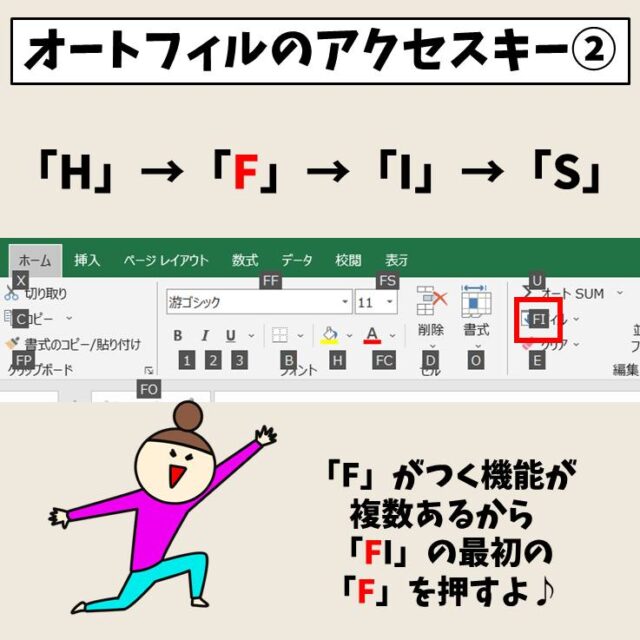
Excel オートフィル は、データの入力や表の作成を効率化するための強力なツールです。この機能を使用すると、数列や日付などの規則的なデータを簡単に入力できます。この記事では、オートフィル ショートカットキー の使い方について詳しく解説し、Alt + = と Ctrl + D の使い分けを紹介します。
オートフィル を使用すると、データの入力作業が大幅に軽減され、作業効率が向上します。さらに、オートフィル ショートカットキー を使用すると、マウスを使わずにキーボードだけでオートフィルを実行できます。この記事では、オートフィル の基本操作から、オートフィル ショートカットキー の使い方まで、詳しく解説します。
オートフィルの基本操作
オートフィルの基本操作は、セルにデータを入力し、そのデータを他のセルに自動的にコピーすることです。オートフィルは、データの入力や表の作成を効率化するための強力なツールであり、数列や日付などの規則的なデータを簡単に入力できます。オートフィルを使用するには、まずセルにデータを入力し、次にそのセルを選択してオートフィルを実行します。
オートフィルを実行するには、Alt + = または Ctrl + D のショートカットキーを使用します。これらのショートカットキーを押すと、オートフィルが実行され、選択したセルのデータが他のセルに自動的にコピーされます。オートフィルは、データの入力や表の作成を効率化するための強力なツールであり、数列や日付などの規則的なデータを簡単に入力できます。
オートフィルの基本操作は、セルにデータを入力し、そのデータを他のセルに自動的にコピーすることです。オートフィルは、データの入力や表の作成を効率化するための強力なツールであり、数列や日付などの規則的なデータを簡単に入力できます。オートフィルを使用するには、まずセルにデータを入力し、次にそのセルを選択してオートフィルを実行します。オートフィルは、データの入力や表の作成を効率化するための強力なツールであり、数列や日付などの規則的なデータを簡単に入力できます。
オートフィル ショートカットキー:Alt + = と Ctrl + D
オートフィル は、Excel でデータの入力や表の作成を効率化するための強力なツールです。数列や日付などの規則的なデータを簡単に入力できます。オートフィル ショートカットキー を使用すると、マウスを使わずにキーボードだけでオートフィルを実行できます。
Alt + = と Ctrl + D は、Excel のオートフィル ショートカットキーとしてよく使用されます。Alt + = を押すと、選択したセルに基づいてオートフィルが実行されます。Ctrl + D を押すと、選択したセルの内容が下方向にコピーされます。これらのショートカットキーを使用することで、データの入力や表の作成をより効率的に行うことができます。
オートフィル を使用することで、数列や日付などの規則的なデータを簡単に入力できます。たとえば、1 から 10 までの数列を入力したい場合、最初のセルに 1 を入力し、次のセルに Alt + = を押すと、自動的に 2 が入力されます。このように、オートフィル を使用することで、データの入力や表の作成をより効率的に行うことができます。
オートフィルでの数列の作成
オートフィルでの数列の作成は、Excelの強力な機能の一つです。オートフィルを使用すると、規則的な数列を簡単に入力できます。たとえば、1から10までの数列を作成したい場合、セルに1を入力し、オートフィルを実行すると、自動的に2、3、4、...、10までの数列が作成されます。
また、オートフィルでは、任意の数値から始まる数列を作成することもできます。たとえば、5から始まる数列を作成したい場合、セルに5を入力し、オートフィルを実行すると、自動的に6、7、8、...、という数列が作成されます。
オートフィルでの数列の作成は、Alt + = または Ctrl + D のショートカットキーを使用して実行できます。ショートカットキーを使用すると、マウスを使わずにキーボードだけでオートフィルを実行できます。
オートフィルでの日付の入力
オートフィル を使用すると、日付の入力も簡単に実行できます。日付の入力は、シート 上で頻繁に実行される操作のひとつです。オートフィル を使用すると、日付の入力を自動化できます。たとえば、特定の日付から始まる日付の列を作成したい場合、最初のセルに日付を入力し、オートフィル を使用して日付を自動的に埋めていくことができます。
日付の入力に オートフィル を使用するには、まず最初のセルに日付を入力します。次に、オートフィル ハンドル をクリックして、オートフィル を実行します。日付の入力は、オートフィル の基本的な機能のひとつです。日付の入力に オートフィル を使用すると、日付の列を作成することができ、日付の入力を自動化できます。
また、オートフィル を使用して、日付の列を作成する際に、日付の増分を指定することもできます。たとえば、日付を 1 日ずつ増やす場合、オートフィル を使用して日付の列を作成し、日付の増分を 1 日に設定することができます。日付の増分を指定するには、オートフィル を実行する際に、オートフィル オプション を指定します。
オートフィルでのカスタムリストの使用
オートフィルでのカスタムリストの使用は、Excelの強力な機能の一つです。カスタムリストを使用すると、自分で定義したリストをオートフィルで使用できます。たとえば、曜日や月の名前、会社の部署名などをリスト化しておくと、オートフィルで簡単に入力できます。
カスタムリストを使用するには、まずリストを作成する必要があります。Excelの「ファイル」メニューから「オプション」を選択し、「詳細設定」タブを開きます。ここで、「全般」セクションの「カスタムリストの編集」ボタンをクリックします。すると、「カスタムリストの編集」ダイアログボックスが開きます。ここで、新しいリストを作成したり、既存のリストを編集したりできます。
カスタムリストを作成したら、オートフィルで使用できます。セルにリストの最初の項目を入力し、Alt + = または Ctrl + D を押すと、リストの次の項目が自動的に入力されます。リストの項目を変更したい場合は、カスタムリストの編集ダイアログボックスで変更できます。カスタムリストを使用することで、オートフィルの機能をさらに強化できます。
オートフィルのオプションと設定
オートフィルのオプションと設定は、Excelのオートフィル機能をより柔軟かつ効果的に使用するために重要です。オートフィルのオプションを使用すると、オートフィルの動作をカスタマイズし、特定のニーズに合わせて調整できます。
オートフィルのオプションには、オートフィルの方向、オートフィルの範囲、オートフィルの形式などがあります。オートフィルの方向を設定すると、オートフィルを上、下、左、または右に実行できます。オートフィルの範囲を設定すると、オートフィルを特定のセル範囲に限定できます。オートフィルの形式を設定すると、オートフィルの結果の形式を指定できます。
また、オートフィルの設定には、オートフィルの動作を制御するためのオプションもあります。たとえば、オートフィルを実行するときに、既存のデータを上書きするかどうかを指定できます。また、オートフィルを実行するときに、空白セルをスキップするかどうかを指定できます。これらのオプションを使用すると、オートフィルの動作をより細かく制御できます。
オートフィルのオプションと設定を使用すると、Excelのオートフィル機能をより効果的に使用できます。オートフィルのオプションと設定を理解することで、オートフィルをより柔軟かつ効果的に使用できます。
オートフィルの利便性と活用方法
オートフィル機能は、Excelにおけるデータの入力や表の作成を大幅に効率化するための強力なツールです。オートフィルを使用すると、数列や日付などの規則的なデータを簡単に入力できます。たとえば、1から100までの数字を入力したい場合、1を入力してオートフィルを実行するだけで、残りの数字が自動的に入力されます。
また、オートフィルは日付の入力にも便利です。特定の日付から始まる日付の列を作成したい場合、最初の日付を入力してオートフィルを実行するだけで、残りの日付が自動的に入力されます。このように、オートフィルを使用することで、データの入力に費やす時間を大幅に短縮できます。
さらに、オートフィルはカスタムリストの使用にも対応しています。たとえば、曜日や月の名前などのリストを作成しておくと、オートフィルを使用して簡単にリストを入力できます。このように、オートフィルを活用することで、Excelでの作業をより効率的に行うことができます。
まとめ
オートフィル 機能は、Excel でデータの入力や表の作成を効率化するための強力なツールです。数列や日付などの規則的なデータを簡単に入力できます。オートフィル ショートカットキー を使用すると、マウスを使わずにキーボードだけでオートフィルを実行できます。
Alt + = と Ctrl + D は、Excel のオートフィル ショートカットキーです。これらのキーを使用すると、選択したセルに基づいてデータを自動的に入力できます。たとえば、数列を入力する場合、最初の数値を入力し、次のセルに移動して Alt + = を押すと、数列が自動的に生成されます。
また、オートフィル 機能を使用して日付やカスタム リストを入力することもできます。日付を入力する場合、最初の日付を入力し、次のセルに移動して Ctrl + D を押すと、日付が自動的に生成されます。カスタム リストを入力する場合、リストの最初の項目を入力し、次のセルに移動して Alt + = を押すと、リストが自動的に生成されます。
オートフィル 機能は、Excel でデータの入力や表の作成を効率化するための強力なツールです。オートフィル ショートカットキー を使用すると、マウスを使わずにキーボードだけでオートフィルを実行できます。
よくある質問
Excel オートフィル ショートカットキーは何ですか?
Excel オートフィル ショートカットキーには、Alt + = と Ctrl + D の2つがあります。Alt + = は、選択したセル範囲にオートフィルを適用し、Ctrl + D は、選択したセル範囲にオートフィルを下方向に適用します。オートフィルは、選択したセルの内容を自動的に他のセルにコピーする機能です。たとえば、選択したセルに式が入っている場合、オートフィルを適用すると、その式が他のセルに自動的にコピーされます。
Excel でオートフィル ショートカットキーを使用する方法を教えてください。
オートフィル ショートカットキーを使用するには、まず選択したセル範囲を選択し、次に Alt + = または Ctrl + D を押します。Alt + = を押すと、選択したセル範囲にオートフィルが適用されます。Ctrl + D を押すと、選択したセル範囲にオートフィルが下方向に適用されます。オートフィルが適用されると、選択したセルの内容が自動的に他のセルにコピーされます。
Excel オートフィル ショートカットキーはどのような場面で使用しますか?
オートフィル ショートカットキーは、データの入力や計算式のコピーなど、Excel を使用する際に頻繁に発生するタスクを効率的に行うために使用します。たとえば、大量のデータを入力する必要がある場合、オートフィル ショートカットキーを使用してデータを自動的にコピーすることができます。また、計算式を複数のセルに適用する必要がある場合も、オートフィル ショートカットキーを使用して計算式を自動的にコピーすることができます。
Excel オートフィル ショートカットキーはどのバージョンで使用できますか?
オートフィル ショートカットキーは、Excel 2010 以降のバージョンで使用できます。Alt + = と Ctrl + D の両方のショートカットキーが使用可能です。ただし、Excel 2007 以前のバージョンでは、オートフィル ショートカットキーは使用できません。Excel 2007 以前のバージョンを使用している場合は、オートフィル機能を使用するには、メニューからオートフィルを選択する必要があります。
コメントを残す
コメントを投稿するにはログインしてください。
関連ブログ記事