
Excelグループ化の効果的な使い方:データ整理と効率化のテクニック

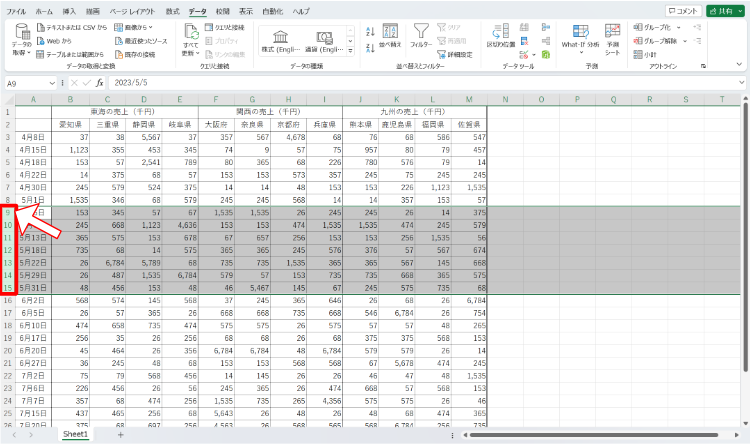
Excelグループ化は、データの整理と効率化において非常に重要な技術です。この機能を活用することで、データの可読性を向上させ、分析や報告作成の効率を大幅に改善することができます。この記事では、グループ化の基本的な使い方から、高度なテクニックまでを解説し、具体的な例を用いて、グループ化がどのようにデータの整理に役立つのかを紹します。また、グループ化に伴うよくある問題や、その解決方法も取り上げます。
データ整理と効率化は、ビジネスや研究において非常に重要な要素です。大量のデータを扱う場合、データの整理と分析は非常に困難になることがあります。Excelグループ化は、データを整理し、分析や報告作成の効率を向上させるための強力なツールです。この機能を活用することで、データの可読性を向上させ、分析や報告作成の効率を大幅に改善することができます。
この記事では、グループ化の効果的な使い方について解説します。グループ化の基本的な使い方から、高度なテクニックまでを紹介し、具体的な例を用いて、グループ化がどのようにデータの整理に役立つのかを紹します。また、グループ化に伴うよくある問題や、その解決方法も取り上げます。
グループ化の基本とメリット
Excelのグループ化機能は、データの整理と効率化において非常に重要な技術です。データのグループ化により、データの可読性を向上させ、分析や報告作成の効率を大幅に改善することができます。グループ化の基本的な使い方は、データを特定の条件に基づいて分類し、まとめることです。たとえば、日付、部門、商品名など、さまざまな条件でデータをグループ化することができます。
グループ化のメリットは、データの可読性を向上させることです。大量のデータを一目で把握することができ、分析や報告作成の効率が大幅に改善されます。また、グループ化により、データのトレンドやパターンを簡単に把握することができます。これにより、データに基づいた意思決定を行うことができます。
さらに、グループ化はデータの分析や報告作成の効率を向上させるだけでなく、データの管理も容易にします。グループ化されたデータは、簡単にフィルタリングやソートが可能であり、データの更新や修正も容易に行うことができます。したがって、Excelのグループ化機能を活用することで、データの整理と効率化を大幅に改善することができます。
Excelグループ化の基本的な使い方
Excelグループ化の基本的な使い方は、データの整理と効率化の第一歩です。データのグループ化は、データをカテゴリや属性に基づいてまとめることで、データの可読性を向上させ、分析や報告作成の効率を大幅に改善することができます。グループ化の基本的な使い方は、データの選択、グループ化の設定、グループ化の適用の3つのステップに分かれます。
まず、データの選択では、グループ化したいデータを選択します。データはテーブル形式で整理されている必要があります。次に、グループ化の設定では、グループ化の基準を設定します。グループ化の基準は、データのカテゴリや属性に基づいて設定できます。最後に、グループ化の適用では、設定したグループ化の基準を適用して、データをグループ化します。
グループ化の基本的な使い方を理解することで、データの整理と効率化の基礎を築くことができます。また、グループ化の基本的な使い方をマスターすることで、より高度なテクニックに進出することができます。
グループ化の手順と応用例
グループ化の手順は、データの整理と効率化において非常に重要なステップです。まず、データを選択し、次に「データ」タブの「グループ化」ボタンをクリックします。ここで、グループ化の方法を選択する必要があります。自動グループ化と手動グループ化の2つの方法があります。自動グループ化は、Excelがデータを自動的にグループ化する方法であり、手動グループ化は、ユーザーがデータを手動でグループ化する方法です。
自動グループ化を選択した場合、Excelはデータを自動的にグループ化し、サブグループを作成します。サブグループは、データをさらに細分化するために使用されます。たとえば、データを日付別にグループ化し、さらに月別や四半期別にサブグループ化することができます。
一方、手動グループ化を選択した場合、ユーザーはデータを手動でグループ化する必要があります。この方法は、データが複雑な構造をしている場合や、特定の条件に基づいてグループ化する必要がある場合に使用されます。たとえば、データを特定のカテゴリ別にグループ化し、さらにサブカテゴリ別にサブグループ化することができます。
グループ化の応用例としては、データの分析や報告作成に使用することができます。たとえば、データをグループ化して、特定の期間の売上高や顧客数を分析することができます。また、データをグループ化して、特定のカテゴリの商品の売上高や在庫数を分析することもできます。
グループ化の効果的な使い方とポイント
データ整理と効率化を実現するためには、Excelのグループ化機能を効果的に活用することが不可欠です。グループ化は、データをカテゴリや属性に基づいて分類し、まとめて管理することができます。これにより、データの可読性が向上し、分析や報告作成の効率が大幅に改善されます。
グループ化の効果的な使い方のポイントは、データの構造を理解し、適切なグループ化基準を設定することです。たとえば、顧客データを地域別にグループ化することで、地域ごとの顧客数や売上を簡単に把握することができます。また、商品データをカテゴリ別にグループ化することで、カテゴリごとの商品数や売上を分析することができます。
グループ化のもう一つの重要なポイントは、サブグループ化の活用です。サブグループ化は、グループ化されたデータをさらに細分化することができます。たとえば、地域別にグループ化された顧客データを、さらに年齢別にサブグループ化することで、地域ごとの年齢別顧客数を分析することができます。これにより、データの多次元分析が可能になり、より深い洞察が得られます。
グループ化に伴うよくある問題と解決方法
グループ化に伴うよくある問題として、データの不整合やグループ化のレベルが深すぎることなどが挙げられます。データの不整合は、グループ化の結果が正確でない原因となり、分析や報告作成の信頼性を損なう可能性があります。グループ化のレベルが深すぎる場合、データの可読性が低下し、分析や報告作成の効率が低下する可能性があります。
これらの問題を解決するには、データのクレンジングやデータの正規化を行うことが重要です。データのクレンジングでは、データの不整合や誤りを修正し、データの品質を向上させることができます。データの正規化では、データを一定の形式に整理し、グループ化のレベルを適切に設定することができます。
さらに、グループ化のレベルを調整することも重要です。グループ化のレベルが深すぎる場合、データの可読性が低下する可能性があります。グループ化のレベルを調整することで、データの可読性を向上させ、分析や報告作成の効率を改善することができます。
実践例:グループ化を活用したデータ整理と分析
データ整理と効率化を実現するためには、Excelのグループ化機能を効果的に活用することが不可欠です。グループ化を使用することで、データをカテゴリ別にまとめ、分析や報告作成の効率を大幅に改善することができます。
たとえば、月別の売上データを分析する場合、グループ化を使用してデータを月別にまとめることができます。これにより、データの可読性が向上し、売上の傾向を把握することが容易になります。また、グループ化を使用してデータを部門別にまとめることもできます。これにより、各部門の業績を比較することができ、改善点を特定することができます。
グループ化を活用したデータ整理と分析の実践例として、以下のようなシナリオを考えてみましょう。ある企業が、複数の店舗の売上データを分析する必要があるとします。この場合、グループ化を使用してデータを店舗別にまとめることができます。さらに、グループ化を使用してデータを商品別にまとめることもできます。これにより、各店舗の売上構成を把握することができ、マーケティング戦略を立てることができます。
まとめ
Excelグループ化は、データの整理と効率化において非常に重要な技術です。この機能を活用することで、データの可読性を向上させ、分析や報告作成の効率を大幅に改善することができます。データ整理は、データを体系的に整理することで、データの意味をより明確に理解することができます。また、効率化は、データの分析や報告作成の時間を短縮することで、業務の生産性を向上させることができます。
グループ化の基本は、データを共通の特徴に基づいてグループ化することです。たとえば、顧客データを地域別にグループ化することで、地域ごとの顧客数や売上を簡単に把握することができます。また、グループ化のメリットは、データの可読性を向上させ、分析や報告作成の効率を改善することです。さらに、グループ化の手順は、データを選択し、グループ化の基準を設定し、グループ化を実行することです。
グループ化の応用例としては、データの分析や報告作成の効率化、データの可読性の向上、業務の生産性の向上などがあります。また、グループ化のポイントとしては、データの特徴を把握し、グループ化の基準を適切に設定し、グループ化の結果を正確に把握することです。
よくある質問
Excelでグループ化する目的は何ですか?
Excelでグループ化する目的は、データの整理と効率化を実現することです。大量のデータを扱う場合、グループ化することでデータを分類し、必要な情報を素早く見つけることができます。また、グループ化することでデータの分析や集計も容易になり、ビジネス上の意思決定に役立ちます。たとえば、顧客データを地域別にグループ化することで、各地域の顧客数や売上を簡単に把握することができます。
Excelでグループ化する方法は何ですか?
Excelでグループ化する方法は、データの選択、グループ化の設定、グループ化の適用の3ステップで行います。まず、グループ化したいデータを選択し、次にグループ化の設定を行います。グループ化の設定では、グループ化の基準を選択し、グループ化の方法を指定します。最後に、グループ化を適用することで、データがグループ化されます。たとえば、日付データを月別にグループ化する場合は、日付データを選択し、グループ化の基準を月に設定し、グループ化を適用します。
Excelでグループ化したデータを分析する方法は何ですか?
Excelでグループ化したデータを分析する方法は、ピボットテーブルやグラフを使用することです。ピボットテーブルでは、グループ化したデータを集計し、データの分析を行うことができます。グラフでは、グループ化したデータを視覚化し、データの傾向を把握することができます。たとえば、地域別にグループ化した顧客データをピボットテーブルで分析することで、各地域の顧客数や売上を簡単に把握することができます。
Excelでグループ化したデータを更新する方法は何ですか?
Excelでグループ化したデータを更新する方法は、データの更新とグループ化の再適用の2ステップで行います。まず、更新したいデータを更新し、次にグループ化を再適用します。グループ化を再適用することで、更新したデータが反映されます。たとえば、顧客データに新しい顧客を追加した場合、顧客データを更新し、グループ化を再適用することで、新しい顧客が反映されます。
コメントを残す
コメントを投稿するにはログインしてください。
関連ブログ記事