
Excel VBAでワークブック内の全シート名を一括取得する方法

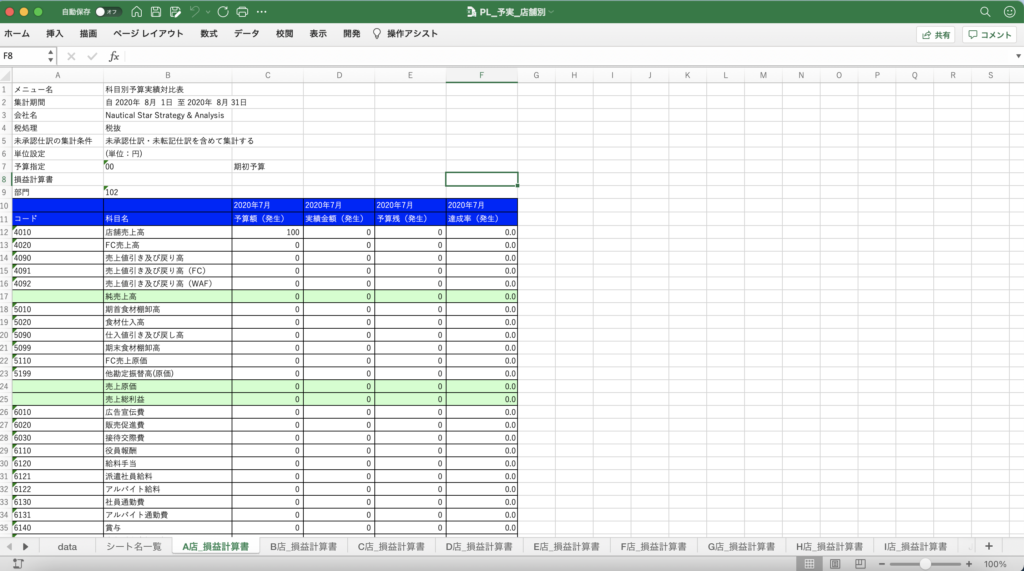
Excel VBAを使用してワークブック内の全てのシート名を一度に取得する方法について説明します。この方法を活用することで、シート名の管理や一括操作が格段に効率化されることが期待できます。ワークブック内のシート名を一括取得することで、シート名の管理やデータの整理が容易になります。
この記事では、VBAの基本的な知識があれば、誰でも簡単にフォローできる手順を説明しています。ワークブック内のシート名を取得する利点や、シート名取得に使用するVBAコードについても詳しく説明します。さらに、シート名一覧を活用する場面や、VBAコードを実行する際の注意点についても触れます。
VBAを使用してシート名を取得する利点
VBAを使用してシート名を取得する方法には、自動化が可能になるという大きな利点があります。ワークブック内のシート名を手動で取得する場合、シートが多数あると非常に時間がかかり、また、間違いが発生する可能性も高くなります。しかし、VBAを使用することで、全てのシート名を一度に取得することができ、作業効率が大幅に向上します。
さらに、VBAを使用してシート名を取得することで、シート名の一覧を別のシートやファイルに保存することもできます。これにより、シート名の管理が容易になり、必要な時にすぐにシート名を参照することができます。また、シート名の一覧を活用して、データの整理やグラフの作成など、様々な作業を効率的に行うことができます。
VBAを使用してシート名を取得する方法は、Excelの機能を拡張するための強力なツールです。基本的なVBAの知識があれば、誰でも簡単にこの方法を活用することができます。
シート名取得に使用するVBAコード
シート名取得に使用するVBAコードは、Sub GetSheetNames() という名前のサブプロシージャを使用します。このサブプロシージャは、ワークブック内の全てのシート名を取得し、「SheetList」という名前のシートに一覧で表示します。以下のコードを使用します。
```vb
Sub GetSheetNames()
Dim ws As Worksheet
Dim i As Integer
' シート名を取得するためのシートを作成
Set ws = ThisWorkbook.Worksheets.Add
ws.Name = "SheetList"

' シート名を取得し、シートに一覧で表示
i = 1
For Each sht In ThisWorkbook.Worksheets
    If sht.Name <> "SheetList" Then
        ws.Cells(i, 1).Value = sht.Name
        i = i + 1
    End If
Next sht
End Sub
```
このコードを使用することで、ワークブック内の全てのシート名を簡単に取得できます。VBAエディタ でこのコードを入力し、実行することで、シート名の一覧が「SheetList」という名前のシートに表示されます。
シート名一覧の取得手順
Excel VBAを使用してワークブック内の全てのシート名を一括取得するには、以下の手順に従ってください。まず、Excelを開き、VBAエディタを起動します。VBAエディタは、Excelの「開発」タブから起動できます。VBAエディタが起動したら、「挿入」メニューから「モジュール」を選択し、新しいモジュールを作成します。
次に、「SheetList」という名前のシートを作成します。このシートに、VBAコードを使用して取得したシート名の一覧を表示します。SheetListシートを作成したら、VBAエディタに戻り、モジュールに以下のVBAコードを入力します。コードを入力したら、「実行」ボタンをクリックしてコードを実行します。コードが実行されると、SheetListシートにワークブック内の全てのシート名の一覧が表示されます。
コードを実行する際には、必ずデータのバックアップを取るようにしてください。また、シート名に使用できない文字や記号は避けるようにしてください。シート名が重複していないことを確認することも重要です。
VBAコードを実行する際の注意点
VBAコードを実行する際には、データのバックアップを必ず取ることが重要です。コードの実行中にエラーが発生した場合、データが失われる可能性があります。したがって、コードを実行する前に、ワークブックのデータを別のファイルに保存するか、バックアップを作成することをお勧めします。
また、シート名に使用できない文字や記号は避ける必要があります。たとえば、シート名に「」や「/」などの特殊文字を使用すると、コードの実行中にエラーが発生する可能性があります。したがって、シート名に使用する文字や記号は、Excelの仕様に沿ったものを使用する必要があります。
さらに、シート名が重複していないことを確認する必要があります。シート名が重複していると、コードの実行中にエラーが発生する可能性があります。したがって、シート名を一意に設定する必要があります。
シート名一覧を活用する場面
シート名一覧を取得したら、次はそれを活用する方法について考えてみましょう。ワークブック内の全シート名を一括で取得できることは、シート名の管理や一括操作に大きな利点をもたらします。たとえば、シート名の一覧を別のシートやファイルに保存することで、シート名の変更履歴を管理したり、シート名を使ったデータの整理を行ったりすることができます。
また、シート名を元にしたグラフや表を作成することも可能です。シート名の一覧を使用して、グラフのデータ系列を自動的に生成したり、表の行や列を動的に作成したりすることができます。これにより、データの分析やレポート作成が格段に効率化されます。
さらに、シート名の一覧を使用して、ワークブック内のシートを自動的に整理することもできます。たとえば、シート名に特定の文字列が含まれている場合に、そのシートを特定のフォルダに移動するマクロを作成することができます。これにより、シートの管理が自動化され、作業時間が大幅に短縮されます。
まとめ
Excel VBAを使用してワークブック内の全てのシート名を一度に取得する方法を紹介しました。この方法を活用することで、シート名の管理や一括操作が格段に効率化されることが期待できます。ワークブック内のシート名を取得するには、VBAコードを使用して自動化することができます。この方法は、シート名の一覧を別のシートやファイルに保存することも可能です。
この方法を使用することで、シート名の管理が容易になります。例えば、シート名を使ったデータの整理や、シート名を元にしたグラフや表の作成が可能です。また、シート名の一覧を取得することで、シート名の重複を防ぐこともできます。
VBAコードを実行する際には、必ずデータのバックアップを取ることが重要です。また、シート名に使用できない文字や記号は避ける必要があります。シート名が重複していないことを確認することも重要です。
よくある質問
Excel VBAでワークブック内の全シート名を一括取得する方法はありますか?
Excel VBAでワークブック内の全シート名を一括取得する方法は、For Each ループを使用してシートをループし、シート名を取得する方法があります。具体的には、Workbook オブジェクトの Sheets プロパティを使用してシートのコレクションを取得し、For Each ループを使用して各シートをループし、シートの Name プロパティを使用してシート名を取得します。取得したシート名は、配列やコレクションに格納することができます。
ワークブック内の全シート名を取得するVBAコードの例はありますか?
ワークブック内の全シート名を取得するVBAコードの例は、以下のようになります。Dim ws As Worksheet でシート変数を宣言し、For Each ws In ThisWorkbook.Sheets でシートをループします。ループ内で、ws.Name でシート名を取得し、Debug.Print ws.Name でデバッグウィンドウにシート名を出力します。ThisWorkbook キーワードは、現在のワークブックを参照します。
ワークブック内の特定のシート名を取得する方法はありますか?
ワークブック内の特定のシート名を取得する方法は、If 文を使用してシート名を条件に指定し、条件に一致するシート名を取得する方法があります。具体的には、If ws.Name = "シート名" でシート名を条件に指定し、条件に一致するシート名を取得します。取得したシート名は、変数に格納することができます。
ワークブック内の全シート名を取得する際の注意点はありますか?
ワークブック内の全シート名を取得する際の注意点は、シート名の重複 に注意することです。シート名が重複している場合、取得したシート名が正確ではない可能性があります。また、シート名の変更 に注意することです。シート名が変更された場合、取得したシート名が古い可能性があります。したがって、シート名を取得する際は、シート名の重複や変更に注意する必要があります。
コメントを残す
コメントを投稿するにはログインしてください。
関連ブログ記事