
Excelリストボックスの使い方:データ入力の効率化とミス防止

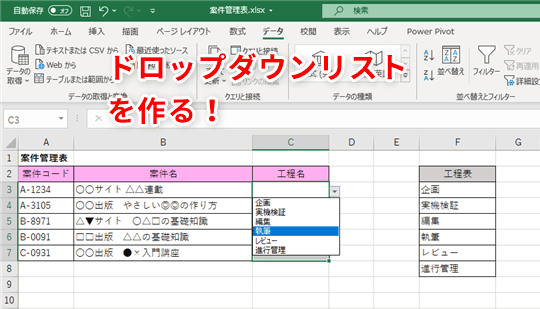
Excelリストボックスは、データ入力の効率化とミス防止に役立つ便利な機能です。この記事では、リストボックスの使い方を詳しく解説し、データ入力の質を向上させる方法を紹介します。
データ入力は、Excelを使用する上で非常に重要な作業です。しかし、手動でデータを入力する場合、ミスが発生しやすく、作業効率も低下します。リストボックスを使用することで、選択肢から値を選択することができ、データ入力の効率化とミス防止が実現できます。
この記事では、リストボックスの作成方法、オプション設定、データ入力の効率化とミス防止の方法について詳しく解説します。Excelを使用する上で、リストボックスの使い方をマスターすることで、データ入力の質を向上させることができます。
リストボックスの概要と利点
リストボックスは、エクセルでデータ入力を行う際に、選択肢から値を選択するための便利な入力方法です。データ入力の効率化と入力ミスの減少を実現することができます。リストボックスを使用することで、ユーザーは事前に定義された選択肢から値を選択することができ、入力ミスを防止することができます。
また、リストボックスはデータの整合性を維持するのに役立ちます。リストボックスを使用することで、データ入力のルールを定義し、ユーザーがそのルールに従ってデータを入力することができます。これにより、データの品質が向上し、データの分析や処理が容易になります。
リストボックスは、エクセルのデータ検証機能を使用して作成することができます。データ検証機能を使用することで、リストボックスの選択肢を定義し、入力規則やエラーメッセージを設定することができます。これにより、リストボックスを使用することで、データ入力のプロセスを自動化し、データの品質を向上させることができます。
リストボックスの作成方法
リストボックスを作成するには、まずセルを選択し、データタブのデータ検証からリストを選択します。リストボックスを作成するセルを選択する際は、複数のセルを選択することも可能です。その後、選択肢を入力するか、または選択肢が記載されているセル範囲を指定します。セル範囲を指定する場合、セル範囲の指定ボタンをクリックして、選択肢が記載されているセル範囲を選択します。
リストボックスを作成すると、選択したセルにドロップダウンリストが表示されます。このドロップダウンリストから、選択肢を選択することができます。リストボックスには、入力規則やエラーメッセージなどのオプション設定を追加することができます。たとえば、入力規則を設定することで、リストボックスに表示される選択肢を制限することができます。また、エラーメッセージを設定することで、リストボックスで入力ミスが発生した場合に、エラーメッセージを表示することができます。
リストボックスを作成することで、データ入力の効率化や入力ミスの減少につながります。リストボックスを使用することで、データ入力の質を向上させることができます。また、リストボックスは、データの整理や分析にも役立ちます。
リストボックスのオプション設定
リストボックスのオプション設定では、入力規則やエラーメッセージなどの機能を追加することができます。入力規則を設定することで、リストボックスに表示される選択肢を制限することができます。たとえば、特定の値のみを許可するか、特定の値を除外することができます。また、エラーメッセージを設定することで、ユーザーが無効な値を入力した場合に警告メッセージを表示することができます。
リストボックスのオプション設定には、入力メッセージも含まれます。入力メッセージを設定することで、ユーザーがリストボックスを使用する際に表示されるメッセージをカスタマイズすることができます。たとえば、リストボックスの目的や選択肢の説明を表示することができます。
さらに、リストボックスのオプション設定では、デフォルト値を設定することもできます。デフォルト値を設定することで、リストボックスが初期化されたときに自動的に選択される値を指定することができます。これにより、ユーザーがリストボックスを使用する際に便利な体験を提供することができます。
リストボックスの活用例
リストボックスは、データ入力の効率化とミス防止に役立つ便利な機能です。データ検証を使用してリストボックスを作成することで、ユーザーが入力できる値を制限することができます。たとえば、商品のカテゴリや顧客の種別など、選択肢が限られている場合にリストボックスを使用することで、入力ミスを防止することができます。
また、リストボックスは入力規則を設定することができます。入力規則を設定することで、ユーザーが入力した値が正しいかどうかを自動的にチェックすることができます。たとえば、電話番号やメールアドレスなどのフォーマットを指定することで、入力ミスを防止することができます。
リストボックスは、エラーメッセージも設定することができます。エラーメッセージを設定することで、ユーザーが入力ミスをした場合に、エラーの内容を通知することができます。たとえば、入力した値がリストにない場合に、エラーメッセージを表示することで、ユーザーが正しい値を入力することができます。
まとめ
Excelリストボックスは、データ入力の効率化とミス防止に役立つ便利な機能です。リストボックスを使用することで、ユーザーは事前に定義された選択肢から値を選択することができます。これにより、入力ミスやデータの不一致を防止することができます。
リストボックスを作成するには、セルを選択し、データタブのデータ検証からリストを選択します。その後、選択肢を入力するか、または選択肢が記載されているセル範囲を指定します。リストボックスには、入力規則やエラーメッセージなどのオプション設定を追加することができます。
リストボックスを使用することで、データ入力の質を向上させることができます。また、リストボックスはデータの分析やレポート作成にも役立ちます。たとえば、リストボックスを使用して、データを特定のカテゴリに分類することができます。これにより、データの分析やレポート作成が容易になります。
まとめ
Excelリストボックスは、データ入力の効率化とミス防止に役立つ便利な機能です。リストボックスを使用することで、データ入力の質を向上させることができます。また、リストボックスはデータの分析やレポート作成にも役立ちます。
よくある質問
Excelリストボックスとは何か?
Excelリストボックスは、データ入力の効率化とミス防止を目的とした機能です。リストボックスを使用すると、セルに事前に設定したリストから選択肢を選ぶことができます。これにより、ユーザーが自由にデータを入力するのではなく、予め設定された選択肢から選ぶことができるため、データの入力ミスを防止することができます。また、リストボックスはドロップダウンリスト形式で表示されるため、セルのスペースを節約することもできます。
リストボックスを作成する方法は?
リストボックスを作成するには、まずセルを選択し、データタブのデータ検証ボタンをクリックします。次に、リストを選択し、リストの範囲を指定します。リストの範囲には、選択肢を列挙したセル範囲を指定します。リストボックスの設定が完了すると、セルにドロップダウンリストが表示され、選択肢を選ぶことができます。
リストボックスのデータを更新する方法は?
リストボックスのデータを更新するには、データタブのデータ検証ボタンをクリックし、リストを選択します。次に、リストの範囲を更新します。リストの範囲を更新すると、リストボックスの選択肢も自動的に更新されます。また、リストボックスのデータを更新するには、VBAを使用することもできます。VBAを使用すると、リストボックスのデータを自動的に更新することができます。
リストボックスの使用場面は?
リストボックスの使用場面は、データ入力フォームやアンケートなど、ユーザーがデータを入力する必要があるシーンです。リストボックスを使用すると、ユーザーが自由にデータを入力するのではなく、予め設定された選択肢から選ぶことができるため、データの入力ミスを防止することができます。また、リストボックスはドロップダウンリスト形式で表示されるため、セルのスペースを節約することもできます。
コメントを残す
コメントを投稿するにはログインしてください。
関連ブログ記事