
エクセルで分数を入力する方法:分数表示と計算の使い方

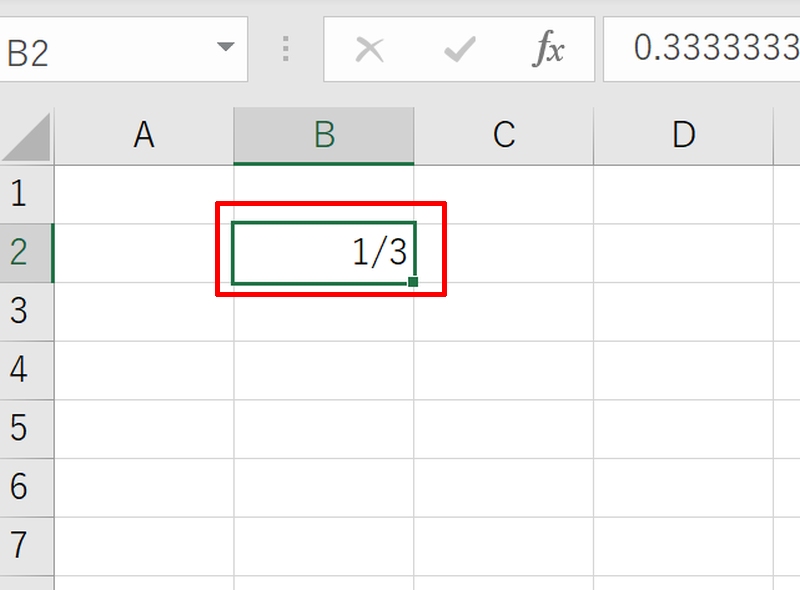
この記事では、エクセルで分数を入力する方法について解説します。分数を正確に表現することは、数学や科学、料理などの分野で重要なスキルです。エクセルでは、分数を簡単に扱うことができる機能が備わっています。
エクセルで分数を入力するには、セルを選択し、数値を「分子/分母」の形式で入力します。次に、セルの形式を「分数」に設定する必要があります。セルを選択し、「ホーム」タブの「数値」グループから「分数」を選択します。
エクセルでは、分数の表示オプションを選択できます。例えば、2/4を1/2に簡略化するかどうかを決定できます。また、分数同士の計算を行うことができます。分数を小数に変換するには、セルを選択し、「ホーム」タブの「数値」グループから「小数」を選択します。
エクセルで分数を入力する方法
エクセルで分数を入力するには、セルを選択し、数値を「分子/分母」の形式で入力します。次に、セルの形式を「分数」に設定する必要があります。セルを選択し、「ホーム」タブの「数値」グループから「分数」を選択します。
エクセルでは、分数の表示オプションを選択できます。例えば、2/4を1/2に簡略化するかどうかを決定できます。また、分数同士の計算を行うことができます。分数を小数に変換するには、セルを選択し、「ホーム」タブの「数値」グループから「小数」を選択します。
エクセルで分数を入力する際は、分子と分母は正の整数である必要があります。分数はスラッシュ (/)を使って分子と分母を区切ります。分数の前後にはスペースを入れないでください。分数を正確に表現することは、数学や科学、料理などの分野で重要なスキルです。エクセルでは、分数を簡単に扱うことができる機能が備わっています。
分数の表示と書式設定
エクセルで分数を入力する際、分数の表示と書式設定は非常に重要です。分数を正確に表現するには、分子と分母を正の整数として入力する必要があります。分数はスラッシュ (/)を使って分子と分母を区切ります。例えば、1/2や3/4などの形式で入力します。
分数を入力した後、セルの書式を分数に設定する必要があります。セルを選択し、「ホーム」タブの「数値」グループから「分数」を選択します。これにより、分数が正確に表示されます。エクセルでは、分数の表示オプションを選択できます。例えば、2/4を1/2に簡略化するかどうかを決定できます。
また、分数同士の計算を行うことができます。例えば、1/2と1/4を加算したり、2/3と1/2を乗算したりすることができます。分数を小数に変換するには、セルを選択し、「ホーム」タブの「数値」グループから「小数」を選択します。これにより、分数が小数に変換されます。
分数の計算と簡略化
エクセルでは、分数の計算と簡略化を行うことができます。分数同士の加算、減算、乗算、除算を行うには、通常の数値演算と同じように式を入力します。ただし、分数の計算では、分数形式を維持するために、計算結果も分数形式で表示されます。
分数を簡略化するには、セルを選択し、「ホーム」タブの「数値」グループから「分数」を選択し、さらに「簡略化」オプションを選択します。例えば、2/4を1/2に簡略化することができます。分数の簡略化は、分子と分母の最大公約数を求めて、両方の数値をその公約数で割ることで行われます。
また、分数を小数に変換するには、セルを選択し、「ホーム」タブの「数値」グループから「小数」を選択します。逆に、小数を分数に変換するには、セルを選択し、「ホーム」タブの「数値」グループから「分数」を選択します。エクセルでは、分数と小数の相互変換が簡単にできます。
分数を小数に変換する方法
エクセルで分数を小数に変換するには、セルを選択し、「ホーム」タブの「数値」グループから「小数」を選択します。これにより、分数が小数に変換されます。例えば、1/2 の分数を小数に変換すると、0.5 になります。
また、分数を小数に変換するには、セルに =分子/分母 の式を入力することもできます。例えば、=1/2 の式を入力すると、セルに 0.5 の小数が表示されます。この方法は、分数を小数に変換するだけでなく、分数同士の計算も行うことができます。
分数を小数に変換する際には、丸め誤差 に注意する必要があります。エクセルでは、分数を小数に変換する際に丸め誤差が発生することがあります。丸め誤差を避けるには、セルの形式を「分数」に設定し、分数を直接入力することをお勧めします。
分数入力の注意点とルール
エクセルで分数を入力する際には、いくつかの注意点とルールがあります。まず、分数を入力する際には、分子と分母は正の整数である必要があります。分数はスラッシュ (/)を使って分子と分母を区切ります。例えば、2/3 という分数を入力する場合、2 と 3 は正の整数であり、スラッシュ (/) で区切られています。
分数を入力する際には、分数の前後にはスペースを入れないでください。スペースを入れると、エクセルは分数を認識できず、正しく表示されません。また、分数を入力する際には、分子/分母 の形式で入力する必要があります。例えば、2/3 という分数を入力する場合、2 は分子、3 は分母です。
エクセルでは、分数を入力する際に、分数形式 でセルを書式設定する必要があります。セルを選択し、「ホーム」タブの「数値」グループから「分数」を選択すると、セルは分数形式で表示されます。分数形式でセルを書式設定することで、分数を正確に表示することができます。
まとめ
エクセルで分数を入力する方法は、数学や科学、料理などの分野で重要なスキルです。エクセルでは、分数を簡単に扱うことができる機能が備わっています。分数を入力するためには、セルを選択し、数値を「分子/分母」の形式で入力します。次に、セルの形式を「分数」に設定する必要があります。
セルを選択し、「ホーム」タブの「数値」グループから「分数」を選択します。エクセルでは、分数の表示オプションを選択できます。例えば、2/4を1/2に簡略化するかどうかを決定できます。また、分数同士の計算を行うことができます。分数を小数に変換するには、セルを選択し、「ホーム」タブの「数値」グループから「小数」を選択します。
エクセルで分数を入力する際は、分子と分母は正の整数である必要があります。分数はスラッシュ (/)を使って分子と分母を区切ります。分数の前後にはスペースを入れないでください。分数を正確に表現することで、数学や科学、料理などの分野でより正確な計算を行うことができます。
まとめ
エクセルで分数を入力する方法は、分数を直接入力する、セルに分数を「分子/分母」の形式で入力する、分数形式でセルを書式設定する、分数を入力するための関数を利用する、などがあります。エクセルでは、分数を簡単に扱うことができる機能が備わっています。分数を正確に表現することで、数学や科学、料理などの分野でより正確な計算を行うことができます。
よくある質問
エクセルで分数を入力する方法は?
エクセルで分数を入力するには、まずセルを選択し、「分数」 を選択します。分数を入力するには、「Ctrl + Shift + !」 を押して分数形式に変更します。分数形式に変更すると、分子と分母を入力することができます。分子と分母を入力したら、「Enter」 を押して分数を確定します。また、分数を入力する際には、「/」 を使用して分子と分母を区切ることもできます。
エクセルで分数表示と計算の使い方は?
エクセルで分数表示と計算の使い方は、分数を入力した後、「=」 を使用して計算式を入力します。例えば、「=1/2+1/3」 と入力すると、分数の加算が行われます。また、「=1/2-1/3」 と入力すると、分数の減算が行われます。分数の乗算と除算も同様に、「=1/2*1/3」 と 「=1/2/1/3」 と入力することで行うことができます。
エクセルで分数を小数に変換する方法は?
エクセルで分数を小数に変換するには、分数を入力した後、「=」 を使用して 「DECIMAL」 関数を入力します。例えば、「=DECIMAL(1/2)」 と入力すると、分数が小数に変換されます。また、「=DECIMAL(1/3)」 と入力すると、分数が小数に変換されます。
エクセルで分数をパーセンテージに変換する方法は?
エクセルで分数をパーセンテージに変換するには、分数を入力した後、「=」 を使用して 「PERCENTAGE」 関数を入力します。ただし、PERCENTAGE関数は存在しないため、「=(分数)100」 と入力することで、分数をパーセンテージに変換することができます。例えば、「=(1/2)100」 と入力すると、分数がパーセンテージに変換されます。
コメントを残す
コメントを投稿するにはログインしてください。
関連ブログ記事