
Excel別シートリンクの使い方:ワークブックの作業効率を上げる方法

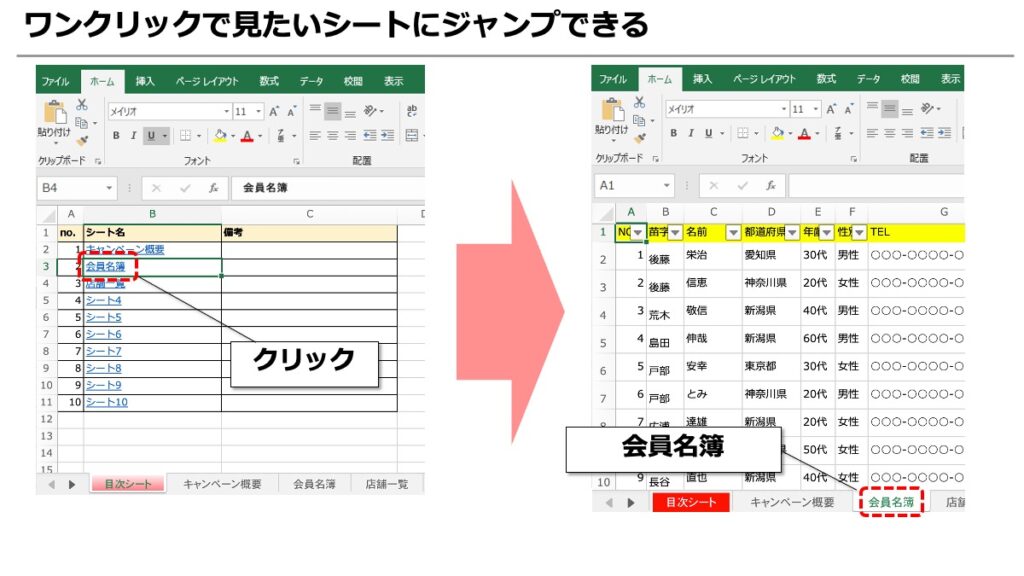
Excelの別シートリンク機能を利用することで、ワークブック内の複数のシート間を簡単に移動できるようになります。この機能は、特に大規模なワークブックで作業を行う際に非常に便利です。リンクをクリックするだけで、目的のシートにすぐに移動できるため、作業の効率化が期待できます。
この記事では、Excelの別シートリンクの使い方について詳しく解説します。リンクの作成方法、リンクのメンテナンス、リンクを利用したワークブックの作業効率化方法などについて説明します。ハイパーリンク機能やVBA(Visual Basic for Applications)を利用したリンクの作成方法も紹介します。
Excelの別シートリンクを利用することで、ワークブックの作業効率を大幅に向上させることができます。データの整理、ダッシュボードの作成、ナビゲーションの作成など、様々なシーンで効果を発揮します。この記事を読んで、Excelの別シートリンクの使い方をマスターしましょう。
Excel別シートリンクの利点と使い方
Excel別シートリンクの利点と使い方
Excelの別シートリンク機能は、ワークブック内の複数のシートを簡単にナビゲートすることができるため、作業の効率化に役立ちます。ワークブックの作業効率を上げるには、データの整理やダッシュボードの作成など、様々なシーンでこの機能を活用することができます。
別シートリンクを使用することで、他のシートに簡単にジャンプするリンクを作成することができます。この機能は、複数のシートを含む大規模なワークブックで作業を行う際に非常に便利です。リンクをクリックするだけで、目的のシートにすぐに移動できるため、作業の効率化が期待できます。
また、別シートリンクはデータの整理や分析に役立ちます。例えば、データをまとめたシートと、データを分析するシートを別々に作成し、リンクで接続することができます。これにより、データの整理と分析を効率的に行うことができます。さらに、ダッシュボードを作成する際にも、別シートリンクを活用することができます。重要なデータをまとめたシートにリンクを設定し、簡単にアクセスできるようにすることができます。
別シートリンクの作成方法
ハイパーリンク 機能を利用して、別のシートにジャンプするリンクを作成することができます。リンク先のシートとセルを指定し、リンクの表示テキストを設定することができます。リンクの作成方法は非常に簡単で、誰でもすぐにできるので、Excelの初心者でも安心して使うことができます。
リンクを作成するには、まずリンク先のセルを選択し、「挿入」 タブの 「リンク」 ボタンをクリックします。次に、リンク先のシートとセルを指定し、リンクの表示テキストを設定します。リンクの表示テキストは、リンク先のセルの内容や、リンクの目的を示すテキストなど、自由に設定することができます。
また、ボタンや画像を利用したリンクの作成も可能です。リンクはテキストだけでなく、ボタンや画像を使って作成することもできます。VBA(Visual Basic for Applications) を利用すると、より高度なリンク機能を実装できます。
ハイパーリンク機能を利用したリンクの作成
ハイパーリンク機能を利用して、別のシートにジャンプするリンクを作成することができます。リンク先のシートとセルを指定し、リンクの表示テキストを設定することができます。ハイパーリンク機能は、Excelの標準機能であり、簡単に利用することができます。
リンクの作成方法は非常に簡単で、誰でもすぐにできるので、Excelの初心者でも安心して使うことができます。リンク先のシートとセルを指定するには、セル参照を利用します。セル参照は、シート名とセル番地を指定することで、リンク先の位置を決定します。
リンクの表示テキストを設定するには、リンクテキストを入力します。リンクテキストは、リンクをクリックしたときに表示されるテキストであり、リンクの内容を示すことができます。リンクテキストを工夫することで、リンクの目的を明確にし、ユーザーの操作を促すことができます。
ボタンや画像を利用したリンクの作成
ボタンや画像を利用したリンクの作成は、Excelの別シートリンク機能をより効果的に活用する方法です。ボタンや画像を利用することで、リンクをより目立たせ、ユーザーの操作性を向上させることができます。たとえば、ダッシュボードを作成する際に、ボタンを利用してリンクを作成することで、ユーザーが簡単に目的のシートに移動できるようになります。
ボタンや画像を利用したリンクの作成は、ハイパーリンク機能を利用して行います。リンク先のシートとセルを指定し、リンクの表示テキストを設定することができます。また、VBA(Visual Basic for Applications)を利用すると、より高度なリンク機能を実装できます。たとえば、ボタンをクリックした際に特定のアクションを実行することができます。
ボタンや画像を利用したリンクの作成は、Excelの初心者でも安心して使うことができます。リンクの作成方法は非常に簡単で、誰でもすぐにできるので、ワークブックの作業効率を上げる方法としておすすめです。
リンクのメンテナンスと更新方法
リンクのメンテナンスは、Excel別シートリンクを効果的に利用するために非常に重要です。リンクを設定した後も、シート名やセル番地が変更された場合はリンクを更新する必要があります。定期的にリンクの動作確認を行い、問題があれば修正します。リンクの更新は、リンクを右クリックして リンクの編集 を選択することで行うことができます。
また、リンクの更新に伴い、リンク先のシートやセルが存在しない場合は、リンクは機能しなくなります。このような場合には、リンクを更新するか、リンク先のシートやセルを復元する必要があります。リンクのメンテナンスは、ワークブックの整理と管理に役立ちます。
ワークブックの変更に伴い、リンクの更新が必要になる場合もあります。たとえば、シート名を変更したり、セル番地を変更したりした場合には、リンクを更新する必要があります。リンクの更新は、ワークブックの整理と管理に役立ち、作業の効率化を実現します。
Excel別シートリンクの実践的な活用方法
Excel別シートリンクを実践的に活用するには、まずワークブックの構造を整理する必要があります。シートの分類や命名規則を決めておくことで、リンクの作成や管理が容易になります。たとえば、データの入力用シート、集計用シート、ダッシュボード用シートなど、目的ごとにシートを分類することができます。
また、リンクの作成時にはリンク先の指定に注意する必要があります。リンク先のシートやセルを正確に指定することで、リンクの動作が安定し、エラーが発生するリスクを減らすことができます。さらに、リンクの表示テキストをわかりやすく設定することで、ユーザーの操作性を向上させることができます。
ワークブックのナビゲーションも、Excel別シートリンクの活用において重要な要素です。リンクを利用して、ユーザーが目的のシートに簡単に移動できるようにすることで、作業の効率化を促進することができます。さらに、リンクを利用してダッシュボードを作成することで、データの集計や分析結果を一目で確認できるようになります。
まとめ
Excel別シートリンクの使い方をマスターすることで、ワークブックの作業効率を大幅に上げることができます。複数のシートを含む大規模なワークブックで作業を行う際に、他のシートに簡単にジャンプするリンクを作成することができます。
この機能は、ハイパーリンク機能を利用して、別のシートにジャンプするリンクを作成することができます。リンク先のシートとセルを指定し、リンクの表示テキストを設定することができます。また、ボタンや画像を利用したリンクの作成も可能です。リンクはテキストだけでなく、ボタンや画像を使って作成することもできます。
VBA(Visual Basic for Applications)を利用すると、より高度なリンク機能を実装できます。リンクのメンテナンスも重要です。リンクを設定した後も、シート名やセル番地が変更された場合はリンクを更新する必要があります。定期的にリンクの動作確認を行い、問題があれば修正します。
よくある質問
Excel別シートリンクの作成方法は?
Excel別シートリンクを作成するには、まずセルを選択し、次に「挿入」タブの「リンク」ボタンをクリックします。すると、「リンクの挿入」ダイアログボックスが表示されます。ここで、リンク先のシートを選択し、リンク先のセルを指定します。リンクのテキストを入力し、「OK」ボタンをクリックすると、リンクが作成されます。
Excel別シートリンクの更新方法は?
Excel別シートリンクを更新するには、リンクを右クリックし、「リンクの編集」を選択します。すると、「リンクの編集」ダイアログボックスが表示されます。ここで、リンク先のシートやリンク先のセルを変更できます。また、リンクのテキストも変更できます。変更が完了したら、「OK」ボタンをクリックすると、リンクが更新されます。
Excel別シートリンクの削除方法は?
Excel別シートリンクを削除するには、リンクを右クリックし、「リンクの削除」を選択します。すると、リンクが削除されます。注意してください:リンクを削除すると、リンク先のシートやセルへの参照が失われます。
Excel別シートリンクの使い方の利点は?
Excel別シートリンクの使い方には、ワークブックの作業効率を上げることができます。リンクを使用することで、シート間の移動が容易になり、データの参照や更新が簡単になります。また、リンクを使用することで、エラーの削減にもつながります。リンクを使用することで、データの入力ミスや参照ミスを防ぐことができます。
コメントを残す
コメントを投稿するにはログインしてください。
関連ブログ記事