
Excelの拡張子を変換する方法:xlsx、xls、csvの形式と特徴

この記事では、Excelのデータを保存する際に使用される拡張子について詳しく説明します。Excelのデータは、xlsx、xls、csvといった形式で保存できますが、それぞれが異なる特徴と用途を持ちます。この記事では、これらの形式の特徴と、必要に応じてそれらの形式に変換する方法を解説します。
Excelの拡張子を変換する必要がある場合、データの互換性やアプリケーションの対応状況を考慮する必要があります。たとえば、xlsx形式はExcel 2007以降で使用される新しいファイル形式ですが、xls形式はExcel 97-2003で使用される古いファイル形式です。一方、csv形式はデータがカンマ区切りで保存されるため、多くのアプリケーションで読み込むことができます。
この記事では、Excelの拡張子を変換する方法について詳しく説明します。変換方法は、Excelの「名前を付けて保存」機能を使用するか、オンラインコンバーターを利用するか、Google スプレッドシートを利用する方法があります。また、Excelの拡張子を変更する際には、データやフォーマットの一部が失われることがあるため、変換前にデータのバックアップを取ることをお勧めします。
Excelの拡張子とは
Excelの拡張子は、Excelファイルの形式を表すものです。ファイル拡張子は、ファイル名の最後に付与される文字列で、ファイルの種類を示します。Excelの場合、ファイル拡張子はxlsx、xls、csvなどがあります。これらの拡張子は、Excelファイルの内容や形式を決定します。
Excelの拡張子を理解することは、データの共有や編集において非常に重要です。たとえば、xlsx形式のファイルはExcel 2007以降で使用される新しいファイル形式ですが、xls形式のファイルはExcel 97-2003で使用される古いファイル形式です。一方、csv形式のファイルは、データがカンマ区切りで保存されるため、多くのアプリケーションで読み込むことができます。
Excelの拡張子を変更することで、ファイルの形式を変換することができます。たとえば、xlsx形式のファイルをxls形式に変換することで、古いバージョンのExcelで開くことができます。また、csv形式に変換することで、データを他のアプリケーションで使用することができます。ただし、Excelの拡張子を変更する際には、データやフォーマットの一部が失われることがあるため、変換前にデータのバックアップを取ることをお勧めします。
xlsx、xls、csvの形式と特徴
Excelのデータは、拡張子によって異なる形式で保存できます。xlsx、xls、csvといった形式があり、それぞれが異なる特徴と用途を持ちます。
xlsx形式は、Excel 2007以降で使用される新しいファイル形式です。この形式は、XMLベースのファイル形式であり、データの圧縮や暗号化が可能です。また、xlsx形式は、Excelの新しい機能であるデータの検証や条件付き書式設定などをサポートしています。
一方、xls形式は、Excel 97-2003で使用される古いファイル形式です。この形式は、バイナリベースのファイル形式であり、データの圧縮や暗号化が不可能です。また、xls形式は、Excelの新しい機能であるデータの検証や条件付き書式設定などをサポートしていません。
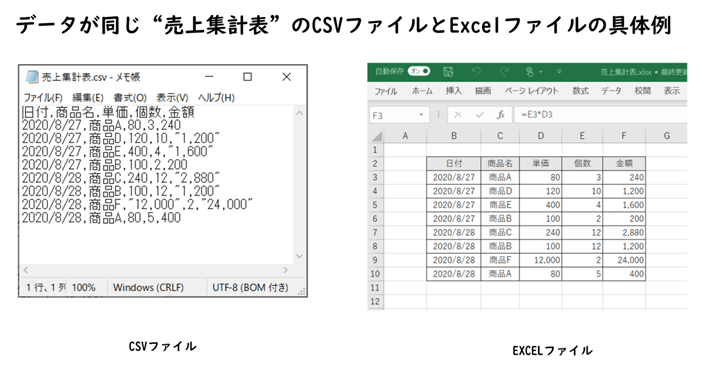
csv形式は、データがカンマ区切りで保存されるため、多くのアプリケーションで読み込むことができます。この形式は、テキストベースのファイル形式であり、データの圧縮や暗号化が不可能です。また、csv形式は、Excelの機能であるデータの検証や条件付き書式設定などをサポートしていません。
Excelのデータを別の形式に変換する方法
Excelのデータを別の形式に変換する必要がある場合、拡張子を変更することができます。ただし、データやフォーマットの一部が失われることがあるため、変換前にデータのバックアップを取ることをお勧めします。変換後は内容を必ず確認してください。
Excelのデータを別の形式に変換する方法として、Excelの「名前を付けて保存」機能を使用する方法があります。この方法では、Excelのファイルを保存する際に、ファイル形式を選択することができます。たとえば、xlsx形式のファイルをxls形式に変換するには、ファイルを保存する際に「Excel 97-2003 ワークブック (*.xls)」を選択します。
また、オンラインコンバーターを利用する方法もあります。オンラインコンバーターは、ファイルをアップロードして変換することができるサービスです。多くのオンラインコンバーターが無料で利用できるため、手軽にファイルを変換することができます。ただし、オンラインコンバーターを利用する際には、ファイルのセキュリティに注意する必要があります。
Google スプレッドシートを利用する方法もあります。Google スプレッドシートは、オンラインでスプレッドシートを作成して編集することができるサービスです。Google スプレッドシートでは、ファイルをアップロードして変換することができるため、手軽にファイルを変換することができます。
Excelの「名前を付けて保存」機能を使用する
Excelのデータを別の形式に変換する必要がある場合、Excelの「名前を付けて保存」機能を使用することができます。この機能は、Excelのデータを任意の形式で保存することができるため、xlsx、xls、csvなどの形式に変換することができます。
この機能を使用するには、まずExcelのデータを開きます。次に、「ファイル」メニューから「名前を付けて保存」を選択します。すると、「名前を付けて保存」ダイアログボックスが表示されます。このダイアログボックスで、保存する形式を選択することができます。たとえば、xlsx形式からxls形式に変換する場合は、「ファイルの種類」ドロップダウンメニューから「Excel 97-2003 ワークブック (*.xls)」を選択します。
ファイル名と保存場所を指定した後、「保存」ボタンをクリックすると、データが指定した形式で保存されます。ただし、データやフォーマットの一部が失われることがあるため、変換前にデータのバックアップを取ることをお勧めします。変換後は内容を必ず確認してください。
オンラインコンバーターを利用する
オンラインコンバーターを利用することで、Excelのデータを簡単に別の形式に変換することができます。オンラインコンバーターは、インターネット接続が必要ですが、ソフトウェアのインストールや設定は不要です。多くのオンラインコンバーターが無料で提供されており、xlsx、xls、csvなどの形式に変換することができます。
オンラインコンバーターを利用するには、まずオンラインコンバーターのウェブサイトにアクセスし、変換したいファイルをアップロードします。次に、変換したい形式を選択し、変換ボタンをクリックします。変換が完了すると、変換されたファイルをダウンロードすることができます。
オンラインコンバーターを利用する際には、データのセキュリティに注意する必要があります。オンラインコンバーターにアップロードしたデータは、サーバーに保存されるため、機密情報を含むデータを変換する場合は注意が必要です。また、オンラインコンバーターの利用規約を確認し、著作権やライセンスの問題に注意する必要があります。
Google スプレッドシートを利用する
Google スプレッドシートを利用することで、Excelのファイルを簡単に変換することができます。まず、Google ドライブにアクセスし、Google スプレッドシートを新規作成します。次に、変換したいExcelファイルをアップロードし、インポートボタンをクリックします。インポートの設定画面で、ファイルの形式を選択し、インポートボタンをクリックすると、Google スプレッドシートにデータが読み込まれます。
データが読み込まれたら、ファイルメニューからダウンロードを選択し、目的のファイル形式を選択します。たとえば、xlsx形式に変換したい場合は、Microsoft Excel (.xlsx)を選択します。ダウンロードが完了すると、変換されたファイルがローカルに保存されます。
Google スプレッドシートを利用することで、Excelのファイルを簡単に変換することができます。また、Google スプレッドシートはオンラインで利用できるため、どこからでもアクセスすることができます。ただし、データの量が多い場合や、複雑なフォーマットを使用している場合には、変換に時間がかかることがあります。
変換時の注意点とバックアップの方法
Excelの拡張子を変換する際には、データやフォーマットの一部が失われることがあるため、変換前にデータのバックアップを取ることをお勧めします。データのバックアップは、元のファイルを別の場所に保存することで実行できます。例えば、元のファイルを別のフォルダにコピーしたり、クラウドストレージにアップロードしたりすることができます。
また、変換後は内容を必ず確認してください。特に、数式やグラフなどの複雑なデータは、変換後に正しく表示されない可能性があります。確認することで、データの整合性を保証できます。
変換時に注意すべきもう一つの点は、文字コードの問題です。特に、csv形式に変換する際には、文字コードが正しく設定されていないと、データが正しく表示されない可能性があります。Excelの「名前を付けて保存」機能を使用する際には、文字コードを指定するオプションがあるため、正しい文字コードを選択することが重要です。
まとめ
Excelの拡張子を変換する方法について詳しく説明しました。Excelのデータは、xlsx、xls、csvといった形式で保存できます。それぞれの形式には異なる特徴と用途があります。xlsx形式は、Excel 2007以降で使用される新しいファイル形式であり、xls形式は、Excel 97-2003で使用される古いファイル形式です。一方、csv形式は、データがカンマ区切りで保存されるため、多くのアプリケーションで読み込むことができます。
Excelのデータを別の形式に変換する必要がある場合、拡張子を変更することができます。変換方法は、Excelの「名前を付けて保存」機能を使用するか、オンラインコンバーターを利用するか、Google スプレッドシートを利用する方法があります。ただし、Excelの拡張子を変更する際には、データやフォーマットの一部が失われることがあるため、変換前にデータのバックアップを取ることをお勧めします。変換後は内容を必ず確認してください。
この記事が、Excelの拡張子を変換する方法についての理解に役立つことを願います。
よくある質問
Excelのファイルをxlsxからxlsに変換する方法は?
Excelのファイルをxlsxからxlsに変換するには、ファイルメニューを開き、名前を付けて保存を選択します。保存の種類で、Excel 97-2003 ワークブックを選択し、ファイル名を入力して保存します。これにより、xlsxファイルがxlsファイルに変換されます。ただし、xlsxファイルに含まれる一部の機能やフォーマットは、xlsファイルでは使用できない場合があります。
xlsxとxlsの違いは何ですか?
xlsxとxlsはどちらもExcelのファイル形式ですが、ファイル構造と対応バージョンが異なります。xlsはExcel 97から2003までのバージョンで使用されていた形式で、バイナリ形式で保存されます。一方、xlsxはExcel 2007以降のバージョンで使用されている形式で、XML形式で保存されます。xlsxはxlsよりもデータの圧縮率が高く、ファイルサイズが小さくなります。
csvファイルをExcelで開く方法は?
csvファイルをExcelで開くには、データメニューを開き、テキストファイルからを選択します。ファイルの種類で、CSVを選択し、ファイル名を入力して開きます。csvファイルはカンマ区切りのテキストファイルなので、Excelで開くと自動的に表形式に変換されます。
csvとxlsxの違いは何ですか?
csvとxlsxはどちらもデータを保存するファイル形式ですが、データの構造と対応アプリケーションが異なります。csvはカンマ区切りのテキストファイルで、表形式のデータを保存します。一方、xlsxはExcelのワークブックで、表形式のデータだけでなく、グラフや画像などのオブジェクトも保存できます。csvファイルはテキストエディタで開くことができますが、xlsxファイルはExcelや互換性のあるアプリケーションで開く必要があります。
コメントを残す
コメントを投稿するにはログインしてください。
関連ブログ記事