
エクセルでセル・行・列を追加・挿入・削除する方法

この記事では、エクセルでセル、行、列を追加、挿入、削除する方法について解説します。エクセルを使用する際に、データの追加や編集を行う必要がある場合が多くあります。セル、行、列を追加、挿入、削除する方法を理解することで、エクセルの使用効率を高めることができます。
エクセルでセル、行、列を追加、挿入、削除する方法は、ホームタブのセルグループからアクセスできます。セルの挿入は、挿入したいセルを選択し、セルをクリックし、挿入を選択します。行の挿入は、挿入したい行を選択し、セルをクリックし、行を挿入を選択します。列の挿入は、挿入したい列を選択し、セルをクリックし、列を挿入を選択します。
セル、行、列の削除も同様に、ホームタブのセルグループからアクセスできます。削除したいセル、行、列を選択し、セルをクリックし、削除を選択します。複数のセル、行、列を同時に削除することも可能です。
セルの追加と挿入方法
エクセルでセルを追加・挿入する方法は、非常に簡単です。セルの挿入は、挿入したいセルを選択し、ホームタブの「セル」をクリックし、「挿入」を選択します。すると、選択したセルの位置に新しいセルが挿入されます。セルの追加は、セルの挿入と同様の手順で行いますが、セルの追加の場合、選択したセルの下に新しいセルが追加されます。
セルの挿入は、選択したセルの位置に新しいセルを挿入するため、既存のセルの内容が下にシフトされます。セルの追加は、選択したセルの下に新しいセルを追加するため、既存のセルの内容は変更されません。セルの挿入と追加は、エクセルでデータを編集する際に非常に便利な機能です。
また、セルの挿入と追加は、複数のセルを同時に挿入・追加することも可能です。複数のセルを選択し、ホームタブの「セル」をクリックし、「挿入」または「追加」を選択すると、選択したセルの位置に新しいセルが挿入・追加されます。
行の追加と挿入方法
エクセルで行を追加または挿入する方法は、非常に簡単です。行を追加するには、追加したい行の下の行を選択し、ホームタブの「セル」をクリックし、「行を挿入」を選択します。新しい行が追加され、既存の行は下にシフトされます。
行を挿入するには、挿入したい行を選択し、ホームタブの「セル」をクリックし、「行を挿入」を選択します。挿入した行は、選択した行の位置に挿入され、既存の行は下にシフトされます。
行を追加または挿入するときに、複数の行を同時に追加または挿入することも可能です。そのためには、追加または挿入したい行を選択し、ホームタブの「セル」をクリックし、「行を挿入」を選択し、挿入する行数を指定します。
列の追加と挿入方法
エクセルで列を追加または挿入するには、まず追加または挿入したい位置のセルを選択します。次に、ホームタブの セル をクリックし、列を挿入 を選択します。新しい列が選択した位置に挿入されます。
列を追加する場合、選択したセルの右側に新しい列が追加されます。列を挿入する場合、選択したセルの左側に新しい列が挿入されます。複数の列を同時に追加または挿入することも可能です。その場合、選択したセル範囲の右側または左側に新しい列が追加または挿入されます。
また、列を追加または挿入する際に、既存のデータが自動的に更新されます。例えば、既存のデータに式が設定されている場合、新しい列にデータを入力すると、式が自動的に更新されます。
複数のセル・行・列の同時挿入方法
複数のセル・行・列を同時に挿入するには、挿入したいセル・行・列を選択し、ホームタブの「セル」をクリックします。次に、「挿入」を選択し、挿入するセル・行・列の数を指定します。複数のセルを選択するには、Shiftキーを押しながらセルを選択します。複数の行や列を選択するには、Ctrlキーを押しながら行や列を選択します。
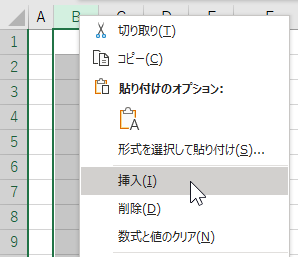
また、ドラッグしてセル・行・列を選択することもできます。選択したセル・行・列を右クリックし、「挿入」を選択することもできます。複数のセル・行・列を同時に挿入することで、作業の効率を向上させることができます。
複数のセル・行・列を同時に挿入する場合、挿入される位置に注意する必要があります。挿入されるセル・行・列は、選択したセル・行・列の位置に挿入されます。したがって、挿入される位置を確認する必要があります。
セル・行・列の削除方法
エクセルでセル、行、列を削除する方法は、非常にシンプルです。セルの削除は、削除したいセルを選択し、ホームタブの「セル」をクリックし、「セルの削除」を選択します。行の削除は、削除したい行を選択し、ホームタブの「セル」をクリックし、「行の削除」を選択します。列の削除は、削除したい列を選択し、ホームタブの「セル」をクリックし、「列の削除」を選択します。
複数のセル、行、列を同時に削除することも可能です。その場合、削除したいセル、行、列をすべて選択し、ホームタブの「セル」をクリックし、「セルの削除」、「行の削除」、「列の削除」のいずれかを選択します。
セル、行、列を削除すると、周囲のセル、行、列が自動的に移動します。ただし、セル、行、列を削除する前に、削除したデータが重要なものではないことを確認する必要があります。
まとめ
エクセルでセル、行、列を追加・挿入・削除する方法を解説します。まず、セルの挿入について説明します。セルの挿入は、挿入したいセルを選択し、ホームタブの「セル」をクリックし、「挿入」を選択します。これにより、選択したセルの位置に新しいセルが挿入されます。
行の挿入についても同様の手順で行うことができます。挿入したい行を選択し、ホームタブの「セル」をクリックし、「行を挿入」を選択します。これにより、選択した行の位置に新しい行が挿入されます。列の挿入も同様の手順で行うことができます。
セル、行、列の削除についても簡単に実行できます。削除したいセル、行、列を選択し、ホームタブの「セル」をクリックし、「削除」を選択します。これにより、選択したセル、行、列が削除されます。
複数のセル、行、列を同時に挿入・削除することも可能です。複数のセル、行、列を選択し、ホームタブの「セル」をクリックし、「挿入」または「削除」を選択します。これにより、選択した複数のセル、行、列が挿入・削除されます。
まとめ
エクセルでセル、行、列を追加・挿入・削除する方法について解説しました。セルの挿入、行の挿入、列の挿入、セル、行、列の削除について説明しました。また、複数のセル、行、列を同時に挿入・削除する方法についても説明しました。これらの方法を活用して、エクセルでの作業を効率化しましょう。
よくある質問
エクセルでセルを挿入する方法は?
エクセルでセルを挿入するには、挿入したいセルを選択し、ホームタブのセルグループの挿入ボタンをクリックします。挿入ボタンをクリックすると、セルの挿入ダイアログボックスが表示されます。このダイアログボックスでは、挿入するセルの位置や挿入するセルの数を指定できます。指定が完了したら、OKボタンをクリックすると、指定した位置にセルが挿入されます。
エクセルで行や列を削除する方法は?
エクセルで行や列を削除するには、削除したい行や列を選択し、ホームタブのセルグループの削除ボタンをクリックします。削除ボタンをクリックすると、選択した行や列が削除されます。複数の行や列を削除する場合は、Ctrlキーを押しながら選択することで、複数の行や列を選択できます。
エクセルでセルを追加する方法は?
エクセルでセルを追加するには、追加したいセルの下のセルを選択し、ホームタブのセルグループの挿入ボタンをクリックします。挿入ボタンをクリックすると、セルの挿入ダイアログボックスが表示されます。このダイアログボックスでは、追加するセルの位置や追加するセルの数を指定できます。指定が完了したら、OKボタンをクリックすると、指定した位置にセルが追加されます。
エクセルで行や列を挿入する方法は?
エクセルで行や列を挿入するには、挿入したい行や列の位置を選択し、ホームタブのセルグループの挿入ボタンをクリックします。挿入ボタンをクリックすると、行の挿入または列の挿入ダイアログボックスが表示されます。このダイアログボックスでは、挿入する行や列の数を指定できます。指定が完了したら、OKボタンをクリックすると、指定した位置に行や列が挿入されます。
コメントを残す
コメントを投稿するにはログインしてください。
関連ブログ記事