
Excelで日付を自由に操作:シリアル値と日付表示形式の使い方

Excel で日付を自由に操作する方法を紹介します。この記事では、シリアル値 と 日付表示形式 の使い方を中心に説明します。日付データを効率的に操作するために、日付関数 の活用方法も触れます。
エクセルでは、日付は シリアル値 として保存されており、このシリアル値を 日付表示形式 に変換することができます。シリアル値は、1900年1月1日からの経過日数を表しており、日付が経過するごとにシリアル値が増加します。エクセルでは、シリアル値をユーザーが理解しやすい日付形式に変換して表示します。
この記事では、シリアル値と日付表示形式の関係を詳しく説明し、日付データを自由に操作する方法を紹介します。また、日付関数を活用して、日付データの計算や並べ替えを行う方法も説明します。
Excelにおける日付の保存形式:シリアル値とは
エクセルでは、日付は シリアル値 として保存されています。このシリアル値は、1900年1月1日からの経過日数を表しており、日付が経過するごとにシリアル値が増加します。たとえば、1900年1月1日はシリアル値1、1900年1月2日はシリアル値2となり、以降も同様に増加していきます。このシリアル値を利用することで、エクセルは日付の計算や並べ替えを容易に行うことができます。
エクセルでは、シリアル値をユーザーが理解しやすい 日付表示形式 に変換して表示します。日付表示形式は、年月日や時分秒などのさまざまな形式で表示することができ、ユーザーのニーズに応じて自由に変更することができます。さらに、カスタム表示形式を使用すれば、より詳細な表示設定も可能です。たとえば、特定の日付を強調表示したり、曜日や月名を表示したりすることができます。
エクセルにおけるシリアル値と日付表示形式の使い方を理解することで、日付データをより効率的に操作することができます。日付の計算や並べ替えはシリアル値を利用して行われますが、日付表示形式を自由に変更することで、データの表示をより見やすくすることができます。さらに、エクセルでは 日付関数 を活用して、より効率的に日付データを操作する方法もあります。
日付表示形式の基本とカスタム設定
エクセルでは、日付の表示形式を自由に変更することができます。標準の日付表示形式では、YYYY/MM/DD や YYYY年MM月DD日などの形式が用意されています。しかし、特定の要件に応じて、カスタム表示形式を使用することもできます。カスタム表示形式を使用することで、例えば、曜日を表示したり、日付のフォーマットを変更したりすることができます。
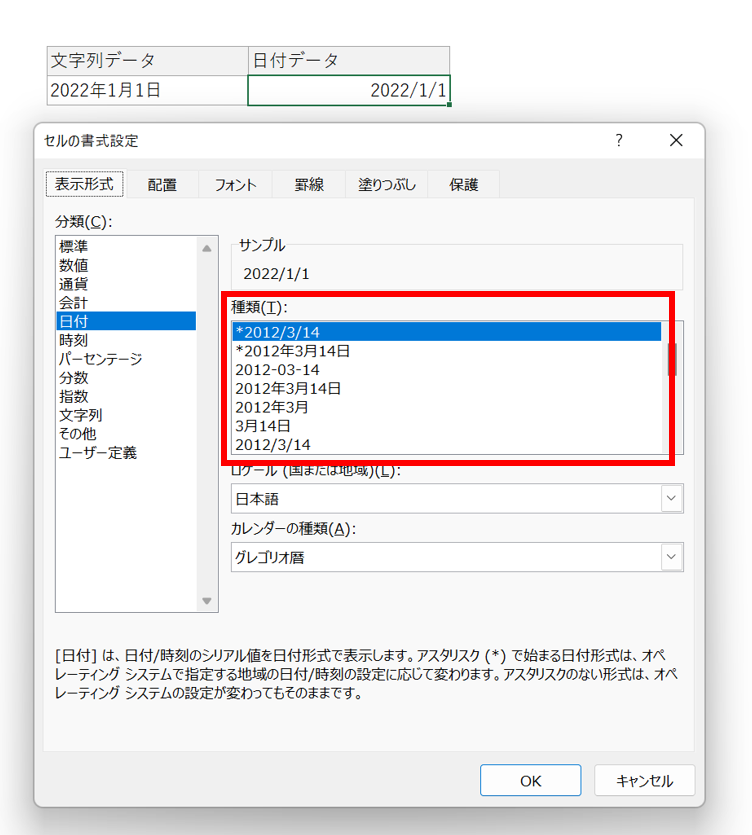
日付表示形式を変更するには、セルの書式設定から日付の表示形式を選択するか、セルに日付を入力し、右クリックメニューから「セルの書式設定」を選択して、日付の表示形式を変更します。エクセルでは、日付の表示形式を変更しても、シリアル値自体は変更されません。つまり、日付の計算や並べ替えに影響を与えることはありません。
カスタム表示形式を使用することで、より詳細な表示設定が可能です。例えば、特定の日付に基づいて、曜日や週番号を表示することができます。カスタム表示形式を使用するには、セルの書式設定から「カスタム」タブを選択し、表示形式を入力します。エクセルでは、カスタム表示形式を使用することで、日付の表示をより柔軟に制御することができます。
日付の計算と並べ替え:シリアル値の活用
エクセルでは、日付の計算や並べ替えはシリアル値を利用して行われます。シリアル値は、1900年1月1日からの経過日数を表しており、日付が経過するごとにシリアル値が増加します。したがって、シリアル値を利用して日付の計算を行うことができます。たとえば、ある日付から一定の日数を加算または減算する場合、シリアル値を加算または減算することで簡単に計算できます。
また、シリアル値を利用して日付の並べ替えも行うことができます。エクセルでは、日付を並べ替える場合、シリアル値を基準にして並べ替えを行います。したがって、シリアル値を利用して日付を並べ替えることで、正確に日付を並べ替えることができます。シリアル値を利用して日付の計算や並べ替えを行うことで、エクセルでの日付操作をより効率的に行うことができます。
さらに、エクセルでは、日付関数を活用して、より効率的に日付データを操作する方法もあります。日付関数を利用して、日付の計算や並べ替えを行うことができます。たとえば、TODAY関数を利用して、現在の日付を取得することができます。また、DATEDIF関数を利用して、2つの日付の差を計算することができます。日付関数を活用して、エクセルでの日付操作をより効率的に行うことができます。
日付関数の活用:効率的な日付データ操作
エクセルでは、日付関数を活用して、より効率的に日付データを操作することができます。日付関数は、シリアル値を利用して日付の計算や並べ替えを行います。たとえば、TODAY関数を使用すると、現在の日付を取得することができます。また、DATEDIF関数を使用すると、2つの日付の差を計算することができます。
日付関数を使用することで、日付データの操作を自動化することができます。たとえば、生年月日から年齢を計算する場合、DATEDIF関数を使用して、現在の日付と生年月日の差を計算することができます。また、WEEKDAY関数を使用して、日付がどの曜日であるかを判断することができます。
日付関数を活用することで、日付データの操作をより効率的に行うことができます。エクセルでは、日付関数を組み合わせて使用することで、より複雑な日付データの操作も可能です。
まとめ
Excel で日付を自由に操作するには、シリアル値と日付表示形式の理解が不可欠です。シリアル値は、1900年1月1日からの経過日数を表しており、日付が経過するごとにシリアル値が増加します。エクセルでは、シリアル値をユーザーが理解しやすい日付形式に変換して表示します。
日付の計算や並べ替えはシリアル値を利用して行われます。たとえば、2つの日付の差を求める場合、シリアル値の差を計算することで簡単に求めることができます。また、日付の並べ替えもシリアル値を利用して行うことができます。
日付の表示形式を自由に変更することができ、カスタム表示形式を使用すれば、より詳細な表示設定も可能です。たとえば、日付を「YYYY/MM/DD」形式で表示したり、「MM/DD/YYYY」形式で表示したりすることができます。さらに、日付関数 を活用して、より効率的に日付データを操作する方法もあります。
よくある質問
Excelで日付を自由に操作するにはどうすればよいですか?
Excelで日付を自由に操作するには、シリアル値を理解する必要があります。シリアル値とは、Excelが日付を数値として表現する方法です。具体的には、1900年1月1日を1として、1日ずつ増加していきます。したがって、任意の日付をシリアル値に変換することで、日付を自由に操作することができます。たとえば、日付を加算したり、日付の差を計算したりすることができます。また、日付表示形式を使用することで、シリアル値を任意の日付形式で表示することができます。
Excelで日付を加算するにはどうすればよいですか?
Excelで日付を加算するには、シリアル値を使用します。たとえば、ある日付に1日を加算したい場合は、その日付のシリアル値に1を加算します。具体的には、式 =A1+1 を使用します。ここで、A1は日付が入っているセルです。また、DATEDIF関数を使用することで、日付の差を計算することもできます。たとえば、式 =DATEDIF(A1,B1,"D") を使用すると、A1とB1の日付の差を日数で計算できます。
Excelで日付を任意の形式で表示するにはどうすればよいですか?
Excelで日付を任意の形式で表示するには、日付表示形式を使用します。日付表示形式とは、シリアル値を任意の日付形式で表示する方法です。たとえば、式 =TEXT(A1,"yyyy/mm/dd") を使用すると、A1のシリアル値を「yyyy/mm/dd」の形式で表示できます。また、セルの書式設定を使用することで、セル内の日付を任意の形式で表示することもできます。
Excelで日付の差を計算するにはどうすればよいですか?
Excelで日付の差を計算するには、DATEDIF関数を使用します。DATEDIF関数とは、日付の差を計算する関数です。具体的には、式 =DATEDIF(A1,B1,"D") を使用すると、A1とB1の日付の差を日数で計算できます。また、シリアル値を使用することで、日付の差を計算することもできます。たとえば、式 =B1-A1 を使用すると、B1とA1の日付の差を日数で計算できます。
コメントを残す
コメントを投稿するにはログインしてください。
関連ブログ記事