
エクセル月自動入力:ショートカットと便利な機能まとめ

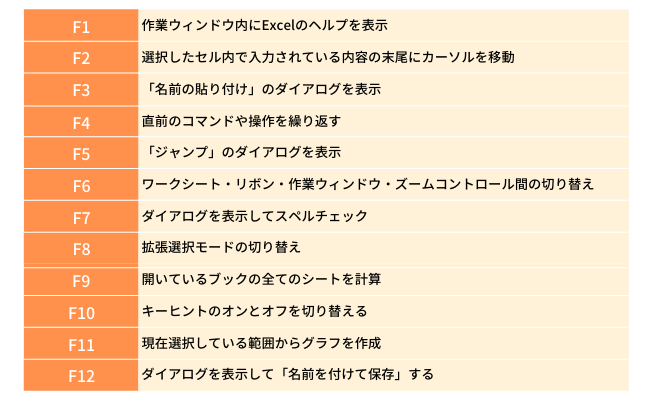
この記事では、エクセルでの作業効率を向上させる便利な機能である エクセル月自動入力 について解説します。この機能を使用することで、日付の入力作業を省略することができるようになります。具体的には、あるセルに「1月」と入力すると、自動的に「2月」、「3月」というように、月が自動的に入力されていきます。
エクセル月自動入力は、ショートカットと便利な機能を組み合わせることで、日付の入力作業を大幅に効率化することができます。この記事では、エクセル月自動入力のショートカットと便利な機能について詳しく解説します。
エクセル月自動入力のショートカットは Ctrl + ; です。このショートカットを使用すると、現在の日付の月がセルに入力されます。また、特定の月を素早く入力する方法として、数値を入力した後に Ctrl + を押すことができます。
エクセル月自動入力とは
エクセル月自動入力とは、エクセルでの作業効率を大幅に向上させる便利な機能です。この機能を使用することで、日付の入力作業を大幅に省略することができるようになります。例えば、あるセルに「1月」と入力すると、自動的に「2月」、「3月」というように、月が自動的に入力されていきます。この機能は、日付の入力や月の管理に役立ちます。
エクセルで月を自動的に入力するショートカットはCtrl + ;です。このショートカットを使用すると、現在の日付の月がセルに入力されます。また、特定の月を素早く入力する方法として、数値を入力した後にCtrl + Shift + ;を押すことができます。この方法は、月の入力を迅速化するのに役立ちます。
エクセルでは、月の入力に関連するさまざまな便利な機能があります。その一つが日付の足し算・引き算です。また、EDATE関数を使用すると、指定した月数だけ進めたり戻したりした日付を取得することができます。これらの機能は、月の管理や日付の計算に役立ちます。
エクセル月自動入力のショートカット
エクセル月自動入力のショートカットは、Ctrl + ; です。このショートカットを使用すると、現在の日付の月がセルに入力されます。例えば、今日が4月の場合、Ctrl + ; を押すと、セルに「4月」と入力されます。また、特定の月を素早く入力する方法として、数値を入力した後に Ctrl + Shift + ; を押すことができます。
このショートカットを使用することで、日付の入力作業を大幅に省略することができるようになります。例えば、あるセルに「1月」と入力すると、自動的に「2月」、「3月」というように、月が自動的に入力されていきます。エクセル月自動入力のショートカットは、エクセルでの作業効率を大幅に向上させる便利な機能です。
エクセルでは、月の入力に関連するさまざまな便利な機能があります。その一つが日付の足し算・引き算です。日付の足し算・引き算を使用すると、指定した日数だけ進めたり戻したりした日付を取得することができます。また、EDATE関数を使用すると、指定した月数だけ進めたり戻したりした日付を取得することができます。
エクセルで月を自動的に入力する方法
エクセルで月を自動的に入力する方法は非常に便利です。Ctrl + ; というショートカットを使用すると、現在の日付の月がセルに入力されます。このショートカットは、日付の入力作業を大幅に省略することができるため、非常に便利です。また、特定の月を素早く入力する方法として、数値を入力した後に Ctrl + Shift + ; を押すことができます。
例えば、あるセルに「1」と入力した後に Ctrl + Shift + ; を押すと、「1月」というように、月が自動的に入力されます。また、日付の足し算・引き算も可能です。例えば、あるセルに「2022年1月1日」と入力し、別のセルに「=A1+1」と入力すると、「2022年1月2日」というように、日付が自動的に計算されます。
エクセルでは、月の入力に関連するさまざまな便利な機能があります。EDATE関数 を使用すると、指定した月数だけ進めたり戻したりした日付を取得することができます。例えば、あるセルに「2022年1月1日」と入力し、別のセルに「=EDATE(A1,1)」と入力すると、「2022年2月1日」というように、日付が自動的に計算されます。
エクセルで月の入力に関連する便利な機能
エクセルでは、月の入力に関連するさまざまな便利な機能があります。その一つが日付の足し算・引き算です。日付の足し算・引き算を使用すると、指定した日数だけ進めたり戻したりした日付を取得することができます。例えば、あるセルに「2022年1月1日」と入力し、別のセルに「=A1+30」と入力すると、「2022年1月31日」という日付が取得されます。
また、EDATE関数を使用すると、指定した月数だけ進めたり戻したりした日付を取得することができます。EDATE関数は、指定した日付から指定した月数だけ進めたり戻したりした日付を返します。例えば、あるセルに「2022年1月1日」と入力し、別のセルに「=EDATE(A1,3)」と入力すると、「2022年4月1日」という日付が取得されます。
エクセルでは、月の名前を日本語で入力する方法もあります。まずはセルに月の数値を入力し、セルを選択 → ホームタブ → 「数値 → 日付」を順にクリックします。そして、タイプのドロップダウンリストから「和暦」を選択します。これにより、セル内の月の表示が日本語の月の名前に変わります。
エクセルで月の名前を日本語で入力する方法
エクセルで月の名前を日本語で入力する方法は、セルに月の数値を入力し、セルを選択することから始まります。次に、ホームタブに移動し、「数値」グループの「日付」をクリックします。これにより、セル内の月の表示形式が変更されます。
ここで、重要なステップが「タイプの選択」です。日付のタイプを選択するドロップダウンリストから、「和暦」を選択します。これにより、セル内の月の表示が日本語の月の名前に変わります。たとえば、「1月」、「2月」、「3月」などの表示になります。
この方法を使用することで、エクセルで月の名前を日本語で入力することができます。また、「EDATE関数」を使用すると、指定した月数だけ進めたり戻したりした日付を取得することができます。これにより、月の名前を日本語で入力するだけでなく、日付の計算も行うことができます。
まとめ
エクセル月自動入力は、エクセルでの作業効率を大幅に向上させる便利な機能です。この機能を使用することで、日付の入力作業を大幅に省略することができるようになります。例えば、あるセルに「1月」と入力すると、自動的に「2月」、「3月」というように、月が自動的に入力されていきます。
エクセルで月を自動的に入力するショートカットは Ctrl + ; です。このショートカットを使用すると、現在の日付の月がセルに入力されます。また、特定の月を素早く入力する方法として、数値を入力した後に Ctrl + を押すことができます。
エクセルでは、月の入力に関連するさまざまな便利な機能があります。その一つが 日付の足し算・引き算 です。また、 EDATE関数 を使用すると、指定した月数だけ進めたり戻したりした日付を取得することができます。
エクセルで月の名前を日本語で入力する方法はあります。まずはセルに月の数値を入力し、セルを選択 → ホームタブ → 「数値 → 日付」を順にクリックします。そして、タイプのドロップダウンリストから「和暦」を選択します。これにより、セル内の月の表示が日本語の月の名前に変わります。
よくある質問
エクセルで月を自動入力する方法はありますか?
エクセルで月を自動入力する方法はいくつかあります。まず、ショートカットキーを使用する方法があります。例えば、Ctrl + ;を押すと、現在の日付が入力されます。さらに、Ctrl + Shift + ;を押すと、現在の時間が入力されます。また、日付関数を使用する方法もあります。例えば、=TODAY()と入力すると、現在の日付が表示されます。さらに、=MONTH(TODAY())と入力すると、現在の月が表示されます。これらの方法を使用することで、エクセルで月を自動入力することができます。
エクセルで月を自動入力するショートカットキーは何ですか?
エクセルで月を自動入力するショートカットキーは、Ctrl + Shift + ;とCtrl + ;の2つがあります。Ctrl + Shift + ;を押すと、現在の時間が入力されます。Ctrl + ;を押すと、現在の日付が入力されます。さらに、F2キーを押してセルを編集モードに切り替え、Ctrl + Shift + ;またはCtrl + ;を押すと、現在の月が入力されます。これらのショートカットキーを使用することで、エクセルで月を自動入力することができます。
エクセルで月を自動入力する関数は何ですか?
エクセルで月を自動入力する関数は、MONTH関数とTODAY関数の2つがあります。=MONTH(TODAY())と入力すると、現在の月が表示されます。=TODAY()と入力すると、現在の日付が表示されます。さらに、DATE関数を使用する方法もあります。=DATE(YEAR(TODAY()), MONTH(TODAY()), 1)と入力すると、現在の月の初日が表示されます。これらの関数を使用することで、エクセルで月を自動入力することができます。
エクセルで月を自動入力する機能は便利ですか?
エクセルで月を自動入力する機能は非常に便利です。例えば、月次報告書を作成する場合、月を自動入力する機能を使用することで、毎月の報告書を作成する手間を省くことができます。また、予定表を作成する場合、月を自動入力する機能を使用することで、予定表の作成を効率化することができます。さらに、データ分析を行う場合、月を自動入力する機能を使用することで、データの分析を迅速化することができます。これらの機能を使用することで、エクセルで月を自動入力することができます。
コメントを残す
コメントを投稿するにはログインしてください。
関連ブログ記事