
エクセルでシートを非表示・再表示する方法とショートカット

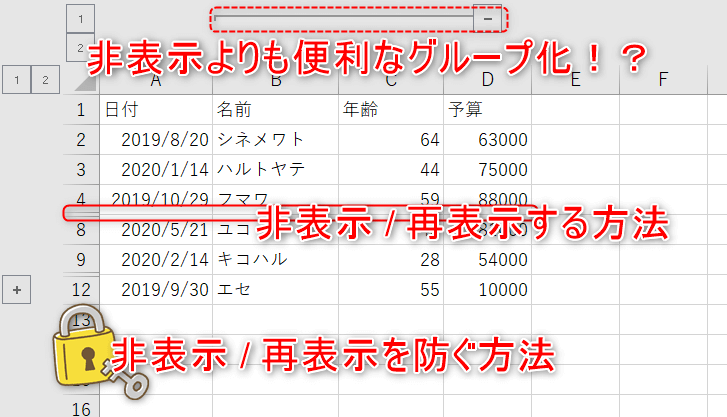
この記事では、エクセルでシートを非表示・再表示する方法とショートカットについて説明します。エクセルを使用する際、シートを非表示にすることで、不要な情報を隠したり、特定の情報のみを表示したりすることができます。また、ショートカットキーを使用することで、より迅速にシートの非表示・再表示を行うことができます。
エクセルでシートを非表示にするには、ホームタブの「セル」グループにある「書式」をクリックし、「シート」をクリックし、「非表示」を選択します。これにより、選択したシートが非表示になります。非表示にしたシートを表示するには、ホームタブの「セル」グループにある「書式」をクリックし、「シート」をクリックし、「非表示シートを表示」を選択し、表示するシートを選択し、「OK」をクリックします。
シートの非表示・再表示を制限するには、シートの保護機能を使用することができます。シートの保護機能を使用することで、特定のユーザーだけがシートの非表示・再表示を行うことができるようになります。また、ショートカットキーを使用することで、より迅速にシートの非表示・再表示を行うことができます。
シートを非表示にする方法
エクセルでシートを非表示にするには、非表示にしたいシートを選択し、ホームタブの「セル」グループにある「書式」をクリックします。次に、「シート」をクリックし、「非表示」を選択します。これにより、選択したシートが非表示になります。非表示にしたシートは、他のユーザーには見えなくなりますが、データは保持されたままです。
また、ショートカットキーを使用することで、より迅速にシートの非表示を行うことができます。ショートカットキーは、Alt + H + O + U です。このキーを押すと、選択したシートが非表示になります。ショートカットキーを使用することで、作業効率を向上させることができます。
シートを非表示にする際には、シートの保護機能を使用することで、シートの非表示を制限することができます。シートの保護機能を使用することで、他のユーザーがシートを非表示にしたり、表示したりすることを制限することができます。これにより、重要なデータを保護することができます。
シートを再表示する方法
シートを再表示するには、ホームタブの「セル」グループにある「書式」をクリックし、「シート」をクリックし、「非表示シートを表示」を選択します。すると、非表示にしたシートの一覧が表示されます。表示するシートを選択し、「OK」をクリックすると、選択したシートが再表示されます。
また、ショートカットキーを使用することで、より迅速にシートの再表示を行うことができます。ショートカットキーは、Alt + H + O + U です。このキーを押すと、「非表示シートを表示」ダイアログボックスが表示され、非表示にしたシートの一覧から表示するシートを選択できます。
シートの再表示には、シートの保護機能も関係します。シートの保護機能を使用することで、シートの非表示・再表示を制限することができます。保護されたシートは、保護を解除しない限り再表示できません。したがって、シートの保護機能を使用することで、重要なデータを含むシートの非表示・再表示を制限することができます。
ショートカットキーを使用する方法
エクセルでシートを非表示・再表示するショートカットキーを使用することで、より迅速にシートの非表示・再表示を行うことができます。Alt + H + O + U キーを押すことで、選択したシートを非表示にすることができます。また、Alt + H + O + U キーを押した後、Alt + H + O + U キーを再度押すことで、非表示にしたシートを再表示することができます。
さらに、Ctrl + Page Up キーと Ctrl + Page Down キーを使用することで、シート間を移動することができます。これらのショートカットキーを使用することで、エクセルでの作業効率を向上させることができます。
ショートカットキーを使用することで、エクセルでのシートの非表示・再表示をより効率的に行うことができます。ただし、ショートカットキーを使用するには、エクセルのショートカットキーを覚える必要があります。
シートの保護機能を使用する方法
シートの保護機能を使用することで、シートの非表示・再表示を制限することができます。シートの保護機能は、シートの保護 または ワークシートの保護 と呼ばれます。この機能を使用するには、保護したいシートを選択し、ホームタブの「セル」グループにある「書式」をクリックし、「シート」をクリックし、「保護シート」を選択します。
保護シートのダイアログボックスが表示されます。ここで、パスワード を設定することで、シートの保護を強化することができます。パスワードを設定した後、「OK」をクリックすると、シートの保護が有効になります。保護されたシートは、保護解除 するまで、編集や非表示・再表示ができなくなります。
シートの保護機能を使用することで、重要なデータを含むシートを保護することができます。また、共同編集 している場合に、他のユーザーがシートを編集したり、非表示・再表示したりすることを防ぐことができます。
まとめ
エクセルでシートを非表示・再表示する方法について説明します。シートを非表示にするには、非表示にしたいシートを選択し、ホームタブの「セル」グループにある「書式」をクリックし、「シート」をクリックし、「非表示」を選択します。この方法で、選択したシートが非表示になります。
非表示にしたシートを表示するには、ホームタブの「セル」グループにある「書式」をクリックし、「シート」をクリックし、「非表示シートを表示」を選択し、表示するシートを選択し、「OK」をクリックします。この方法で、非表示にしたシートを再表示することができます。また、ショートカットキーを使用することで、より迅速にシートの非表示・再表示を行うことができます。
さらに、シートの保護機能を使用することで、シートの非表示・再表示を制限することができます。シートの保護機能を使用するには、保護したいシートを選択し、ホームタブの「セル」グループにある「書式」をクリックし、「シート」をクリックし、「保護」を選択します。この方法で、選択したシートが保護され、非表示・再表示が制限されます。
まとめ
エクセルでシートを非表示・再表示する方法について説明しました。シートを非表示・再表示するには、ホームタブの「セル」グループにある「書式」を使用します。また、ショートカットキーを使用することで、より迅速にシートの非表示・再表示を行うことができます。さらに、シートの保護機能を使用することで、シートの非表示・再表示を制限することができます。
よくある質問
エクセルでシートを非表示にする方法は?
エクセルでシートを非表示にするには、対象のシートを選択し、右クリックメニューから「シートの非表示」を選択します。または、ホームタブの「セル」グループの「書式」ボタンをクリックし、「シート」タブの「シートの非表示」を選択します。さらに、ショートカットキー「Alt + H + O + U」を使用することもできます。シートを非表示にすると、シート名がグレー表示になり、シートの内容が非表示になります。
エクセルで非表示にしたシートを再表示する方法は?
エクセルで非表示にしたシートを再表示するには、右クリックメニューから「シートの選択」を選択し、「非表示のシート」を選択します。または、ホームタブの「セル」グループの「書式」ボタンをクリックし、「シート」タブの「シートの選択」を選択し、「非表示のシート」を選択します。さらに、ショートカットキー「Alt + H + O + U」を使用し、非表示のシートを選択することもできます。非表示のシートを再表示すると、シート名が通常の表示になり、シートの内容が表示されます。
エクセルでシートを非表示にするショートカットキーは?
エクセルでシートを非表示にするショートカットキーは「Alt + H + O + U」です。このショートカットキーを使用すると、選択したシートが非表示になります。また、非表示にしたシートを再表示するには、同じショートカットキーを使用し、非表示のシートを選択します。
エクセルでシートを非表示にした場合、データは消失しますか?
エクセルでシートを非表示にした場合、データは消失しません。シートを非表示にするのは、シートの表示を一時的に隠すだけであり、シートの内容は保持されます。非表示のシートは、再表示することで元の状態に戻ります。したがって、シートを非表示にすることでデータが消失することはありません。
コメントを残す
コメントを投稿するにはログインしてください。
関連ブログ記事