
Excel VBAでファイル名を取得する方法まとめ – 10通りの実践例

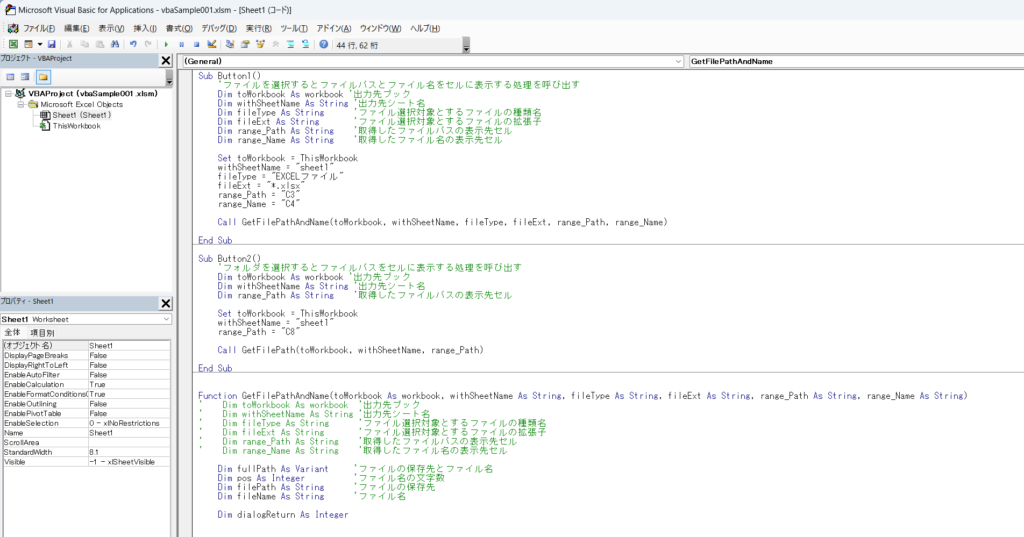
Excel VBAを使用してファイル名を取得する方法について説明します。この記事では、Workbookのフルパスからファイル名を取得する方法や、アクティブなWorkbookのファイル名を取得する方法など、Excel VBAでファイル名を取得する方法をまとめています。また、フォルダのファイル名を取得する方法についても説明します。
Excel VBAは、Excelの機能を拡張するためのプログラミング言語です。VBAを使用して、Excelの操作を自動化したり、独自の機能を追加したりすることができます。この記事では、Excel VBAの基本的な知識を前提として、ファイル名を取得する方法について説明します。
この記事では、Excel VBAの実践例を中心に説明します。Workbookのフルパスからファイル名を取得する方法や、アクティブなWorkbookのファイル名を取得する方法など、さまざまな方法を紹介します。また、フォルダのファイル名を取得する方法についても説明します。
Excel VBAでファイル名を取得する方法
Excel VBAを使用してファイル名を取得する方法は、Workbookのフルパスからファイル名を取得する方法が一般的です。この方法では、ThisWorkbook.FullNameプロパティを使用してWorkbookのフルパスを取得し、そこからファイル名を抽出します。ただし、この方法ではWorkbookのフルパスが必要となるため、Workbookが保存されていない場合は使用できません。
一方、アクティブなWorkbookのファイル名を取得する方法もあります。この方法では、ActiveWorkbook.Nameプロパティを使用してアクティブなWorkbookのファイル名を取得します。この方法は、Workbookが保存されているかどうかに関係なく使用できます。
また、セルの値からファイル名を取得する方法もあります。この方法では、セルにファイル名が入力されている場合、そのセルの値を取得してファイル名を抽出します。この方法は、ファイル名がセルに格納されている場合に便利です。
さらに、ファイルダイアログを使用してファイル名を取得する方法もあります。この方法では、ファイルダイアログを表示してユーザーにファイルを選択させ、選択されたファイルの名前を取得します。この方法は、ユーザーにファイルを選択させる必要がある場合に便利です。
Workbookのフルパスからファイル名を取得する方法
Workbookのフルパスからファイル名を取得する方法は、VBAのThisWorkbook.FullNameプロパティを使用することで実現できます。このプロパティは、アクティブなWorkbookのフルパスを返します。フルパスからファイル名を取得するには、VBAのMid関数とInStrRev関数を組み合わせて使用します。
たとえば、次のコードを使用すると、アクティブなWorkbookのファイル名を取得できます。
```vb
Dim filePath As String
Dim fileName As String
filePath = ThisWorkbook.FullName
fileName = Mid(filePath, InStrRev(filePath, "") + 1)
コメントを残す
コメントを投稿するにはログインしてください。
関連ブログ記事