
Excelファイルをデスクトップに保存する方法とショートカットの活用

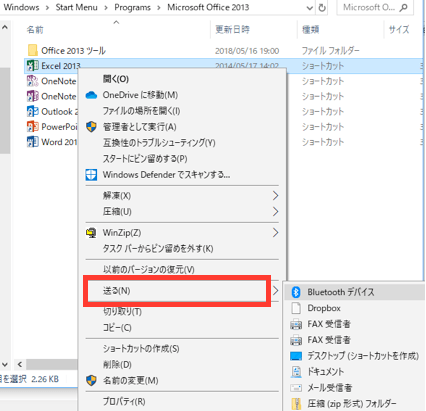
Excelファイルをデスクトップに保存する方法とショートカットの活用について説明します。この記事では、Excelを使用する際に便利なショートカットの作成方法や、デスクトップにファイルを保存する方法について詳しく説明します。ショートカットキーを活用することで、Excelでの作業が効率化されます。
Excelはビジネスや個人のデータ管理において非常に役立つツールですが、ファイルを毎回探して開くのは面倒に感じることがあります。デスクトップにショートカットを作成することで、数回のクリックでExcelファイルにアクセスできるようになります。また、ショートカットキーを活用することで、Excelでの作業が効率化されます。
この記事では、Excelをデスクトップにショートカットする方法や、ショートカットキーを活用する方法について詳しく説明します。また、Excelファイルをデスクトップに保存する方法や、ショートカットキーを使う利点についても説明します。
Excelファイルをデスクトップに保存する方法
Excelファイルをデスクトップに保存する方法は非常に簡単です。まず、Excelファイルを開き、「ファイル」 メニューをクリックします。次に、「名前を付けて保存」 を選択し、保存先をデスクトップに指定します。ファイル名を入力し、「保存」 ボタンをクリックすると、Excelファイルがデスクトップに保存されます。
また、ショートカットキーを使用することで、Excelファイルをデスクトップに保存することができます。「Ctrl+S」 キーを押すと、Excelファイルが自動的に保存されます。ただし、初めて保存する場合は、保存先を指定する必要があります。保存先をデスクトップに指定すると、以降は 「Ctrl+S」 キーを押すだけで、Excelファイルがデスクトップに保存されます。
Excelファイルをデスクトップに保存することで、ファイルへのアクセスが容易になります。デスクトップに保存されたファイルは、すぐに開くことができ、作業の効率が向上します。また、ショートカットキーを使用することで、Excelファイルの保存が自動化され、作業の負担が軽減されます。
Excelのショートカットキーを活用する方法
Excelのショートカットキーを活用することで、作業の効率化が実現できます。ショートカットキーは、キーボードから直接コマンドを実行することができるため、マウスを使用するよりも速く作業を行うことができます。例えば、Ctrl+Sを押すことで、ワークブックを保存することができます。また、Ctrl+Pを押すことで、ワークブックを印刷することができます。
ショートカットキーを活用することで、Excelでの作業がより効率的になります。ショートカットキーは、Excelのメニューからも確認することができます。ショートカットキーを使用することで、作業時間を短縮し、生産性を向上させることができます。また、ショートカットキーを使用することで、エラーの削減にもつながります。
ショートカットキーを習得するには、練習が必要です。ショートカットキーを使用することで、Excelでの作業がより快適になります。ショートカットキーを活用することで、作業の効率化が実現できます。
ショートカットの名前を変更する方法
ショートカットの名前を変更する方法は非常に簡単です。デスクトップに作成したショートカットを右クリックし、「名前の変更」を選択します。すると、ショートカットの名前が編集可能になります。新しい名前を入力し、「Enter」キーを押すと、ショートカットの名前が変更されます。
ショートカットの名前を変更することで、デスクトップ上でショートカットを識別しやすくなります。例えば、複数のExcelファイルをデスクトップに保存している場合、ショートカットの名前を変更することで、どのファイルがどのショートカットに対応しているかを一目で確認できます。
ショートカットの名前を変更する際には、ファイル名と拡張子を区別する必要があります。ファイル名は、ショートカットの名前として表示されますが、拡張子はファイルの種類を示します。Excelファイルの場合、拡張子は「.xlsx」または「.xls」です。
ショートカットにアイコンを変更する方法
ショートカットにアイコンを変更することで、デスクトップ上でショートカットを識別しやすくなります。ショートカットのアイコンを変更するには、ショートカットを右クリックして「プロパティ」を選択します。次に、「ショートカット」タブを選択し、「アイコンの変更」ボタンをクリックします。
ここで、任意のアイコンを選択して適用することができます。アイコンを変更すると、ショートカットの外観が新しいアイコンに更新されます。ショートカットのアイコンを変更することで、デスクトップ上のショートカットを整理しやすくなり、目的のショートカットを素早く見つけることができます。
ショートカットのアイコンを変更する際には、アイコンのサイズや色を考慮することが重要です。適切なアイコンを選択することで、ショートカットをより見やすく、使いやすくすることができます。また、ショートカットのアイコンを変更することで、デスクトップの外観をカスタマイズすることもできます。
Excelのファイルをデスクトップに保存する利点
Excelのファイルをデスクトップに保存することで、作業効率が大幅に向上します。毎回、ファイルを探して開く手間が省け、すぐに作業を開始できます。また、デスクトップに保存されたファイルは、ショートカットを作成することで、数回のクリックでアクセスできるようになります。これにより、時間の節約とストレスの軽減が実現できます。
さらに、デスクトップに保存されたファイルは、バックアップを容易に行うことができます。ファイルをデスクトップに保存することで、データの安全性を確保することができます。また、デスクトップに保存されたファイルは、共有も容易に行うことができます。ファイルを共有することで、チームワークの効率化が実現できます。
Excelのファイルをデスクトップに保存することで、ファイルの管理も容易に行うことができます。ファイルをデスクトップに保存することで、ファイルの整理とファイルの検索が容易になります。これにより、作業の効率化が実現できます。
ショートカットキーを使う利点と習得方法
ショートカットキーを使うことで、Excelでの作業が大幅に効率化されます。ショートカットキーを活用することで、時間を節約し、作業のスピードを上げることができます。また、ショートカットキーを覚えることで、Excelの操作に慣れ、よりスムーズに作業を行うことができます。
ショートカットキーの習得方法としては、まずは基本的なショートカットキーから始めることがおすすめです。例えば、「Ctrl+S」 でファイルを保存したり、「Ctrl+Z」 で元に戻したり、「Ctrl+Y」 でやり直したりすることができます。これらの基本的なショートカットキーを覚えた後、徐々に他のショートカットキーを覚えていくことができます。
ショートカットキーを覚えるためには、実際に使ってみることが重要です。ショートカットキーを覚えるための練習として、Excelで作業を行いながらショートカットキーを意識的に使ってみることができます。また、ショートカットキーのチートシートを作成して、ショートカットキーをいつでも確認できるようにすることもおすすめです。
まとめ
Excelファイルの保存は、ビジネスや個人のデータ管理において非常に重要な作業です。デスクトップにショートカットを作成することで、数回のクリックでExcelファイルにアクセスできるようになります。ショートカットキーを活用することで、Excelでの作業が効率化されます。
ショートカットキーを使用することで、Excelでの作業が大幅に効率化されます。例えば、「Ctrl+S」キーを押すことで、ワークブックを素早く保存することができます。また、「Ctrl+O」キーを押すことで、ワークブックを開くことができます。ショートカットキーを活用することで、Excelでの作業がより効率的になります。
デスクトップにショートカットを作成することで、Excelファイルにアクセスすることが容易になります。ショートカットを作成するには、Excelファイルを右クリックし、「ショートカットの作成」を選択します。ショートカットを作成することで、デスクトップからExcelファイルにアクセスすることができます。
ショートカットの名前を変更することで、ショートカットをよりわかりやすくすることができます。ショートカットの名前を変更するには、ショートカットを右クリックし、「名前の変更」を選択します。ショートカットの名前を変更することで、ショートカットをよりわかりやすくすることができます。
ショートカットを活用することで、Excelでの作業がより効率的になります。ショートカットキーを使用することで、ワークブックを素早く保存することができます。また、デスクトップにショートカットを作成することで、Excelファイルにアクセスすることが容易になります。ショートカットを活用することで、Excelでの作業がより効率的になります。
よくある質問
Excelファイルをデスクトップに保存する方法は何ですか?
Excelファイルをデスクトップに保存する方法は、ファイル メニューから 名前を付けて保存 を選択し、保存先を デスクトップ に指定する方法です。まず、Excelファイルを開き、ファイル メニューをクリックします。次に、名前を付けて保存 を選択し、保存先を デスクトップ に指定します。ファイル名を入力し、保存 ボタンをクリックすると、Excelファイルがデスクトップに保存されます。また、ショートカットキー Ctrl+S を使用して、ファイルをすばやく保存することもできます。
Excelファイルをデスクトップに保存するショートカットキーは何ですか?
Excelファイルをデスクトップに保存するショートカットキーは、F12 キーです。F12 キーを押すと、名前を付けて保存 ダイアログボックスが表示されます。保存先を デスクトップ に指定し、ファイル名を入力して 保存 ボタンをクリックすると、Excelファイルがデスクトップに保存されます。また、Ctrl+S キーを使用して、ファイルをすばやく保存することもできます。
Excelファイルをデスクトップに自動的に保存する方法は何ですか?
Excelファイルをデスクトップに自動的に保存する方法は、Excelのオプション を設定する方法です。まず、Excelを起動し、ファイル メニューをクリックします。次に、オプション を選択し、保存 タブをクリックします。デフォルトのファイルの場所 に、デスクトップ を指定します。次に、OK ボタンをクリックすると、Excelファイルがデスクトップに自動的に保存されます。
Excelファイルをデスクトップに保存する利点は何ですか?
Excelファイルをデスクトップに保存する利点は、ファイルの管理が容易 になることです。デスクトップに保存されたファイルは、すぐにアクセスでき、ファイルの検索 が容易になります。また、バックアップ を取ることも容易になります。さらに、デスクトップに保存されたファイルは、他のアプリケーション からもアクセスでき、ファイルの共有 が容易になります。
コメントを残す
コメントを投稿するにはログインしてください。
関連ブログ記事