
Excelでマウススクロールできない時の解決方法と設定変更

Excel でマウススクロールできない時の解決方法と設定変更について説明します。この記事では、スクロールロック の解除方法、Excel のスクロール設定 の変更方法、マウスドライバー の更新方法などを紹介します。マウススクロールができない場合のトラブルシューティング方法を学ぶことで、Excel の操作性を向上させることができます。
Excel でマウススクロールできない場合、まずは スクロールロック が有効になっているかどうかを確認する必要があります。スクロールロック は、キーボードの「Scroll Lock」キーを押すことで解除できます。ただし、スクロールロック の解除だけでは問題が解決しない場合もあります。その場合は、Excel のスクロール設定 を確認し、必要に応じて変更する必要があります。
Excel のスクロール設定 を変更するには、Excel のオプション設定を変更する必要があります。具体的には、Excel の「ファイル」メニューから「オプション」を選択し、「詳細設定」タブで スクロールバー の設定を変更します。さらに、ズーム の設定を調整することで、Excel のスクロール速度を調整することができます。
Excelでマウススクロールできない原因
Excelでマウススクロールできない原因は、スクロールロックが有効になっていることや、Excelのスクロール設定が不正であることが考えられます。スクロールロックは、キーボードの「Scroll Lock」キーを押すことで解除できます。ただし、キーボードによってはこのキーが存在しない場合もあります。その場合は、代わりに「Fn + F5」キーを押してみてください。
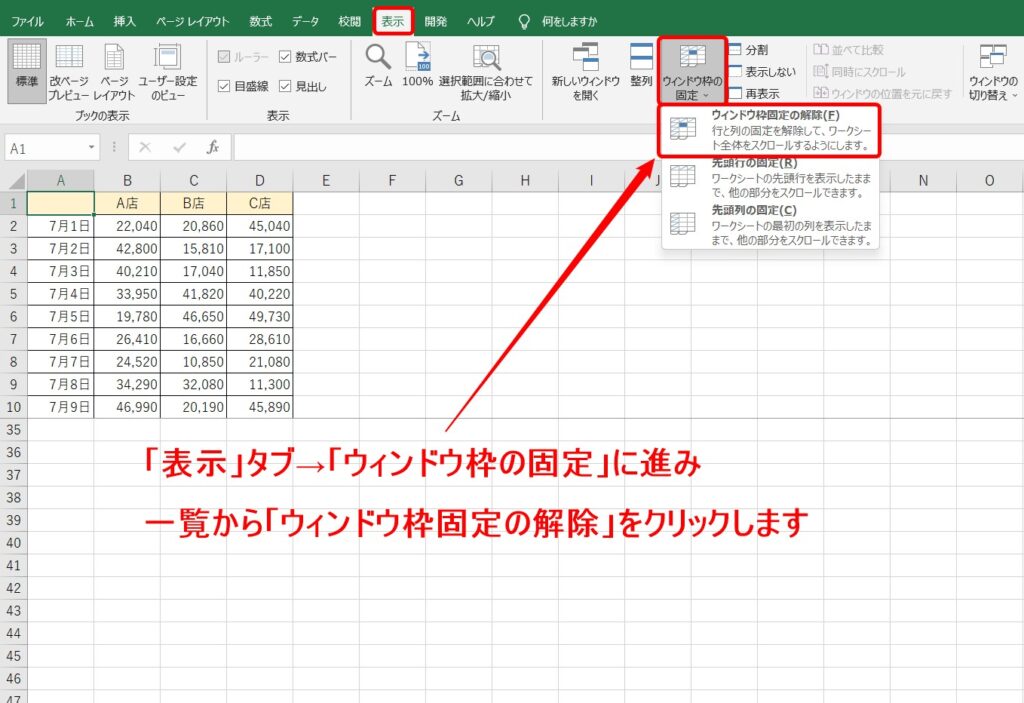
また、Excelのスクロール設定が不正であることも原因の1つです。Excelのスクロールバーが表示されていない場合や、フリーズパネが設定されている場合などに、スクロールができないことがあります。スクロールバーの表示は、Excelの表示設定から変更できます。フリーズパネは、表示タブのウィンドウグループから解除できます。
さらに、マウスドライバーが古い場合も、スクロールができないことがあります。マウスドライバーを更新することで、スクロールの問題が解決される場合があります。ドライバーの更新は、コンピュータのデバイスマネージャーから行うことができます。
スクロールロックの確認と解除
Excelでマウススクロールできない場合、まずスクロールロックが有効になっているか確認する必要があります。スクロールロックは、キーボードの「Scroll Lock」キーを押すことで有効または無効にできます。スクロールロックが有効になっている場合、キーボードの「Scroll Lock」キーを押して解除します。これにより、マウススクロールが可能になるはずです。
ただし、キーボードに「Scroll Lock」キーがない場合は、代わりに「Fn + S」キーまたは「Fn + F6」キーを押してスクロールロックを解除することができます。キーボードの種類によっては、スクロールロックを解除する方法が異なる場合があるため、キーボードのマニュアルを参照する必要があります。
スクロールロックを解除してもマウススクロールができない場合は、Excelの設定を確認する必要があります。Excelの設定を変更することで、マウススクロールを可能にすることができます。
Excelのスクロール設定の確認と変更
Excelでマウススクロールできない場合、まずExcelのスクロール設定を確認する必要があります。スクロール設定は、Excelのオプションから変更できます。Excelのオプションを開くには、「ファイル」メニューから「オプション」を選択します。次に、「詳細設定」タブを開き、「スクロールバーの動作」セクションを探します。このセクションでは、スクロールバーの動作を変更できます。
スクロールバーの動作を変更するには、「スクロールバーを表示する」チェックボックスにチェックを入れるか、チェックを外します。さらに、「スクロールバーのサイズを自動的に調整する」チェックボックスにチェックを入れるか、チェックを外すことで、スクロールバーのサイズを自動的に調整できます。スクロールバーの動作を変更した後、「OK」ボタンをクリックして変更を保存します。
スクロールバーの動作を変更しても、問題が解決しない場合は、マウスドライバーが古い可能性があります。マウスドライバーを更新するには、コンピュータの「デバイスマネージャー」を開き、「マウスおよびその他のポインティング デバイス」セクションを探します。このセクションでは、マウスドライバーを更新できます。マウスドライバーを更新した後、Excelを再起動してみます。
マウスドライバーの更新とExcelの再起動
マウスドライバーの更新は、Excelでマウススクロールできない問題を解決するための重要なステップです。古いマウスドライバーは、コンピュータとマウスの通信に問題を引き起こす可能性があります。まず、コンピュータのデバイスマネージャーを開きます。次に、マウスのセクションを探し、インストールされているマウスドライバーを確認します。最新のドライバーがインストールされていない場合は、更新ボタンをクリックして最新のドライバーをダウンロードしてインストールします。
マウスドライバーの更新が完了したら、Excelを再起動してみます。Excelの再起動は、更新されたドライバーを反映するために必要です。Excelを再起動すると、更新されたマウスドライバーが有効になり、スクロールの問題が解決される可能性があります。
さらに、コンピュータのトラブルシューティング機能を使用して、ハードウェアの問題を診断することもできます。トラブルシューティング機能は、コンピュータのハードウェアとソフトウェアの問題を自動的に診断して修正することができます。
コンピュータのトラブルシューティング
コンピュータのトラブルシューティングを行う際には、マウスドライバーの更新が必要かどうかを確認します。古いマウスドライバーがインストールされている場合、Excelでマウススクロールが正常に機能しない可能性があります。マウスドライバーを更新するには、コンピュータのデバイスマネージャーを開き、マウスのセクションを探します。ここで、マウスドライバーを更新するオプションを選択し、最新のドライバーをインストールします。
コンピュータのトラブルシューティングを行う際には、システムファイルのチェックも重要です。システムファイルが破損している場合、Excelでマウススクロールが正常に機能しない可能性があります。システムファイルをチェックするには、システムファイル チェッカーツールを使用します。このツールは、システムファイルをスキャンし、破損しているファイルを修復します。
コンピュータのトラブルシューティングを行う際には、Excel の設定も確認する必要があります。Excel の設定が正しくない場合、マウススクロールが正常に機能しない可能性があります。Excel の設定を確認するには、Excel のオプションを開き、スクロールのセクションを探します。ここで、スクロールの設定を確認し、必要に応じて変更します。
スクロールバーの設定とフリーズパネの解除
Excelでマウススクロールできない場合、スクロールバーの設定を確認する必要があります。スクロールバーが表示されていない場合、Excelの設定でスクロールバーを表示するように変更する必要があります。スクロールバーを表示するには、Excelの「ファイル」メニューから「オプション」を選択し、「詳細設定」タブで「スクロールバーを表示する」を選択します。
また、フリーズパネが設定されている場合、スクロールバーが正常に動作しない場合があります。フリーズパネを解除するには、Excelの「ホーム」タブで「フリーズパネ」を選択し、「フリーズパネを解除」を選択します。フリーズパネを解除すると、スクロールバーが正常に動作するようになります。
さらに、ズームの調整もスクロールバーの動作に影響を与える場合があります。ズームを調整するには、Excelの「ホーム」タブで「ズーム」を選択し、ズームの値を調整します。ズームの値を調整すると、スクロールバーの動作が正常になる場合があります。
ズームの調整とマウスのスクロールロックの解除
Excelでマウススクロールできない場合、ズームの調整とマウスのスクロールロックの解除が必要な場合があります。ズームの設定が不適切な場合、スクロールが正常に機能しないことがあります。ズームを調整するには、Excelの「表示」タブを開き、「ズーム」グループの「ズーム」ボタンをクリックします。ここで、ズームの設定を変更し、スクロールが正常に機能するかどうかを確認します。
また、マウスのスクロールロックが有効になっている場合も、スクロールが正常に機能しないことがあります。マウスのスクロールロックを解除するには、キーボードの「Scroll Lock」キーを押します。スクロールロックが解除されると、スクロールが正常に機能するはずです。ただし、スクロールロックを解除しても問題が解決しない場合は、他の設定を確認する必要があります。
さらに、マウスドライバーが古い場合も、スクロールが正常に機能しないことがあります。マウスドライバーを更新するには、コンピュータの「デバイスマネージャー」を開き、「マウスおよびその他のポインティングデバイス」を選択します。ここで、マウスドライバーを更新し、コンピュータを再起動します。マウスドライバーを更新すると、スクロールが正常に機能するはずです。
Excelの設定変更とマウスのドライバー更新
Excelでマウススクロールできない時の解決方法として、Excelの設定変更とマウスのドライバー更新が挙げられます。まず、Excelの設定を確認し、スクロールバーの設定が正しく設定されているか確認します。スクロールバーが表示されていない場合、表示タブのスクロールバーのチェックボックスをオンにしてください。
また、フリーズパネが設定されている場合、スクロールができない場合があります。フリーズパネを解除するには、表示タブのフリーズパネのチェックボックスをオフにしてください。さらに、ズームの設定も確認してください。ズームが大きすぎる場合、スクロールができない場合があります。ズームを調整するには、表示タブのズームのドロップダウンメニューから適切なズーム率を選択してください。
マウスのドライバーが古い場合も、スクロールができない場合があります。マウスのドライバーを更新するには、コンピュータのデバイスマネージャーを開き、マウスのセクションを展開して、マウスのドライバーを更新してください。ドライバーを更新したら、Excelを再起動してみてください。
まとめ
Excelでマウススクロールできない時の解決方法と設定変更
Excelでマウススクロールできない場合、まずスクロールロックが有効になっているか確認する必要があります。キーボードの「Scroll Lock」キーを押して解除すると、スクロールが可能になる場合があります。ただし、キーボードによっては「Scroll Lock」キーが存在しない場合もあります。その場合は、代わりに「Fn + S」キーなどを押して解除してください。
Excelのスクロール設定も確認する必要があります。Excelのスクロールバーが非表示になっている場合、スクロールができない可能性があります。スクロールバーを表示するには、Excelの「表示」タブを開き、「スクロールバー」のチェックボックスにチェックを入れてください。また、フリーズパネが設定されている場合もスクロールができない可能性があります。フリーズパネを解除するには、Excelの「表示」タブを開き、「フリーズパネ」のチェックボックスのチェックを外してください。
マウスドライバーが古い場合もスクロールができない可能性があります。マウスドライバーを更新するには、コンピュータのデバイスマネージャーを開き、「マウス」のセクションでマウスデバイスを右クリックして「ドライバーの更新」を選択してください。更新後、Excelを再起動してみてください。問題が解決しない場合は、コンピュータのトラブルシューティングを行ってください。
まとめ
Excelでマウススクロールできない場合、スクロールロックの解除、Excelのスクロール設定の確認、マウスドライバーの更新などを行うことで解決できる場合があります。問題が解決しない場合は、コンピュータのトラブルシューティングを行ってください。
よくある質問
Excelでマウススクロールができないのはなぜですか?
Excelでマウススクロールができない場合、マウスのドライバーやExcelの設定に問題がある可能性があります。まず、マウスのドライバーを更新してみてください。マウスのドライバーが古い場合、スクロール機能が正常に動作しないことがあります。また、Excelの設定も確認してください。Excelの設定でスクロールが無効になっている場合、スクロール機能を有効にする必要があります。さらに、コンピュータの再起動も試してみてください。コンピュータの再起動によって、システムの不具合が解消されることがあります。
Excelでマウススクロールを有効にするにはどうすればいいですか?
Excelでマウススクロールを有効にするには、Excelの設定を変更する必要があります。まず、Excelを起動し、「ファイル」メニューを開きます。次に、「オプション」を選択し、「詳細設定」をクリックします。「詳細設定」ウィンドウで、「スクロールバーを表示する」チェックボックスにチェックを入れてください。また、「スクロールバーを使用してスクロールする」チェックボックスにもチェックを入れてください。これらの設定を変更すると、Excelでマウススクロールが有効になります。
Excelでマウススクロールの速度を調整するにはどうすればいいですか?
Excelでマウススクロールの速度を調整するには、Windowsの設定を変更する必要があります。まず、「スタート」メニューを開き、「設定」を選択します。次に、「デバイス」を選択し、「マウス、タッチパッド、キーボード」をクリックします。「マウス、タッチパッド、キーボード」ウィンドウで、「マウスのオプション」をクリックします。「マウスのオプション」ウィンドウで、「スクロールの速度」を調整できます。スクロールの速度を調整すると、Excelでマウススクロールの速度が変更されます。
Excelでマウススクロールが正常に動作しない場合に確認すべきことは何ですか?
Excelでマウススクロールが正常に動作しない場合、マウスのドライバーやExcelの設定に問題がある可能性があります。まず、マウスのドライバーを更新してみてください。また、Excelの設定も確認してください。さらに、コンピュータの再起動も試してみてください。コンピュータの再起動によって、システムの不具合が解消されることがあります。また、他のアプリケーションとの競合も確認してください。他のアプリケーションがマウススクロールを妨げている可能性があります。
コメントを残す
コメントを投稿するにはログインしてください。
関連ブログ記事