
Excelでリンクを解除できない問題の解決方法とトラブルシューティング

Excelでリンクを解除できない問題は、多くのユーザーが直面する共通の悩みです。この問題は、リンクの切断や、リンク先のファイルが移動または削除された場合に発生することがあります。この記事では、Excelでリンクを解除できない問題の解決方法とトラブルシューティングについて詳しく説明します。
Excelのリンク機能は、外部のデータを参照するために便利な機能ですが、リンクが切断された場合や、リンク先のファイルが移動または削除された場合には、リンクを解除する必要があります。ただし、リンクを解除する方法がわからない場合には、データの整合性が損なわれる可能性があります。
この記事では、リンクを解除する方法、外部データ接続の管理、リンクの更新と切断、ファイルの読み取り専用の解除、セルの保護の解除、マクロやVBAコードの無効化など、Excelでリンクを解除できない問題の解決方法について詳しく説明します。
Excelでリンクを解除できない問題の原因
Excelでリンクを解除できない問題は、多くのユーザーが直面する共通の悩みです。この問題は、リンクの切断や、リンク先のファイルが移動または削除された場合に発生することがあります。また、リンク先のファイルが読み取り専用に設定されている場合や、セルが保護されている場合にも発生することがあります。
リンクを解除できない問題は、Excelの外部データ接続の管理に問題がある場合にも発生することがあります。外部データ接続は、Excelが外部のデータソースに接続するための機能ですが、この機能が正しく設定されていない場合、リンクを解除できない問題が発生することがあります。
さらに、マクロやVBAコードが有効になっている場合にも、リンクを解除できない問題が発生することがあります。これらのコードは、Excelの動作を自動化するための機能ですが、正しく設定されていない場合、リンクを解除できない問題が発生することがあります。
リンクを解除する方法
Excelでリンクを解除するには、まずリンクの更新を試すことができます。リンクの更新は、リンク先のファイルが移動または削除された場合に発生するリンクの切断を解決することができます。リンクの更新を行うには、リンクの更新ボタンをクリックするか、または外部データ接続の管理からリンクの更新を行うことができます。
リンクの更新ができない場合、リンクの切断を試すことができます。リンクの切断は、リンク先のファイルとの接続を切断し、データを静的な値に変換します。リンクの切断を行うには、リンクの切断ボタンをクリックするか、またはセルの編集からリンクの切断を行うことができます。
リンクを解除する際には、元のデータへの接続が切断され、データが静的な値に変わりますので、慎重に操作を行ってください。また、ファイルの読み取り専用を解除する、セルの保護を解除する、マクロやVBAコードを無効にすることも有効な対処法です。
リンクの更新と切断
Excelでリンクを解除できない問題の解決方法として、リンクの更新と切断が挙げられます。リンクの更新は、リンク先のファイルが移動または削除された場合に、リンクを更新することでリンクを復活させることができます。ただし、リンク先のファイルが存在しない場合は、リンクの更新はできません。
リンクの切断は、リンクを解除することで、元のデータへの接続を切断し、データを静的な値に変えることができます。リンクの切断は、外部データ接続を管理することで実行できます。外部データ接続を管理するには、Excelの「データ」タブの「外部データ接続」グループの「外部データ接続の管理」をクリックします。
リンクの切断を行うと、元のデータへの接続が切断され、データが静的な値に変わります。したがって、リンクの切断を行う前に、元のデータへの接続が必要かどうかを確認する必要があります。また、リンクの切断を行うと、VBAコードやマクロが影響を受ける場合があります。したがって、リンクの切断を行う前に、VBAコードやマクロの影響を確認する必要があります。
外部データ接続の管理とリンクの削除
外部データ接続の管理は、Excelでリンクを解除できない問題を解決するための重要なステップです。外部データ接続とは、Excelファイルが外部のデータソースに接続してデータを取得する機能です。この機能は便利ですが、リンクが切断された場合や、リンク先のファイルが移動または削除された場合に問題が発生することがあります。
外部データ接続を管理するには、まずデータタブの外部データ接続グループの外部データ接続の管理ボタンをクリックします。これにより、外部データ接続の管理ダイアログボックスが表示されます。このダイアログボックスでは、外部データ接続の一覧を表示し、接続を編集または削除することができます。
リンクを解除するには、外部データ接続の管理ダイアログボックスで、対象の接続を選択し、削除ボタンをクリックします。これにより、リンクが切断され、データが静的な値に変わります。ただし、リンクを解除する際には、元のデータへの接続が切断され、データが更新されなくなるため、慎重に操作を行ってください。
ファイルの読み取り専用を解除する
Excelでリンクを解除できない問題を解決するには、ファイルの読み取り専用を解除することが有効な対処法です。ファイルが読み取り専用になっている場合、リンクを解除することができません。ファイルの読み取り専用を解除するには、ファイルを右クリックしてプロパティを開き、読み取り専用 のチェックボックスを外す必要があります。これにより、ファイルの読み取り専用が解除され、リンクを解除することができるようになります。
ファイルの読み取り専用を解除しても、リンクを解除できない場合があるため、他の解決方法も試す必要があります。たとえば、セルの保護を解除する、マクロやVBAコードを無効にするなどです。これらの方法を組み合わせることで、リンクを解除することができるようになります。
ファイルの読み取り専用を解除する際には、ファイルのセキュリティ設定に注意する必要があります。ファイルの読み取り専用は、ファイルの内容を保護するために設定されている場合があります。ファイルの読み取り専用を解除すると、ファイルの内容が変更される可能性があるため、慎重に操作を行ってください。
セルの保護を解除する
セルの保護を解除することは、Excelでリンクを解除できない問題を解決するための重要なステップです。セルの保護は、ユーザーがセルの内容を変更できないようにする機能です。セルの保護が有効になっている場合、リンクを解除することができません。セルの保護を解除するには、セルの保護 を解除するオプションを選択し、パスワードを入力する必要があります。
セルの保護を解除するには、まず保護されたセルを選択し、ホーム タブの セルの保護 グループの 保護の解除 ボタンをクリックします。次に、パスワードを入力し、OK ボタンをクリックします。これでセルの保護が解除され、リンクを解除することができます。
セルの保護を解除する際には、セルの内容が変更される可能性があるため、注意が必要です。セルの保護を解除する前に、セルの内容を確認し、必要に応じてバックアップを取ることが推奨されます。
マクロやVBAコードを無効にする
マクロやVBAコードを無効にすることは、Excelでリンクを解除できない問題を解決するための有効な方法です。マクロやVBAコードは、Excelの自動化機能を提供しますが、リンクの更新や接続に干渉することがあります。マクロやVBAコードを無効にするには、開発 タブを開き、マクロのセキュリティ をクリックします。次に、マクロの設定 を選択し、すべてのマクロを無効にする を選択します。
マクロやVBAコードを無効にすると、Excelはリンクの更新や接続をブロックすることがなくなります。ただし、マクロやVBAコードを無効にすることで、Excelの自動化機能が失われる可能性があるため、注意が必要です。マクロやVBAコードを無効にする前に、バックアップ を作成することをお勧めします。
マクロやVBAコードを無効にした後、リンクを解除するには、編集 タブを開き、リンクの更新 をクリックします。次に、リンクの切断 を選択し、OK をクリックします。リンクが解除され、データが静的な値に変わります。
リンクを解除する際の注意点
Excelでリンクを解除する際には、元のデータへの接続が切断され、データが静的な値に変わります。したがって、リンクを解除する前に、データのバックアップを取ることをお勧めします。また、リンクを解除すると、元のデータに加えられた変更が反映されなくなりますので、データの同期に注意してください。
リンクを解除するには、リンクの更新、リンクの切断、外部データ接続の管理、リンクの削除といった方法を試すことができます。ただし、リンクを解除する際には、セルの保護やファイルの読み取り専用が設定されている場合、リンクを解除できないことがあります。したがって、これらの設定を解除する必要があります。
また、リンクを解除する際には、VBAコードやマクロがリンクに紐付いている場合、リンクを解除できないことがあります。したがって、これらのコードを無効にする必要があります。リンクを解除する際には、慎重に操作を行ってください。
トラブルシューティング
Excelでリンクを解除できない問題は、多くのユーザーが直面する共通の悩みです。この問題は、リンクの切断や、リンク先のファイルが移動または削除された場合に発生することがあります。リンクを解除するには、リンクの更新やリンクの切断を行う必要がありますが、場合によってはこれらの方法が機能しないことがあります。
このような場合、外部データ接続の管理が重要になります。外部データ接続は、Excelファイルと外部データソースとの接続を管理する機能です。この機能を使用して、リンクを解除することができます。また、リンクの削除も有効な方法です。リンクを削除することで、元のデータへの接続が切断され、データが静的な値に変わります。
ただし、リンクを解除する際には、元のデータへの接続が切断され、データが静的な値に変わりますので、慎重に操作を行ってください。また、ファイルの読み取り専用を解除する、セルの保護を解除する、マクロやVBAコードを無効にすることも有効な対処法です。これらの方法を試して、リンクを解除できない問題を解決してください。
まとめ
Excelでリンクを解除できない問題は、多くのユーザーが直面する共通の悩みです。この問題は、リンクの切断や、リンク先のファイルが移動または削除された場合に発生することがあります。リンクを解除するには、リンクの更新やリンクの切断、外部データ接続の管理、リンクの削除といった方法を試すことができます。
リンクを解除する際には、元のデータへの接続が切断され、データが静的な値に変わりますので、慎重に操作を行ってください。また、ファイルの読み取り専用を解除する、セルの保護を解除する、マクロやVBAコードを無効にすることも有効な対処法です。ただし、これらの方法を試しても問題が解決しない場合は、ファイルの破損やシステムの不具合が原因である可能性があります。
リンクを解除するには、まずリンクの更新を試してください。リンクの更新は、リンク先のファイルが移動または削除された場合に有効な方法です。また、リンクの切断も有効な方法です。リンクの切断は、リンク先のファイルとの接続を切断し、データを静的な値に変えます。ただし、リンクの切断は、元のデータへの接続が切断されるため、慎重に操作を行ってください。
外部データ接続の管理も、リンクを解除するための有効な方法です。外部データ接続の管理は、リンク先のファイルとの接続を管理し、データの更新を制御することができます。また、リンクの削除も有効な方法です。リンクの削除は、リンク先のファイルとの接続を切断し、データを静的な値に変えます。ただし、リンクの削除は、元のデータへの接続が切断されるため、慎重に操作を行ってください。
よくある質問
Excelでリンクを解除できない問題の原因は何ですか?
Excelでリンクを解除できない問題は、外部リンクや参照が正しく設定されていないことが原因の1つです。外部リンクは、他のワークブックやファイルにリンクしているセルや範囲を指します。参照は、セルや範囲が他のセルや範囲を参照していることを指します。外部リンクや参照が正しく設定されていないと、リンクを解除することができません。さらに、ファイルのパスが正しく設定されていない場合も、リンクを解除できない問題が発生することがあります。ファイルのパスは、リンク先のファイルの場所を指します。ファイルのパスが正しく設定されていないと、Excelはリンク先のファイルを見つけることができず、リンクを解除することができません。
Excelでリンクを解除する方法は何ですか?
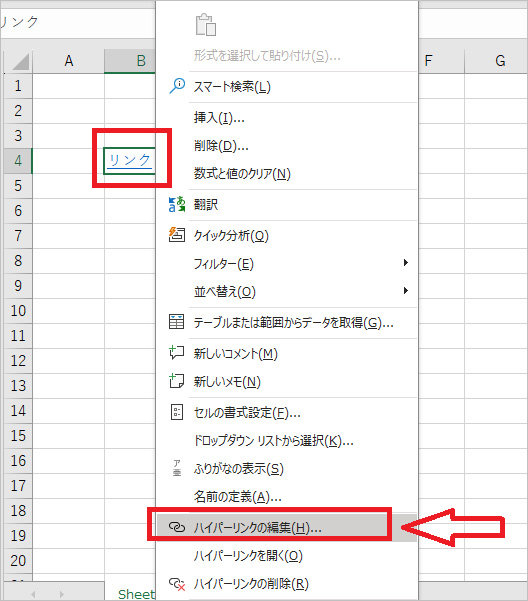
Excelでリンクを解除する方法は、リンクを編集することです。リンクを編集するには、リンクを右クリックして「リンクの編集」を選択します。リンクの編集ウィンドウで、リンク先のファイルを選択し、「リンクの解除」をクリックします。リンクを解除すると、リンク先のファイルとの接続が切断されます。さらに、リンクを更新することもできます。リンクを更新するには、リンクを右クリックして「リンクの更新」を選択します。リンクの更新ウィンドウで、リンク先のファイルを選択し、「更新」をクリックします。リンクを更新すると、リンク先のファイルの最新の情報が反映されます。
Excelでリンクを解除できない問題のトラブルシューティング方法は何ですか?
Excelでリンクを解除できない問題のトラブルシューティング方法は、リンクの状態を確認することです。リンクの状態を確認するには、リンクを右クリックして「リンクの状態」を選択します。リンクの状態ウィンドウで、リンクの状態を確認できます。リンクの状態が「エラー」や「更新失敗」の場合、リンクを解除できない問題が発生することがあります。さらに、リンクのログを確認することもできます。リンクのログを確認するには、リンクを右クリックして「リンクのログ」を選択します。リンクのログウィンドウで、リンクのログを確認できます。リンクのログにエラーが記録されている場合、リンクを解除できない問題が発生することがあります。
Excelでリンクを解除した後、リンク先のファイルが更新されない問題の原因は何ですか?
Excelでリンクを解除した後、リンク先のファイルが更新されない問題の原因は、リンクの更新設定が正しく設定されていないことが原因の1つです。リンクの更新設定は、リンク先のファイルを更新するかどうかを設定します。リンクの更新設定が正しく設定されていないと、リンク先のファイルが更新されません。さらに、ファイルのパスが正しく設定されていない場合も、リンク先のファイルが更新されない問題が発生することがあります。ファイルのパスは、リンク先のファイルの場所を指します。ファイルのパスが正しく設定されていないと、Excelはリンク先のファイルを見つけることができず、リンク先のファイルが更新されません。
コメントを残す
コメントを投稿するにはログインしてください。
関連ブログ記事