
Excelのライセンス認証方法:正規品確認とトラブルシューティング

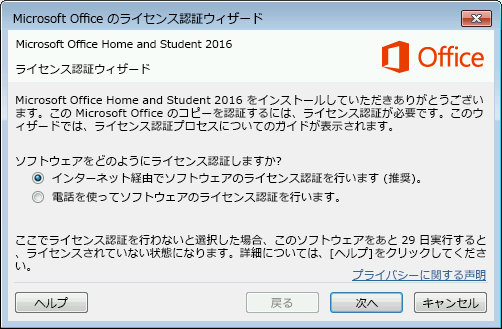
Excelのライセンス認証は、ソフトウェアの正規品を使用していることを確認する重要なプロセスです。このプロセスにより、著作権を守り、安全な使用ができます。この記事では、Excelのライセンス認証方法について詳しく説明し、正規品確認とトラブルシューティングの方法を紹介します。
Excelのライセンス認証は、Microsoftのソフトウェアを使用する際に必要な手順です。ライセンス認証を行うことで、ソフトウェアの正規品を使用していることを確認し、著作権侵害を防ぐことができます。また、ライセンス認証を行うことで、ソフトウェアの安全性と信頼性を確保することができます。
この記事では、Excelのライセンス認証方法について詳しく説明し、製品キーの確認方法、Microsoftアカウントでのライセンス確認方法、Microsoftの公式サイトでの確認方法などを紹介します。また、ライセンス認証に失敗した場合のトラブルシューティング方法も紹介します。
Excelのライセンス認証の重要性
Excelのライセンス認証は、ソフトウェアの正規品を使用していることを確認する重要なプロセスです。ライセンス認証を行うことで、著作権を守り、安全な使用ができます。正規品を使用していない場合、ソフトウェアの機能が制限されたり、法的措置を受けたりする可能性があります。したがって、ライセンス認証はExcelを使用する際に必ず行う必要があります。
ライセンス認証はまた、ソフトウェアのセキュリティを確保する上でも重要な役割を果たします。正規品を使用していない場合、ソフトウェアに脆弱性が存在する可能性があり、サイバー攻撃を受けるリスクが高まります。ライセンス認証を行うことで、ソフトウェアのセキュリティを確保し、重要なデータを保護することができます。
さらに、ライセンス認証はコンプライアンスの観点からも重要です。多くの企業や組織では、ソフトウェアのライセンス認証を義務付けているため、ライセンス認証を行わない場合、法的措置を受ける可能性があります。したがって、Excelを使用する際には、ライセンス認証を行うことが不可欠です。
正規品確認方法
Excelのライセンス認証を行う際、まずは正規品を使用していることを確認する必要があります。製品キーを確認することで、ソフトウェアが正規品であるかどうかを判断できます。製品キーは、ソフトウェアのパッケージや購入時に提供されるメールに記載されています。製品キーを入力することで、ライセンス認証を完了することができます。
また、Microsoftアカウントでライセンスを確認することもできます。Microsoftアカウントにログインし、ライセンス情報を確認することで、ソフトウェアが正規品であるかどうかを判断できます。Microsoftアカウントは、Microsoftの公式サイトで作成することができます。
さらに、Microsoftの公式サイトで確認することもできます。Microsoftの公式サイトでは、ソフトウェアの正規品であるかどうかを確認するためのツールが提供されています。このツールを使用することで、ソフトウェアが正規品であるかどうかを判断できます。
製品キーを確認する
Excelのライセンス認証を行う際、まず製品キーを確認する必要があります。製品キーは、ソフトウェアのパッケージやダウンロードしたファイルに含まれています。製品キーは一意のコードで、ソフトウェアの正規品であることを証明します。製品キーを入力することで、ライセンス認証が行われ、ソフトウェアの使用が可能になります。
製品キーを確認するには、ソフトウェアのパッケージやダウンロードしたファイルを確認する必要があります。パッケージには、製品キーが印刷されたラベルが付属しています。ダウンロードしたファイルには、製品キーが記載されたテキストファイルが含まれています。製品キーを確認したら、Excelのライセンス認証画面で入力する必要があります。
製品キーを入力する際、間違いやtypoに注意する必要があります。間違った製品キーを入力すると、ライセンス認証に失敗し、ソフトウェアの使用ができなくなります。したがって、製品キーを正確に入力する必要があります。
Microsoftアカウントでライセンスを確認する
Microsoftアカウントでライセンスを確認するには、まずMicrosoftアカウントにログインする必要があります。ログイン後、Microsoftアカウントダッシュボードにアクセスし、「サブスクリプション」 または 「ライセンス」 のセクションを探します。このセクションでは、現在有効なライセンスやサブスクリプションの情報が表示されます。
ここで、Excelのライセンスが表示されていることを確認します。ライセンスが表示されていない場合、ライセンスが期限切れであるか、ライセンスが存在しない可能性があります。ライセンスが期限切れの場合は、更新する必要があります。ライセンスが存在しない場合は、Microsoftの公式サイトからライセンスを購入する必要があります。
Microsoftアカウントでライセンスを確認することで、Excelの正規品を使用していることを確認できます。これは、著作権を守るために重要なステップです。また、Microsoftアカウントでライセンスを確認することで、ライセンスの有効期限やライセンスの詳細を確認することもできます。
Microsoftの公式サイトで確認する
Microsoftの公式サイトでは、Excelのライセンス認証の確認が可能です。Microsoftアカウントにログインし、製品キーを入力することで、ライセンスの有効性を確認できます。また、ライセンス認証の履歴も確認できるため、過去に認証したライセンスの情報も確認できます。
公式サイトでは、ライセンス認証のトラブルシューティングも提供されています。ライセンス認証に失敗した場合、エラーメッセージを確認し、公式サイトのガイドに従ってトラブルシューティングを行うことができます。また、サポートページも用意されており、ライセンス認証に関する質問や問題についてのヘルプも受けられます。
公式サイトでライセンス認証を確認することで、Excelの正規品を使用していることを確認し、安全な使用ができます。また、ライセンス認証のトラブルシューティングも行えるため、ライセンス認証に関する問題を解決することができます。
ライセンス認証のトラブルシューティング
ライセンス認証のトラブルシューティングでは、認証に失敗した場合の対処方法を説明します。ライセンス認証に失敗すると、Excel の使用が制限される場合があります。まず、インターネット接続を確認し、再度認証を試みてください。インターネット接続が安定していない場合、認証に失敗する可能性があります。
認証に失敗した場合、Microsoft アカウント の情報を確認することも重要です。アカウント情報が正しくない場合、認証に失敗する可能性があります。アカウント情報を確認し、必要に応じて更新してください。
認証に失敗した場合、マイソフトのサポート に連絡することもできます。マイソフトのサポートでは、認証に関するトラブルシューティングを支援します。サポートに連絡する前に、製品キーとアカウント情報を準備してください。これにより、サポートがスムーズに進みます。
ライセンス認証に失敗した場合の対処方法
ライセンス認証に失敗した場合、まずインターネット接続を確認する必要があります。Excelのライセンス認証にはインターネット接続が必要なため、接続が不安定または切断されていると認証に失敗する可能性があります。接続を確認した後、再度認証を試みてください。
認証に失敗する原因として、製品キーの入力ミスも考えられます。製品キーは、Excelのライセンスを認証するために必要なコードです。入力ミスがある場合は、正しい製品キーを入力して再度認証を試みてください。
それでも認証に失敗する場合は、マイクロソフトのサポートに連絡することができます。マイクロソフトのサポートでは、ライセンス認証に関するトラブルシューティングや、製品キーの確認などを支援します。サポートに連絡することで、ライセンス認証の問題を解決することができます。
まとめ
Excelのライセンス認証は、ソフトウェアの正規品を使用していることを確認する重要なプロセスです。ライセンス認証を行うことで、著作権を守り、安全な使用ができます。正規品の確認方法には、製品キーを確認する、Microsoftアカウントでライセンスを確認する、Microsoftの公式サイトで確認する、正規代理店から購入するなどがあります。
ライセンス認証に失敗した場合は、インターネット接続を確認し、再度認証を試みるか、マイソフトのサポートに連絡することができます。ライセンス認証のトラブルシューティングでは、製品キー の入力ミスや、Microsoftアカウント のログインエラーなどが原因となることがあります。したがって、認証に失敗した場合は、これらの要素を確認することが重要です。
また、ライセンス認証のトラブルシューティングでは、インターネット接続 の確認も重要です。インターネット接続が不安定な場合、認証に失敗することがあります。したがって、インターネット接続を確認し、再度認証を試みることができます。
ライセンス認証のトラブルシューティングでは、マイソフトのサポート に連絡することも重要です。マイソフトのサポートでは、ライセンス認証に関するトラブルシューティングを支援しており、認証に失敗した場合に連絡することができます。
よくある質問
Excelのライセンス認証方法はどうすればいいですか?
Excelのライセンス認証方法は、正規品確認とトラブルシューティングの2つのステップで行われます。まず、マイクロソフトの公式ウェブサイトから、製品キーを入力して正規品確認を行います。確認が完了したら、ライセンス認証ツールをダウンロードしてインストールします。次に、ライセンス認証ツールを起動し、製品キーを入力して認証を行います。認証が完了したら、Excelを起動し、ライセンス認証が正常に完了したことを確認します。
Excelのライセンス認証に失敗した場合、どうすればいいですか?
Excelのライセンス認証に失敗した場合、トラブルシューティングを行う必要があります。まず、ライセンス認証ツールのログファイルを確認して、エラーメッセージを確認します。次に、マイクロソフトのサポートサイトを参照して、トラブルシューティングガイドを確認します。ガイドに従って、ライセンス認証を再度行います。もし、トラブルシューティングが失敗した場合、マイクロソフトのサポートに連絡して、アシスタンスを求めます。
Excelのライセンス認証は、複数のデバイスで行うことができますか?
Excelのライセンス認証は、1つの製品キーにつき、1つのデバイスでのみ行うことができます。もし、複数のデバイスでExcelを使用したい場合、複数の製品キーを購入する必要があります。ただし、マイクロソフトアカウントを使用して、複数のデバイスでExcelを使用することができます。マイクロソフトアカウントにログインして、Excelを起動すると、ライセンス認証が自動的に行われます。
Excelのライセンス認証は、オフラインで行うことができますか?
Excelのライセンス認証は、オンラインでのみ行うことができます。ライセンス認証ツールは、マイクロソフトのサーバーに接続して、製品キーを確認する必要があります。もし、オフラインでExcelを使用したい場合、ライセンス認証を事前に行っておく必要があります。ライセンス認証が完了したら、オフラインでExcelを使用することができます。ただし、ライセンス認証の有効期限が切れた場合、オンラインでライセンス認証を再度行う必要があります。
コメントを残す
コメントを投稿するにはログインしてください。
関連ブログ記事