
Excelでセル、行、列を削除する方法 – 手順とショートカット

この記事では、Excelでセル、行、列を削除する方法について説明します。Excelを使用する際、不要なデータを削除する必要がある場合があります。セル、行、列を削除する方法を知ることで、Excelの操作がより効率的になります。
Excelでデータを削除する際には、セル、行、列の削除方法を知る必要があります。セルを削除するには、削除したいセルを選択し、指定の手順を実行する必要があります。行や列を削除する場合も同様です。
この記事では、セル、行、列を削除する方法について詳しく説明します。また、キーボードショートカットを使ってセル、行、列を削除する方法や、検索して削除する方法、条件を指定して行を削除する方法についても紹介します。
Excelでセルを削除する方法
Excelでセルを削除するには、削除したいセルを選択する必要があります。選択したセルを削除するには、「ホーム」タブの「セル」をクリックして「セルの削除」を選択します。セルを削除すると、選択したセルの内容が消去され、下のセルが上に移動します。セルを削除するときには、周囲のセルの内容に影響を与えないように注意する必要があります。
セルを削除するときには、複数のセルを選択することもできます。複数のセルを選択するには、Shiftキーを押しながらセルを選択します。選択したセルを削除すると、すべてのセルの内容が消去されます。セルを削除するときには、元に戻すことができないため、注意して操作する必要があります。
セルを削除するには、キーボードショートカットも使用できます。セルを選択し、Ctrl + - キーを押すと、セルが削除されます。このショートカットを使用すると、セルを削除することができます。
Excelで行を削除する方法
Excelで行を削除するには、削除したい行の行番号をクリックして選択します。次に、「ホーム」タブの「セル」をクリックして「行の削除」を選択します。行番号を選択することで、行全体を削除することができます。行を削除すると、下の行が上に移動します。
行を削除する際には、注意が必要です。行を削除すると、行内のデータがすべて消去されます。したがって、行を削除する前に、行内のデータを確認してください。また、行を削除するときには、他の行に影響を与えないように注意してください。
行を削除する方法は、キーボードショートカットでも実行できます。行を選択し、「Ctrl + -」を押すと、行が削除されます。このショートカットを使用することで、行を素早く削除することができます。
Excelで列を削除する方法
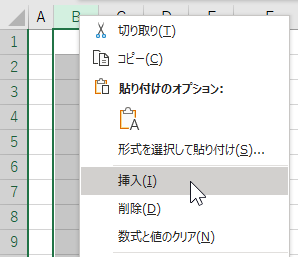
Excelで列を削除するには、削除したい列の列番号をクリックして選択します。選択した列はグレーでハイライトされます。次に、「ホーム」タブの「セル」をクリックして、「列の削除」を選択します。選択した列が削除され、右側の列が左にシフトします。
また、キーボードショートカットを使って列を削除することもできます。削除したい列を選択し、Ctrl + - を押します。選択した列が削除されます。このショートカットは、セルや行を削除するときにも使用できます。
列を削除するときには、注意が必要です。削除した列に他のセルから参照されているデータがある場合、参照エラーが発生する可能性があります。したがって、列を削除する前に、他のセルから参照されているデータがないことを確認する必要があります。
キーボードショートカットを使ってセル、行、列を削除する方法
キーボードショートカットを使ってセル、行、列を削除する方法は、Excelの操作をより効率的に行うことができます。セルを削除するには、削除したいセルを選択し、Ctrl + - キーを押します。行を削除するには、削除したい行の行番号をクリックして選択し、Ctrl + - キーを押します。列を削除するには、削除したい列の列番号をクリックして選択し、Ctrl + - キーを押します。
また、Alt + H + D + C キーを押すことでセルを削除することもできます。行を削除するには、Alt + H + D + R キーを押し、列を削除するには、Alt + H + D + C キーを押します。これらのショートカットキーを使用することで、Excelの操作をより迅速に実行することができます。
ショートカットキーを使用することで、Excelの操作をより効率的に行うことができます。ただし、ショートカットキーを覚えるには練習が必要です。ショートカットキーを使用することで、Excelの操作をより迅速に実行することができます。
検索してセル、行、列を削除する方法
検索機能を使用して、特定の条件に一致するセル、行、列を削除することができます。まず、検索したい値を入力し、「検索と選択」ボタンをクリックします。次に、「検索」タブで「検索結果の選択」をクリックし、検索結果を選択します。最後に、「ホーム」タブの「セル」をクリックして、「セルの削除」を選択することで、検索結果のセルを削除することができます。
行を削除する場合は、検索結果の行番号をクリックして選択し、「ホーム」タブの「セル」をクリックして、「行の削除」を選択します。列を削除する場合は、検索結果の列番号をクリックして選択し、「ホーム」タブの「セル」をクリックして、「列の削除」を選択します。
この方法は、特定の値を持つセル、行、列を効率的に削除することができます。また、ワイルドカードを使用して、特定のパターンに一致する値を検索することもできます。
条件を指定して行を削除する方法
条件を指定して行を削除するには、フィルター機能を使用します。まず、データを選択し、「データ」タブの「フィルター」をクリックしてフィルターを有効にします。次に、フィルター条件を指定し、削除したい行を選択します。選択した行を削除するには、「ホーム」タブの「セル」をクリックして「行の削除」を選択します。
条件を指定して行を削除するもう一つの方法は、条件付き書式を使用することです。条件付き書式を使用して、特定の条件に合致する行を強調表示し、次にそれらの行を選択して削除することができます。条件付き書式を設定するには、「ホーム」タブの「条件付き書式」をクリックし、条件を指定します。
条件を指定して行を削除する方法は、データを整理し、不要な行を削除するのに役立ちます。また、ショートカットキーを使用して、条件を指定して行を削除することもできます。たとえば、フィルターを有効にするには「Ctrl + Shift + L」を押し、行を削除するには「Ctrl + -」を押します。
まとめ
Excelでセル、行、列を削除する方法は、基本的には同じ手順で行います。まず、削除したいセル、行、または列を選択します。次に、「ホーム」タブの「セル」をクリックして、セルの削除、行の削除、または列の削除を選択します。
セルを削除する場合、選択したセルが削除され、下のセルが上に移動します。行を削除する場合、選択した行が削除され、下の行が上に移動します。列を削除する場合、選択した列が削除され、右の列が左に移動します。
キーボードショートカットを使ってセル、行、列を削除することもできます。たとえば、セルを削除するには「Ctrl + -」を押します。行を削除するには「Ctrl + -」を押してから「行の削除」を選択します。列を削除するには「Ctrl + -」を押してから「列の削除」を選択します。
検索して削除する方法や、条件を指定して行を削除する方法もあります。たとえば、特定の値を含むセルを検索して削除することができます。また、特定の条件を満たす行を削除することもできます。これらの方法は、データを整理する際に非常に便利です。
よくある質問
Excelでセルを削除する方法は?
Excelでセルを削除する方法は、セルを選択し、右クリックメニューから「セルの削除」を選択するか、「ホーム」タブの「セル」グループにある「セルの削除」ボタンをクリックすることで実行できます。また、ショートカットキー「Ctrl + -」を使用することもできます。セルを削除すると、選択したセルの内容が消去され、下のセルが上に移動します。
Excelで行を削除する方法は?
Excelで行を削除する方法は、行を選択し、右クリックメニューから「行の削除」を選択するか、「ホーム」タブの「セル」グループにある「行の削除」ボタンをクリックすることで実行できます。また、ショートカットキー「Ctrl + -」を使用することもできます。行を削除すると、選択した行の内容が消去され、下の行が上に移動します。
Excelで列を削除する方法は?
Excelで列を削除する方法は、列を選択し、右クリックメニューから「列の削除」を選択するか、「ホーム」タブの「セル」グループにある「列の削除」ボタンをクリックすることで実行できます。また、ショートカットキー「Ctrl + -」を使用することもできます。列を削除すると、選択した列の内容が消去され、右の列が左に移動します。
Excelでセル、行、列を削除した場合、元に戻すことはできますか?
Excelでセル、行、列を削除した場合、「編集」メニューの「元に戻す」機能を使用することで、削除した内容を元に戻すことができます。また、ショートカットキー「Ctrl + Z」を使用することもできます。ただし、Excelを閉じた後は、元に戻すことができませんので、注意が必要です。
コメントを残す
コメントを投稿するにはログインしてください。
関連ブログ記事