
Excelで四則演算を行う方法 - 加算・減算・乗算・除算の使い方

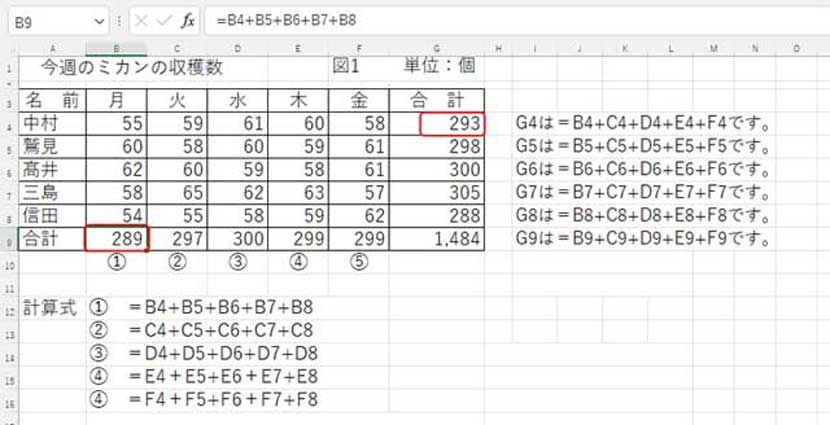
Excel で四則演算を行う方法について解説します。四則演算とは、加算、減算、乗算、除算のことです。日常の業務や学習でよく使用される基本的な計算方法ですが、Excel を使うことで、複雑な計算も簡単に行うことができます。この記事では、Excel で四則演算を行う方法をステップバイステップで紹介します。
Excel では、四則演算を行うために、数式を入力します。数式は「=」で始まり、四則演算の記号(足し算は「+」、引き算は「-」、掛け算は「」、割り算は「/」)を用いて表します。例えば、セルA1とセルB1の和を求めるには、「=A1+B1」と入力します。このように、Excel では簡単に四則演算を行うことができます。
また、Excel には SUM や PRODUCT などの関数も用意されており、これらを利用することでより複雑な計算も可能となります。条件付き四則演算を行う場合、「IF」関数を利用することで、条件に基づいた四則演算を行うことができます。この記事では、これらの関数の使い方も解説します。
Excelで四則演算を行う方法
Excelでは、四則演算を行うことができます。四則演算とは、加算、減算、乗算、除算のことです。Excelでは、これらの計算を簡単に行うことができます。演算子を用いることで、加算、減算、乗算、除算を簡単に行うことができます。また、ExcelにはSUMやPRODUCTなどの関数も用意されており、これらを利用することでより複雑な計算も可能となります。
四則演算を行う際には、セルに数式を入力します。数式は「=」で始まり、四則演算の記号(足し算は「+」、引き算は「-」、掛け算は「」、割り算は「/」)を用いて表します。例えば、セルA1とセルB1の和を求めるには、「=A1+B1」と入力します。セル参照を利用すると、数値が入力されているセルを直接数式に入れることができます。これにより、数値が変更された場合でも、数式を再入力する必要がなく便利です。
複数のセルを含む四則演算を行う場合、範囲参照を利用します。範囲参照はセル範囲を指定することで、複数のセルを一度に数式に含めることができます。条件付き四則演算を行う場合、「IF」関数を利用することで、条件に基づいた四則演算を行うことができます。「IF」関数は、条件を満たす場合と満たさない場合で異なる結果を返すことができます。
四則演算の基本 - 加算・減算・乗算・除算
Excelで四則演算を行う場合、加算、減算、乗算、除算の基本を理解する必要があります。四則演算とは、数値を加算、減算、乗算、除算することです。Excelでは、これらの計算を簡単に行うことができます。
四則演算を行う際には、セルに数式を入力します。数式は「=」で始まり、四則演算の記号(足し算は「+」、引き算は「-」、掛け算は「」、割り算は「/」)を用いて表します。例えば、セルA1とセルB1の和を求めるには、「=A1+B1」と入力します。セル参照を利用すると、数値が入力されているセルを直接数式に入れることができます。これにより、数値が変更された場合でも、数式を再入力する必要がなく便利です。
また、範囲参照を利用すると、複数のセルを一度に数式に含めることができます。範囲参照はセル範囲を指定することで、複数のセルを含む四則演算を行うことができます。例えば、セルA1からセルA10までの合計を求めるには、「=SUM(A1:A10)」と入力します。SUM関数は、指定された範囲の合計を計算する関数です。
Excelの演算子と関数
Excelでは、四則演算を行う際に演算子を用いることで、加算、減算、乗算、除算を簡単に行うことができます。演算子は、数式の中で特定の演算を実行するために使用される記号です。たとえば、加算には「+」、減算には「-」、乗算には「」、除算には「/」が用いられます。
また、Excelには関数も用意されており、これらを利用することでより複雑な計算も可能となります。関数は、特定の演算を実行するために使用される式です。たとえば、SUM関数を使用すると、複数のセルの値を合計することができます。同様に、PRODUCT関数を使用すると、複数のセルの値を掛け合わせることができます。
Excelの関数は非常に便利ですが、初心者には使い方がわからない場合もあります。ただし、関数を使用することで、数式を簡略化し、エラーを減らすことができます。さらに、関数を使用することで、複雑な計算を簡単に行うことができます。
セルに数式を入力する方法
Excelで四則演算を行う際には、セルに数式を入力する必要があります。数式は「=」で始まり、四則演算の記号(足し算は「+」、引き算は「-」、掛け算は「」、割り算は「/」)を用いて表します。例えば、セルA1とセルB1の和を求めるには、「=A1+B1」と入力します。
セルに数式を入力するには、まずセルを選択し、次に「=」を入力して数式を開始します。数式内では、セル参照を利用して数値が入力されているセルを直接数式に入れることができます。これにより、数値が変更された場合でも、数式を再入力する必要がなく便利です。例えば、「=A1+B1」と入力した場合、セルA1とセルB1の値が変更されても、数式は自動的に更新されます。
また、範囲参照を利用すると、複数のセルを一度に数式に含めることができます。範囲参照はセル範囲を指定することで、複数のセルを簡単に数式に含めることができます。例えば、「=SUM(A1:A10)」と入力すると、セルA1からセルA10までの値の合計を求めることができます。
セル参照と範囲参照の使い方
セル参照と範囲参照は、Excelで四則演算を行う際に非常に便利な機能です。セル参照は、数値が入力されているセルを直接数式に入れることができます。これにより、数値が変更された場合でも、数式を再入力する必要がなく便利です。たとえば、セルA1に数値「10」が入力されている場合、「=A1*2」と入力すると、セルA1の値に2を掛けた結果が表示されます。
範囲参照は、セル範囲を指定することで、複数のセルを一度に数式に含めることができます。たとえば、セルA1からA5までの合計を求めるには、「=SUM(A1:A5)」と入力します。このように、範囲参照を利用することで、複数のセルを含む四則演算を簡単に行うことができます。
また、セル参照と範囲参照を組み合わせることもできます。たとえば、セルA1からA5までの合計に2を掛けるには、「=SUM(A1:A5)*2」と入力します。このように、セル参照と範囲参照を利用することで、より複雑な四則演算を行うことができます。セル参照と範囲参照は、Excelで四則演算を行う際に非常に便利な機能です。
条件付き四則演算の方法
条件付き四則演算を行う場合、IF関数を利用することで、条件に基づいた四則演算を行うことができます。IF関数は、条件を満たす場合と満たさない場合で異なる結果を返すことができます。例えば、セルA1の値が10以上の場合、セルB1の値を加算し、10未満の場合、セルC1の値を加算するという条件付き四則演算を行うことができます。
このような条件付き四則演算を行うには、IF関数の引数に条件式、真の場合の値、偽の場合の値を指定します。条件式には、比較演算子(=、<、>、>=、<=、<>)を用いて、セルの値を比較します。真の場合の値と偽の場合の値には、数式や値を指定します。
条件付き四則演算は、データの分析や加工に役立ちます。例えば、売上データを分析し、売上が一定額以上の場合、ボーナスを加算するという条件付き四則演算を行うことができます。
まとめ
Excelで四則演算を行う方法は非常に簡単です。四則演算とは、加算、減算、乗算、除算のことです。Excelでは、これらの計算を簡単に行うことができます。演算子を用いることで、加算、減算、乗算、除算を簡単に行うことができます。また、ExcelにはSUMやPRODUCTなどの関数も用意されており、これらを利用することでより複雑な計算も可能となります。
四則演算を行う際には、セルに数式を入力します。数式は「=」で始まり、四則演算の記号(足し算は「+」、引き算は「-」、掛け算は「」、割り算は「/」)を用いて表します。例えば、セルA1とセルB1の和を求めるには、「=A1+B1」と入力します。セル参照を利用すると、数値が入力されているセルを直接数式に入れることができます。これにより、数値が変更された場合でも、数式を再入力する必要がなく便利です。
複数のセルを含む四則演算を行う場合、範囲参照を利用します。範囲参照はセル範囲を指定することで、複数のセルを一度に数式に含めることができます。条件付き四則演算を行う場合、「IF」関数を利用することで、条件に基づいた四則演算を行うことができます。「IF」関数は、条件を満たす場合と満たさない場合で異なる結果を返すことができます。
まとめ
Excelで四則演算を行う方法は非常に簡単です。四則演算の基本を理解し、演算子や関数を利用することで、より複雑な計算も可能となります。セル参照や範囲参照を利用することで、数式を簡単に作成し、変更することができます。Excelの四則演算機能を活用することで、データの分析や計算をより効率的に行うことができます。
よくある質問
Excelで四則演算を行うにはどうすればよいですか?
Excelで四則演算を行うには、算術演算子を使用します。算術演算子には、加算の「+」、減算の「-」、乗算の「*」、除算の「/」があります。これらの演算子を使用して、セル内の数値に対して四則演算を行うことができます。たとえば、セルA1に「10」と入力し、セルB1に「20」と入力した場合、セルC1に「=A1+B1」と入力すると、セルC1には「30」と表示されます。
Excelで加算と減算を行うにはどうすればよいですか?
Excelで加算と減算を行うには、加算演算子「+」と減算演算子「-」を使用します。たとえば、セルA1に「10」と入力し、セルB1に「20」と入力した場合、セルC1に「=A1+B1」と入力すると、セルC1には「30」と表示されます。また、セルC1に「=A1-B1」と入力すると、セルC1には「-10」と表示されます。
Excelで乗算と除算を行うにはどうすればよいですか?
Excelで乗算と除算を行うには、乗算演算子「」と除算演算子「/」を使用します。たとえば、セルA1に「10」と入力し、セルB1に「20」と入力した場合、セルC1に「=A1B1」と入力すると、セルC1には「200」と表示されます。また、セルC1に「=A1/B1」と入力すると、セルC1には「0.5」と表示されます。
Excelで四則演算の順序を指定するにはどうすればよいですか?
Excelで四則演算の順序を指定するには、括弧「()」を使用します。括弧内で演算を行うと、括弧内の演算が優先されます。たとえば、セルA1に「10」と入力し、セルB1に「20」と入力し、セルC1に「5」と入力した場合、セルD1に「=(A1+B1)*C1」と入力すると、セルD1には「150」と表示されます。
コメントを残す
コメントを投稿するにはログインしてください。
関連ブログ記事