
エクセルで名前を定義する方法:名前ボックスの使い方とルール

この記事では、エクセルで名前を定義する方法について説明します。名前を定義することで、セルやセル範囲に独自の名前を付けることができ、データの管理や操作が容易になります。名前ボックスを使用して名前を定義する方法や、名前を定義する際のルールについて詳しく説明します。
エクセルで名前を定義することは、データの管理や数式の作成を容易にするために非常に重要です。名前を定義することで、セルやセル範囲に意味のある名前を付けることができ、データの理解や操作が容易になります。また、名前を使用することで、数式が簡潔になり、読みやすくなります。
名前ボックスは、エクセルの上部にあるツールバーにあります。名前ボックスを使用して名前を定義するには、まず名前を付けるセルまたはセル範囲を選択し、名前ボックスをクリックして名前を入力し、Enterキーを押します。名前を定義する際には、いくつかのルールがあります。名前の最初の文字はアルファベット、アンダースコア、またはバックスラッシュである必要があります。また、名前にはスペースを含めることはできません。
名前を定義する方法
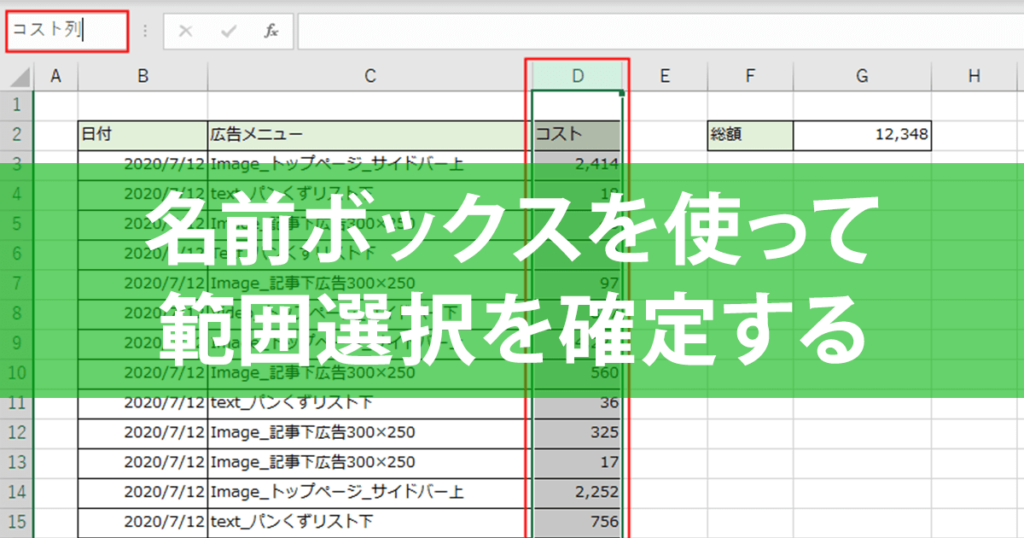
エクセルで名前を定義するには、名前ボックスを使用します。名前ボックスは、エクセルの画面上部に表示されており、セルやセル範囲に名前を付けることができます。名前を定義するには、まず名前を付けるセルまたはセル範囲を選択し、名前ボックスをクリックして名前を入力し、Enterキーを押します。
名前を定義する際には、名前のルールに従う必要があります。名前の最初の文字はアルファベット、アンダースコア、またはバックスラッシュである必要があります。また、名前にはスペースを含めることはできません。たとえば、「名前1」や「データ範囲」などの名前を定義することができます。
名前を定義すると、数式が簡潔になり、読みやすくなります。また、セル参照ではなく名前で参照することで、セルの追加や削除による数式のエラーを減らすことができます。名前を定義することで、エクセルのデータの管理や操作が容易になります。
名前ボックスの使い方
名前ボックスを使用して名前を定義するには、まず名前を付けるセルまたはセル範囲を選択する必要があります。次に、名前ボックスをクリックして名前を入力し、Enterキーを押します。名前ボックスは、エクセルの画面上部にあるセル参照ボックスの右側にあります。名前ボックスをクリックすると、名前を入力することができます。
名前を定義する際には、名前の最初の文字はアルファベット、アンダースコア、またはバックスラッシュである必要があります。また、名前にはスペースを含めることはできません。名前を定義することで、セルやセル範囲に独自の名前を付けることができ、データの管理や操作が容易になります。
名前ボックスを使用して名前を定義することで、数式が簡潔になり、読みやすくなります。また、セル参照ではなく名前で参照することで、セルの追加や削除による数式のエラーを減らすことができます。名前を定義することで、エクセルの使い方がより効率的になります。
名前のルール
名前を定義する際には、いくつかのルールがあります。名前の最初の文字はアルファベット、アンダースコア、またはバックスラッシュである必要があります。また、名前にはスペースを含めることはできません。さらに、名前はセル参照や予約語と同じにはできません。たとえば、"SUM"や"A1"などの名前は使用できません。
名前の長さも制限があります。名前は255文字以内である必要があります。また、名前には二重引用符を含めることはできません。ただし、単一引用符は使用できます。名前を定義する際には、これらのルールを注意してください。
名前を定義する際には、また大文字と小文字の区別があります。たとえば、"名前"と"名前"は異なる名前として扱われます。名前を定義する際には、注意してください。
名前を定義する利点
エクセルで名前を定義することで、データの管理や操作が容易になります。名前を定義することで、セルやセル範囲に独自の名前を付けることができ、数式が簡潔になり、読みやすくなります。また、セル参照ではなく名前で参照することで、セルの追加や削除による数式のエラーを減らすことができます。
名前を定義することで、データの可読性が向上します。たとえば、セルA1に「売上高」という名前を定義すると、数式で「売上高」という名前を使用することができます。これにより、数式の意味が明確になり、エラーを減らすことができます。
また、名前を定義することで、データの保守性も向上します。名前を定義したセルやセル範囲を変更する必要がある場合、名前を変更するだけで済みます。名前を使用している数式は自動的に更新されるため、エラーを減らすことができます。名前ボックスを使用して名前を定義することで、データの管理や操作が容易になります。
実践例
エクセルで名前を定義する方法を実践的に見てみましょう。名前ボックスを使用して名前を定義するには、まず名前を付けるセルまたはセル範囲を選択する必要があります。たとえば、セルA1からセルA10までの範囲に「売上」という名前を付ける場合、まずこの範囲を選択します。
次に、名前ボックスをクリックして名前を入力します。名前ボックスは、エクセルの画面上部にある名前ボックスという欄です。ここに「売上」と入力し、Enterキーを押します。すると、選択したセル範囲に「売上」という名前が定義されます。
名前を定義する際には、名前のルールに従う必要があります。名前の最初の文字はアルファベット、アンダースコア、またはバックスラッシュである必要があります。また、名前にはスペースを含めることはできません。定義した名前を使用する利点はたくさんあります。数式が簡潔になり、読みやすくなります。また、セル参照ではなく名前で参照することで、セルの追加や削除による数式のエラーを減らすことができます。
まとめ
エクセルで名前を定義する方法は、セルやセル範囲に独自の名前を付けることによって、データの管理や操作が容易になります。名前ボックスを使用して名前を定義するには、まず名前を付けるセルまたはセル範囲を選択し、名前ボックスをクリックして名前を入力し、Enterキーを押します。
名前を定義する際には、いくつかのルールがあります。名前の最初の文字はアルファベット、アンダースコア、またはバックスラッシュである必要があります。また、名前にはスペースを含めることはできません。定義した名前を使用する利点はたくさんあります。数式が簡潔になり、読みやすくなります。また、セル参照ではなく名前で参照することで、セルの追加や削除による数式のエラーを減らすことができます。
名前ボックスを使用することで、エクセルの操作がより効率的になります。例えば、名前を定義したセル範囲を選択するには、名前ボックスで名前を選択するだけで済みます。また、数式で名前を使用することで、数式の意味がより明確になります。名前を定義することで、エクセルの使い方がより便利になります。
エクセルで名前を定義する方法は、初心者でも簡単に使える機能です。名前ボックスを使用して名前を定義することで、エクセルの操作がより効率的になります。名前を定義することで、データの管理や操作が容易になります。
よくある質問
エクセルで名前を定義する方法は何ですか?
エクセルで名前を定義する方法は、名前ボックスを使用することです。名前ボックスは、セル範囲に名前を付けることができる機能です。名前ボックスを使用するには、まずセル範囲を選択し、次に「名前の定義」ボタンをクリックします。すると、名前ボックスが表示されます。名前ボックスに名前を入力し、「OK」ボタンをクリックすると、名前が定義されます。名前を定義することで、セル範囲を簡単に参照することができます。
名前ボックスの使い方はどうすればいいですか?
名前ボックスの使い方は、非常に簡単です。名前ボックスを使用するには、まずセル範囲を選択し、次に「名前の定義」ボタンをクリックします。すると、名前ボックスが表示されます。名前ボックスに名前を入力し、「OK」ボタンをクリックすると、名前が定義されます。名前ボックスには、絶対参照と相対参照の2種類があります。絶対参照は、セル範囲の絶対位置を参照します。相対参照は、セル範囲の相対位置を参照します。
名前を定義する際のルールは何ですか?
名前を定義する際のルールは、以下のとおりです。名前は、1文字以上255文字以下でなければなりません。名前には、半角英数字とアンダースコアしか使用できません。名前の先頭には、数字を使用できません。名前は、重複してはなりません。名前を定義する際には、これらのルールに従う必要があります。
名前を定義した後、名前を変更することはできますか?
名前を定義した後、名前を変更することはできます。名前を変更するには、まず「名前の管理」ボタンをクリックします。すると、名前の管理ウィンドウが表示されます。名前の管理ウィンドウで、変更したい名前を選択し、「名前の変更」ボタンをクリックします。すると、名前の変更ウィンドウが表示されます。名前の変更ウィンドウで、新しい名前を入力し、「OK」ボタンをクリックすると、名前が変更されます。名前を変更する際には、参照されている名前を変更すると、参照も変更されます。
コメントを残す
コメントを投稿するにはログインしてください。
関連ブログ記事