
Excelで改行する方法:Alt+Enterキーでセル内改行を挿入する方法と注意点

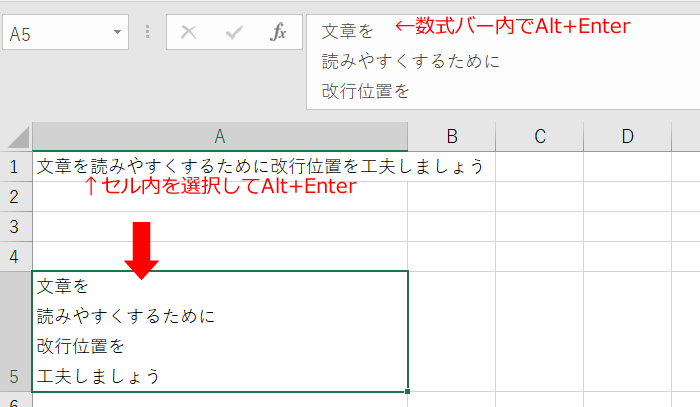
Excelで改行する方法について詳しく説明します。この記事では、Excelでセル内改行を挿入する方法と注意点について説明します。Excelを使用する際に、セル内で複数行にわたるテキストを入力する必要がある場合があります。そのような場合に、改行を挿入する方法を知っていると便利です。
この記事では、Alt+Enterキーを使用してセル内改行を挿入する方法について説明します。また、改行の利点と注意点についても説明します。さらに、改行と折り返しの違いについても触れます。この記事を読むことで、Excelで改行する方法について詳しく理解できるようになります。
Excelは表計算ソフトウェアとして広く使用されており、データの入力と管理に便利です。しかし、セル内で複数行にわたるテキストを入力する場合には、改行を挿入する必要があります。改行を挿入する方法を知っていると、データの入力と管理がより効率的になります。
Excelで改行する方法
Excelで改行する方法は、セル内改行を挿入することです。セル内改行を挿入するには、AltキーとEnterキーを同時に押す必要があります。この操作によって、セル内で改行ができます。セル内改行を挿入することで、複数の行にまたがるテキストを一つのセルに収めることができます。
セル内改行を挿入する方法は、セルを選択し、編集モードに入り、改行したい位置でAltキーとEnterキーを同時に押すことです。編集モードに入るには、セルを選択し、セル内のテキストをクリックするか、セルを選択し、F2キーを押します。編集モードに入った後、改行したい位置でAltキーとEnterキーを同時に押すと、セル内で改行ができます。
セル内改行を挿入することで、複数の行にまたがるテキストを一つのセルに収めることができます。これは、住所や複数行にわたる名前などの入力に便利です。また、セル内改行を挿入することで、セルの高さが自動的に調整されることがあります。ただし、改行が不要になった場合は、改行を削除する必要があります。
Alt+Enterキーでセル内改行を挿入する方法
Excelでセル内改行を挿入するには、Alt+Enterキーを使用する必要があります。この操作によって、セル内で改行ができます。まず、セルを選択し、編集モードに入ります。次に、改行したい位置でAltキーとEnterキーを同時に押します。これにより、セル内に改行が挿入されます。
セル内改行を挿入することで、複数の行にまたがるテキストを一つのセルに収めることができます。これは、住所や複数行にわたる名前などの入力に便利です。また、セル内改行を使用することで、セルの内容をより見やすく整理することができます。
ただし、セル内改行を使用する際には、セルの高さが自動的に調整されることがあります。これにより、セルのレイアウトが崩れる可能性があります。したがって、改行が不要になった場合は、改行を削除する必要があります。
改行の利点と注意点
Excelでセル内改行を挿入することで、複数行にまたがるテキストを一つのセルに収めることができます。これは、住所や複数行にわたる名前などの入力に便利です。また、セル内改行を使用することで、テキストの読みやすさが向上し、データの管理が容易になります。
しかし、セル内改行を使用する際には、セルの高さが自動的に調整されることがあります。これは、セル内改行によってセルの高さが増加し、周囲のセルのレイアウトが崩れる可能性があるためです。したがって、セル内改行を使用する場合は、セルの高さを調整する必要があります。
また、セル内改行を使用する際には、改行が不要になった場合は、改行を削除する必要があります。改行を削除しないと、セル内に不要な改行が残り、データの管理が困難になる可能性があります。したがって、セル内改行を使用する場合は、不要な改行を削除する必要があります。
改行と折り返しの方法
Excelで改行する方法には、セル内改行と折り返しの2種類があります。セル内改行は、AltキーとEnterキーを同時に押すことで、セル内で改行ができます。一方、折り返しは、セルの幅に合わせて自動的に行を折り返す機能です。
セル内改行は、複数の行にまたがるテキストを一つのセルに収めることができるため、住所や複数行にわたる名前などの入力に便利です。ただし、セルの高さが自動的に調整されることがあり、改行が不要になった場合は、改行を削除する必要があります。
一方、折り返しは、セルの幅に合わせて自動的に行を折り返すため、長いテキストを入力する場合に便利です。Excelには、手動で行を折り返す方法と自動折り返し機能があります。自動折り返し機能を使用するには、セルを選択し、ホームタブの「文字の折り返し」ボタンをクリックします。
改行の使用例
改行の使用例として、住所や複数行にわたる名前などの入力に便利です。たとえば、住所を入力する場合、都道府県、市区町村、丁目番地などをそれぞれ別の行に分けて入力する必要があります。このような場合、セル内改行を使用することで、複数の行にまたがるテキストを一つのセルに収めることができます。
また、複数行にわたる名前を入力する場合も、セル内改行を使用することで、名前の各行を分けて入力することができます。たとえば、会社名と部署名を別の行に分けて入力する場合、セル内改行を使用することで、会社名と部署名を一つのセルに収めることができます。
このように、セル内改行を使用することで、複数の行にまたがるテキストを一つのセルに収めることができ、データの入力と管理が容易になります。
Alt+Enterキーが効かない場合の原因と解決方法
Alt+Enterキー が効かない場合、セル内改行を挿入することができません。この問題は、Excelの設定や操作方法に起因することが多いです。
まず、キーボードの Altキー と Enterキー が正常に機能しているかどうかを確認する必要があります。キーボードの故障や設定の問題がある場合は、キーボードを交換したり、設定を変更したりする必要があります。
また、Excelの 編集モード に入っていない場合、Alt+Enterキー が効かないことがあります。セルを選択し、編集モードに入るには、セルをダブルクリックするか、F2キー を押す必要があります。編集モードに入った後、改行したい位置で Altキー と Enterキー を同時に押すと、セル内改行を挿入することができます。
さらに、Excelのバージョンや設定によって、Alt+Enterキー の動作が異なる場合があります。Excelのバージョンを確認し、設定を変更する必要がある場合は、Excelのヘルプやサポートページを参照する必要があります。
まとめ
Excelで改行する方法は、セル内改行を挿入するためにAltキーとEnterキーを同時に押す必要があります。この操作によって、セル内で改行ができます。セル内改行を挿入するには、まずセルを選択し、編集モードに入ります。次に、改行したい位置でAltキーとEnterキーを同時に押します。
この方法は、複数の行にまたがるテキストを一つのセルに収めることができるため、非常に便利です。例えば、住所や複数行にわたる名前などの入力に便利です。しかし、セルの高さが自動的に調整されることがあり、改行が不要になった場合は、改行を削除する必要があります。
また、改行と折り返しは、手動で行を折り返す方法と自動折り返し機能があります。自動折り返し機能は、セルの幅に合わせてテキストを折り返すことができますが、手動で行を折り返す方法は、より細かく制御することができます。
Excelの改行機能は、初心者や経験者にとって役立つ機能です。ただし、Alt+Enterキーが効かない場合の原因と解決方法についても注意する必要があります。
よくある質問
Excelでセル内改行を挿入する方法は?
Excelでセル内改行を挿入するには、Alt+Enterキーを使用します。セル内で改行したい位置にカーソルを移動し、AltキーとEnterキーを同時に押すと、改行が挿入されます。これにより、セル内で複数行のテキストを入力することができます。ただし、Alt+Enterキーを使用する場合、セルの高さが自動的に調整されないため、セルの高さを手動で調整する必要があります。
セル内改行を挿入する際の注意点は?
セル内改行を挿入する際には、セルの高さに注意する必要があります。セル内改行を挿入すると、セルの高さが自動的に調整されないため、セルの高さを手動で調整する必要があります。さらに、セル内改行を挿入すると、セルの幅も影響を受ける場合があります。セルの幅が狭すぎると、改行されたテキストが表示されない場合があります。
Excelで改行されたテキストをコピーする方法は?
Excelで改行されたテキストをコピーするには、セル全体を選択する必要があります。セル全体を選択するには、セルをクリックし、Ctrl+Aキーを押します。次に、Ctrl+Cキーを押してテキストをコピーします。コピーしたテキストを別のセルに貼り付けるには、Ctrl+Vキーを押します。
Excelで改行されたテキストを検索する方法は?
Excelで改行されたテキストを検索するには、検索機能を使用します。検索機能を使用するには、Ctrl+Fキーを押します。検索ウィンドウが表示されたら、検索したいテキストを入力し、検索ボタンをクリックします。検索結果が表示されたら、検索結果をクリックして該当するセルに移動します。
コメントを残す
コメントを投稿するにはログインしてください。
関連ブログ記事