
Microsoft TeamsでExcelを共同編集する方法とベストプラクティス

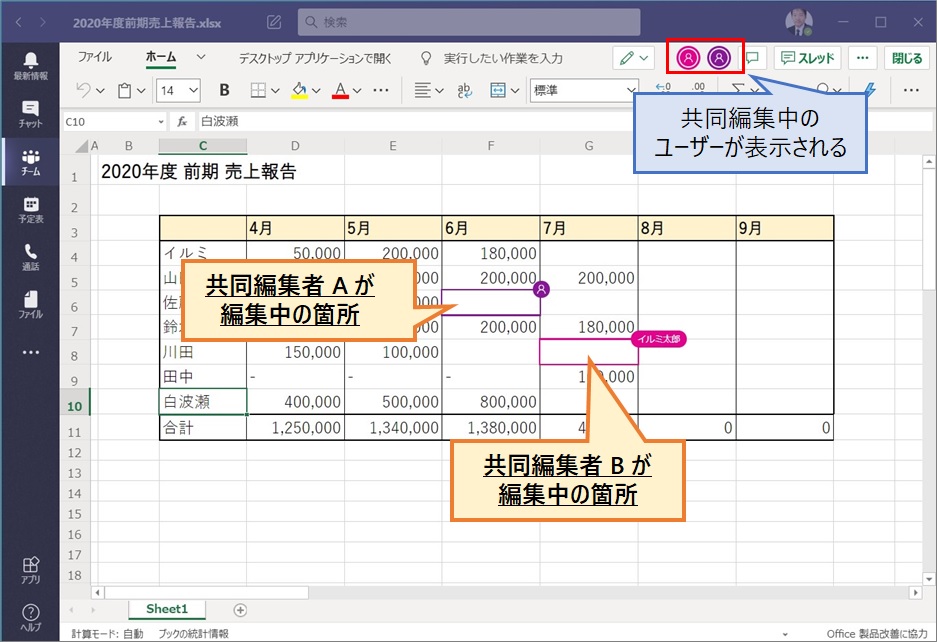
Microsoft TeamsとExcelを組み合わせることで、チームの生産性を大幅に向上させることができます。この記事では、TeamsでExcelを共同編集する方法とベストプラクティスについて解説します。共同編集の機能やチームメンバー間のコミュニケーションのスムーズ化について理解することで、チームの作業効率を最大化することができます。
TeamsでExcelを共同編集することで、リアルタイムの同時編集や変更履歴の追跡、コメント機能などが可能になります。これらの機能により、チームメンバー間のコミュニケーションがスムーズになり、作業の効率が向上します。また、共同編集時に生じる可能性のある問題を回避するためのベストプラクティスについても解説します。
この記事では、TeamsでExcelを共同編集するための準備や、共同編集を開始するための手順について説明します。また、共同編集時に生じる可能性のある問題や、それを回避するためのベストプラクティスについても解説します。
Microsoft TeamsでExcelを共同編集するメリット
Microsoft TeamsでExcelを共同編集することで、チームの生産性を大幅に向上させることができます。リアルタイムの同時編集により、チームメンバーは同じExcelファイルを同時に編集することができ、作業の効率が向上します。また、変更履歴の追跡機能により、ファイルの変更履歴を簡単に確認することができ、チームメンバー間のコミュニケーションがスムーズになります。
さらに、コメント機能により、チームメンバーはExcelファイル内で直接コメントを残すことができ、作業の進捗状況や変更点を簡単に共有することができます。これらの機能により、チームメンバー間のコラボレーションが促進され、作業の質が向上します。
Microsoft TeamsでExcelを共同編集することで、チームの作業効率を最大化することができます。労力と時間の削減、作業の効率化と質の向上、コラボレーションの促進などが期待できます。
TeamsでExcelを共同編集するための準備
Microsoft TeamsでExcelを共同編集するには、Microsoft TeamsアカウントとExcelファイルの共有が必要です。まず、Teams内でExcelファイルを共有することから始めます。ファイルを共有することで、チームメンバーがファイルにアクセスし、共同編集を開始できるようになります。
また、共同編集の権限を設定する必要があります。権限を設定することで、チームメンバーがファイルを編集できるかどうかを制御できます。権限の設定は、Teamsのファイル共有機能を利用して行うことができます。
ファイルの共有と権限の設定が完了したら、共同編集を開始することができます。TeamsでExcelファイルを開き、チームメンバーに共有設定を行う必要があります。共同編集を開始すると、チームメンバーはリアルタイムでファイルを編集できるようになります。
Excelの共同編集を開始する方法
Microsoft TeamsでExcelの共同編集を開始するには、まずTeams内でExcelファイルを共有する必要があります。共有設定を行うことで、チームメンバーにファイルへのアクセス権を付与することができます。共有設定は、Teamsのファイルタブから行うことができます。ファイルを選択し、右クリックメニューから「共有」を選択すると、共有設定画面が表示されます。
共有設定画面では、アクセス権を設定することができます。アクセス権には、「編集者」、「閲覧者」、「所有者」の3種類があります。編集者はファイルを編集することができ、閲覧者はファイルを閲覧することができます。所有者はファイルの所有権を持つことができます。チームメンバーに適切なアクセス権を付与することで、共同編集をスムーズに進めることができます。
共有設定が完了したら、チームメンバーは共有されたファイルにアクセスすることができます。ファイルを開くと、同時編集が可能になります。同時編集では、複数のユーザーが同時にファイルを編集することができます。編集内容はリアルタイムに反映され、チームメンバー間のコミュニケーションがスムーズになります。
共同編集時のベストプラクティス
共同編集時のベストプラクティスは、チームメンバー間のコミュニケーションをスムーズにし、作業の効率を向上させるために非常に重要です。まず、役割の明確化が必要です。チームメンバーそれぞれが自分の役割を理解し、責任を明確にすることで、同時編集時の競合を回避することができます。
また、定期的なコミュニケーションも重要です。チームメンバー間で定期的に進捗状況を共有し、問題点を議論することで、作業の効率を向上させることができます。さらに、変更履歴の活用も効果的です。変更履歴を活用することで、チームメンバーはファイルの変更状況を把握し、必要に応じて以前のバージョンに戻すことができます。
共同編集時のベストプラクティスを実践することで、チームの作業効率を最大化することができます。労力と時間の削減、作業の効率化と質の向上、コラボレーションの促進などが期待できます。Microsoft TeamsでExcelを共同編集することで、チームの生産性を大幅に向上させることができます。
まとめ
Microsoft Teams を利用して Excel ファイルを共同編集することで、チームの生産性を大幅に向上させることができます。Teams で Excel を共同編集する方法は、まず Teams 内で Excel ファイルを共有することから始めます。その後は共同編集の機能やベストプラクティスについて理解する必要があります。
Teams で Excel を共同編集するメリットには、リアルタイムの同時編集、変更履歴の追跡、コメント機能などがあります。これらの機能により、チームメンバー間のコミュニケーションがスムーズになり、作業の効率が向上します。さらに、変更履歴 を活用することで、過去の変更を簡単に確認することができ、チームメンバー間の作業の透明性が向上します。
Teams で Excel を共同編集するための準備として、Microsoft Teams アカウント と Excel ファイルの共有が必要です。共同編集を開始するには、Teams で Excel ファイルを開き、チームメンバーに共有設定を行う必要があります。共同編集時に生じる可能性のある問題としては、同時編集の競合やバージョンの確認などがあります。これらの問題を回避するには、ベストプラクティスとして役割の明確化、定期的なコミュニケーション、変更履歴の活用などが挙げられます。
まとめ
Teams で Excel を共同編集することで、チームの作業効率を最大化することができます。労力と時間の削減、作業の効率化と質の向上、コラボレーションの促進などが期待できます。さらに、Teams の共同編集機能を活用することで、チームメンバー間のコミュニケーションがスムーズになり、プロジェクトの成功率が向上します。
よくある質問
Microsoft TeamsでExcelファイルを共同編集するにはどうすればよいですか?
Microsoft TeamsでExcelファイルを共同編集するには、まずExcelファイルをチームのファイルにアップロードする必要があります。アップロード後、チームメンバーに共同編集権限を付与する必要があります。権限を付与するには、ファイルの右クリックメニューから「管理アクセス権限」を選択し、チームメンバーを追加します。共同編集権限を付与した後、チームメンバーは同時にExcelファイルを編集できます。編集内容はリアルタイムで反映され、チームメンバーはそれぞれの編集内容を確認できます。
Microsoft TeamsでExcelファイルを共同編集する際のベストプラクティスは何ですか?
Microsoft TeamsでExcelファイルを共同編集する際のベストプラクティスは、明確なコミュニケーションを実施することです。編集内容や変更点をチームメンバーに通知することで、編集ミスや誤解を防ぐことができます。また、バージョン管理も重要です。編集内容を保存する際には、バージョン番号を付与することで、編集履歴を追跡できます。さらに、アクセス権限の管理も重要です。共同編集権限を必要なチームメンバーのみに付与することで、編集内容の安全性を確保できます。
Microsoft TeamsでExcelファイルを共同編集する際に発生するエラーを解決するにはどうすればよいですか?
Microsoft TeamsでExcelファイルを共同編集する際に発生するエラーを解決するには、まずエラー内容を確認する必要があります。エラー内容を確認後、トラブルシューティングを実施する必要があります。トラブルシューティングでは、編集内容やアクセス権限を確認し、エラーの原因を特定します。エラーの原因を特定後、解決策を実施する必要があります。解決策を実施後、編集内容を再度確認し、エラーが解決したことを確認します。
Microsoft TeamsでExcelファイルを共同編集する際にセキュリティを確保するにはどうすればよいですか?
Microsoft TeamsでExcelファイルを共同編集する際にセキュリティを確保するには、まずアクセス権限を管理する必要があります。共同編集権限を必要なチームメンバーのみに付与することで、編集内容の安全性を確保できます。また、データの暗号化も重要です。Excelファイルを暗号化することで、編集内容を保護できます。さらに、バックアップも重要です。編集内容を定期的にバックアップすることで、データの損失を防ぐことができます。
コメントを残す
コメントを投稿するにはログインしてください。
関連ブログ記事